Crée une ou plusieurs surfaces réglées en tirant un groupe de courbes de la surface à un angle de la normale de la surface d'origine (s) ou en tirant un nombre quelconque de courbes à un angle à un vecteur de démoulage. Les courbes peuvent être continues ou disjoint .
L'outil Multi-Surface Draft utilise des arêtes de surface, des courbes sur la surface, les courbes isoparamétriques et dans dépouille mode, même des courbes libres, pour créer une surface réglée (ou groupe de surfaces) qui s'étend par rapport à un angle par rapport à la surface d'origine (ou courbe).
Vous pouvez créer une surface unique pour toutes les courbes de départ, à condition qu'ils soient continus à la tangente.
 .
. options de contrôle de dépouilles de surfaces multiples
- Type
-
Normale : crée une surface qui s'étend par rapport à un angle donné par rapport à la normale de la surface sous-jacente (s). Par défaut, la nouvelle surface est normale à la surface sous-jacente (s).
Brouillon : crée une surface qui s'étend par rapport à un angle donné dans un sens de démoulage vecteur. Par défaut, la surface est parallèle au vecteur de démoulage.
Dans ce mode, vous pouvez sélectionner individuellement ou sélection rectangulaire, toute combinaison de courbes (même des courbes libres), si elles sont séparés (non-touching une continuité de position (G0), de tangence (G1) ou continue).
Conseil : Utilisez Construction > vecteur pour créer un objet vectoriel.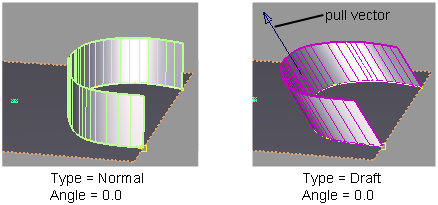
- Angle / angle de dépouille
-
La valeur initiale de l'angle entre la nouvelle surface et de la normale de la surface d'origine (Normal ) ou tirer vecteur (dépouille ). La valeur par défaut est 0.0. Vous pouvez également modifier cette valeur à l'aide du manipulateur angle / longueur lorsque vous utilisez l'outil. (Reportez-vous à la rubrique variable ci-dessous).
- Longueur
-
La longueur initiale de la surface à partir des courbes d'origine. Vous pouvez également modifier cette valeur à l'aide du manipulateur angle / longueur lorsque vous utilisez l'outil. (Reportez-vous à la rubrique variable ci-dessous).
- Deux faces
-
Activez cette option pour créer une dépouille de surfaces sur les deux côtés d'une courbe simultanément.
- Surface simple
-
Cette option s'affiche uniquement si deux faces est activée. Activez cette option pour créer une seule surface, elle s'étend sur les deux côtés de la courbe.
- intersection des bords tombés
-
Activez cette option afin de traiter les conditions d'angle de bord tombé ou de dépouille lorsque deux surfaces se rejoignent. Les surfaces sont ajustées ou prolongées afin qu'ils se rejoignent correctement aux coins.
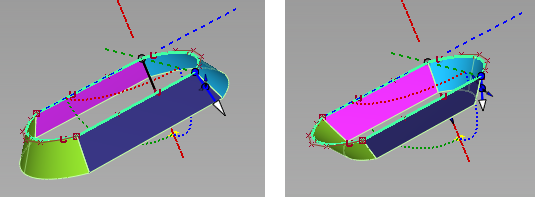
A gauche : angle de dépouille = 35 ; les surfaces sont prolongées, intersection et ajusté. A droite : angle de dépouille = -35 ; les surfaces sont entrecoupées puis ajustées.
- Inverser
-
Inverse la direction de la nouvelle surface (s).
- Explicite
-
Activez cette option si vous souhaitez spécifier le degré et le nombre maximal de travées dans la nouvelle surface (s).
Les options de contrôle explicite
- Degré U
-
Le degré de la surface dans la direction U. Entrez un nombre entier compris entre 2 et 9. Cette option s'affiche uniquement si l'option Explicite est cochée.
- Degré V
-
Le degré de la surface dans la direction V. (les surfaces sont toujours de degré 1 dans la direction V).Cette option s'affiche uniquement si l'option Explicite est cochée.
- max. Travées
-
Si l'option Type de surface est défini sur plusieurs surfaces, cette valeur permet de spécifier le nombre de travées pour chaque surface de la dépouille. Si l'option Type de surface est défini sur Surface, elle indique le nombre maximal de travées pour chaque partie de la surface d'origine.
Cette option s'affiche uniquement si l'option Explicite est cochée, Bézier et surfaces n'est pas cochée.
Draft Vector Options
Ces options s'appliquent uniquement lorsque l'option Type est défini sur Dépouille.
- X, Y, Z
-
Sélectionnez l'un de ces axes pour spécifier le sens de démoulage le long de cet axe.
- Vue
-
Sélectionnez cette option pour spécifier le sens de démoulage est normal à la vue courante. Le vecteur n'est pas dessiné dans la vue.
Si la vue courante est modifiée, cliquez sur Actualiser la vue du vecteur pour mettre à jour le calque de vecteur.
- sélectionné
-
La sélection de cette option vous permet de spécifier le nom d'un vecteur existant dans le vecteur choisi, ou choisir le vecteur dans la vue. Ce vecteur définit le sens de démoulage.
- Manip .
- Cette option est automatiquement sélectionnée lorsque vous mettez à jour le sens de démoulage manuellement en modifiant le manipulateur dans la vue.
- Actualiser le vecteur
-
Ce bouton s'affiche uniquement si la vue est sélectionnée. Cliquez sur ce bouton pour mettre à jour le vecteur si la vue a été modifié.
- Conserver le vecteur
-
Cliquez sur ce bouton pour créer un objet de construction de vecteur dans les fenêtres de visualisation. Si vous effectuez cette opération, la direction du vecteur spécifié est utilisé par l'outil, mais vous ne verrez et pouvoir réutiliser le vecteur.
- Créer un calque de vecteur
- Cliquez sur ce bouton pour créer un sens de démoulage de la dépouille.
Cliquez dans la vue pour placer le point de départ de l'axe ou entrez la position et appuyez sur la touche
 . Utilisez le manipulateur pour positionner le vecteur et cliquez sur Accepter.
Remarque
Si l'option Type est défini sur dépouille dans la fenêtre de contrôle et Draft Vector Options est définie sur X, Yet Z, l'outil utilise la x, Yet axes Z dans le plan de construction, si un type est défini.
Les règles suivantes s'appliquent :
- La direction de la surface de dépouille respecte toujours le système de coordonnées courant.
- Si une surface de la dépouille a été créé dans un jeu de coordonnées (plan de construction), et est ensuite query-edited dans un autre, le vecteur Actualiser vous pouvez cliquer pour mettre à jour la direction de la dépouille.
Modifier la plage
- Intervalle
-
Lorsque cette option est activée, début et de fin les curseurs s'affichent dans la fenêtre de contrôle et flèche manipulateurs apparaissent sur les surfaces de dépouille. Faites glisser les flèches pour modifier l'étendue de la dépouille sur les surfaces courbes de départ.
Lorsque cette option est activée, les surfaces de dépouille jusqu'aux extrémités des courbes de départ.
- Début / Fin
- Utilisez ces curseurs pour modifier l'étendue de la dépouille. Les valeurs de départ et de fin entre 0,0 et 1,0, respectivement, définissez l'étendue d'origine.
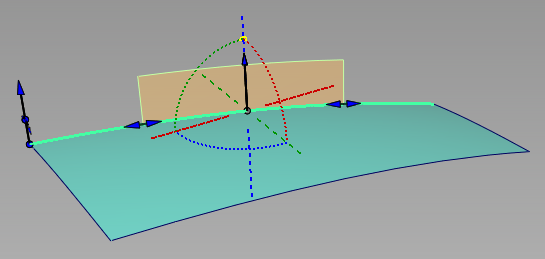
Intervalle de dépouille de la surface (orange) s'étend de 0.25 (de départ) à 0.75 (fin).
Structure de surface
- Type de surface
-
Si vous choisissez Surface unique, une surface est créée. Si vous choisissez surfaces multiples, une nouvelle surface est créée pour chaque entrée courbes que vous avez sélectionnées, et les surfaces sont regroupés.
Remarque :Création d'une surface unique peut ajouter des travées.
- Bézier de surfaces
-
Cette option s'affiche uniquement si l'option Type de surface est défini sur plusieurs surfaces. Si elle est activée, chaque surface sera un patch Bézier.
Les patchs de Bézier ont une travée, et leur degré maximal dans la direction U est définie à l'aide de explicite ligne de profil en travers. La valeur par défaut est le degré de la courbe.
Pick Mask
Ces options vous permettent de choisir les types de courbes peuvent être sélectionnées comme entrée. Cela est particulièrement utile lorsque vous utilisez une zone de sélection.
- Surface isoparm
- Activez cette option pour créer une surface isoparms sélectionnable comme entrée.
- Ajustement de surface arête
- Activez cette option pour effectuer la découpe de la surface des arêtes sélectionnées comme entrée.
- Courbe
-
Activez cette option pour créer des courbes libres sélectionnable comme entrée.
Cette option s'affiche uniquement si l'option Type est défini sur Dépouille.
- Curve-on-surface
- Activez cette option pour rendre curves-on-surface sélectionnable comme entrée.
Options de contrôle
- Mise à jour automatique
-
Activez cette option pour que la nouvelle surface automatiquement recalculée et affichées lorsque vous modifiez l'option Valeurs ou apporter des modifications à l'aide des manipulateurs.
Si elle est désactivée, vous devez cliquer sur le bouton Mettre à jour dans le coin inférieur droit de la fenêtre pour mettre à jour la surface (s).
Conseil :Si l'option Mise à jour automatique est désactivée, vous pouvez également utiliser la barre d'espace pour cliquer sur le bouton Mettre à jour.
- Inter la continuité de surface
-
L'activation de cette option affiche la continuité entre les surfaces de sortie localisateurs, ce qui indique qu'ils se trouvent ou non à tangente continue. Vert T localisateurs indiquent que les surfaces doivent être continues et tangentes en rouge et jaune T localisateurs indiquent qu'ils ne le sont pas.
L'angle de continuité à partir dePréférences > options de construction est utilisée lors du test de continuité tangente et un contour partagée est uniquement activée si cela ne présente aucun écart supérieur de la topologie, la tolérance de distance (également disponible dans Options de construction).
Uniquement naturelle (non-trimmed) les arêtes sont sélectionnées.
- Tangente Angle maximale
- Cette option est uniquement disponible lorsque l'option Inter la continuité de surface est activée. Il est utilisé pour exclure "coin" de la vérification. Si un point de contrôle le long de la limite de contour partagée, l'angle entre les normales de surface est plus grand que cette valeur, puis de continuité de tangence n'est pas inclus le long de cette limite. La valeur par défaut est définie sur 30 degrés.
- Continuité vérifier
-
Activez cette option pour vérifier une continuité de position entre la surface nouvellement créée (s) et la surface d'origine (s). Vert P signifie une continuité de position.
- Sélection de la chaîne
-
Si cette case est cochée, la sélection d'une surface courbe sélectionne également toutes les autres courbes de surface qui sont à tangente continue.