Crée des coupes visuelles sur les surfaces sélectionnées ou les maillages. Ces données peuvent être intégrées à la géométrie .
Éditeur de ligne de profil en travers de la fenêtre de contrôle
L ' éditeur de ligne de profil en travers fenêtre de contrôle contient tous les outils nécessaires pour définir, d'organiser, de modifier et d'appliquer des coupes.
Il vous permet de créer et de visualiser différents groupes de coupes sur une surface, une surface découpée, un maillage ou un Shell. La coupe des groupes sont conservés et sont automatiquement mis à jour avec toutes les modifications à l'objet. Ils sont également enregistrées avec le modèle.
L ' éditeur de ligne de profil en travers propose une interface qui permet de basculer entre les coupes de groupes. Vous pouvez créer autant de groupes de coupes et de les appliquer à un ou tous les composants de la géométrie.
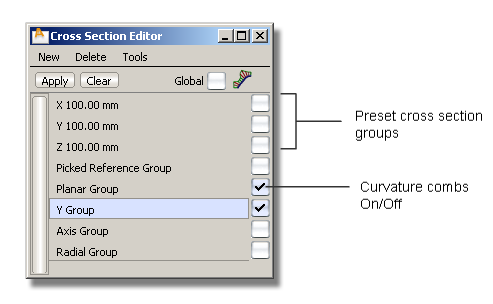
Cet éditeur contient trois groupes de coupe prédéfinie, perpendiculaire à l'axe X, Y et Z à 100 mm.
À droite de chaque section Nom du groupe est une case à cocher qui vous permet d'afficher ou de masquer les peignes de courbure sur les coupes lorsque les objets sont sélectionnés.
L'éditeur comprend les menus suivants :
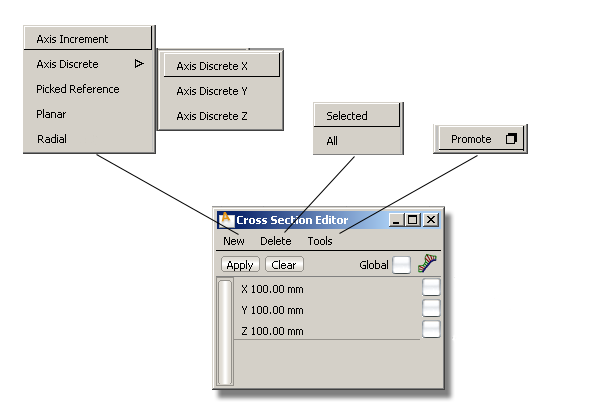
- Nouveau
-
Ce menu vous permet de définir les sections dans cinq manières différentes : axe, Axe discrets (choix de X, Y ou Z), référence choisie, Planou radial.
Si vous choisissez l'une de ces options crée la zone Coupe, applique la zone de coupe à la géométrie sélectionnée (ou toute la géométrie si global est activée) et ouvre l'option appropriée. Reportez-vous à la rubrique Types de coupe ci-dessous pour plus de détails.
- Supprimer
-
Supprimer le groupe de la section sélectionnée (s) uniquement, ou Tous les groupes de la section (à l'exception de la valeur prédéfinie de groupes qui ne peut pas être supprimée).
- Outils
-
La seule solution consiste à Intégrer la sélection de groupes de la section sur les objets sélectionnés, les données de profil en travers de la géométrie. Vous pouvez également sélectionner des sections dès que vous entrez le Intégrer.
Ces trois options situées sous les menus :
- Global
-
Cliquez sur Global(coche) pour appliquer la section sélectionnée des groupes à toute la géométrie visible (les surfaces et les maillages). Si vous désactivez global(Aucune coche), toute nouvelle section groupe que vous sélectionnez est uniquement appliqué à la géométrie sélectionnée (active).
- Appliquer
-
Cliquez sur le bouton Appliquer pour appliquer la section transversale sélectionnée des groupes à nouveau la géométrie sélectionnée (les surfaces et les maillages).
- Effacer
-
Cliquez sur le bouton Effacer pour supprimer l'affichage des coupes dans les objets sélectionnés (si global est désactivée) ou à tous les objets (si Global est activée).
Si rien n'est sélectionné, tous les groupes de coupes sont supprimés de l'ensemble de la géométrie.
Remarque :Les coupes sont supprimés de la géométrie, mais leur définition reste dans l'éditeur, de sorte qu'ils puissent être réappliquées.
Type de coupe
La sélection de l'un des cinq types de sections transversales de la Nouveau ouvre une fenêtre de commande. Toutes les fenêtres de commande de partager les options suivantes :
- Nom
-
Affiche le nom de la zone de coupe qui s'affiche dans l ' éditeur de ligne de profil en travers. Cliquez deux fois sur ce champ pour modifier le nom.
- Enregistrer comme valeur par défaut
-
Activez cette option pour créer une zone de coupe par défaut (outre les coordonnées X, Y et Z en coupe par défaut). La section Groupe peut ensuite être appliqué à travers les étapes ou d'une session à l'autre. Il reste dans l ' éditeur de ligne de profil en travers jusqu'à ce que explicitement supprimée.
Les trois options suivantes apparaissent uniquement dans la fenêtre de contrôle si la peigne de courbure est activée dans l ' éditeur de ligne de profil en travers.
- Verrouiller la courbure
-
Activez cette option pour empêcher toute modification accidentelle des coupes les courbures lors de l'utilisation de la Echelle d'arête ou Samples curseurs à partir du Panneau de configuration. (Reportez-vous à la rubrique Groupe de fonctions de configuration > Courbure
 ).
). - Echelle de courbure
-
Met à l'échelle la longueur de la courbure.
- courbure échantillons
-
Spécifie le nombre de lignes qui s'affichent sur les espacés de courbure.
Chaque type est décrite ci-après, avec les options spécifiques.
Incrément de l'axe
Ces coupes sont perpendiculaires aux axes X, Y et Z sont espacés régulièrement. Ils commencent à partir de l'origine et s'étendent dans les deux directions.
Lorsque vous sélectionnez cette option dans la boîte de dialogue Nouveau, la zone Axe fenêtre de commande s'affiche avec les options suivantes.
- X / Y/Z
-
Activez ou désactivez cette option pour afficher différentes combinaisons de coupes perpendiculaires pour les axes X, Y et Z.
- Incrément
-
L'espacement entre les lignes de coupe le long des axes X, Y et Z.
- Plage auto.
-
Si cette option est cochée, nous allons utiliser la boîte englobante des objets choisis pour déterminer où pour calculer les coupes, de manière à afficher sur l'ensemble de la géométrie indépendamment de sa position dans l'espace.
- Début / Fin
-
Ces options sont disponibles uniquement lorsque l'option Intervalle est désactivée.
Les trois champs représentent les coordonnées X, Y et Z pour les points de début et de fin de l'intervalle pendant laquelle les profils en travers sont dessinés.
Si la commande start est égal à fin, une coupe est créée.
Axe amovible
Ces sections sont individually-created qui se trouvent dans le plan perpendiculaire à l'axe X, Y ou Z à un emplacement spécifique. Ce X, Y ou Z emplacement est spécifié à l'aide de la fenêtre de contrôle ou en cliquant sur le bouton de la souris.
Lorsque vous sélectionnez cette option dans la boîte de dialogue Nouveau menu, X, Y ou Z groupe Contrôle de fenêtre s'affiche avec les options suivantes.
- Emplacement
-
Utilisez ce champ pour entrer l'emplacement de la section. La nouvelle valeur est ajoutée à la liste ci-dessous et le champ est réinitialisée à 0. Un localisateur correspondant à l'emplacement est créée sur le modèle.
Cliquez deux fois sur une valeur dans la liste pour le modifier.
- Supprimer
-
Cliquez sur un emplacement dans la liste (le champ devient bleue, et le localisateur est sélectionnée). Cliquez sur le bouton Supprimer pour supprimer la section correspondante.
Référence sélectionnée
Ces coupes sont créées à l'intersection entre la géométrie et les données de ligne de profil en travers sélectionné ou des plans de construction.
Données de ligne de profil en travers peut être créée à partir de degré 1 NURBS à l'aide de la commande crvToSection plug-in.
Lorsque vous sélectionnez cette option dans la boîte de dialogue Nouveau menu, la référence choisie groupe Contrôle de fenêtre s'affiche avec les options suivantes.
- Nombre de références
-
Ce champ affiche le nombre de plans ou coupes ont été sélectionnés en tant que références.
Planaire
Ces coupes sont créées à l'intersection entre la géométrie et un plan de construction (temporaire) généré à la volée. Vous pouvez également sélectionner un plan de construction.
Lorsque vous sélectionnez cette option dans le menu Groupe, le contrôle de fenêtre s'affiche avec les options suivantes.
- Nombre de plans
-
Le nombre de coupes créées. La première correspond à l'intersection du plan de construction à l'aide de surfaces. Coupes supplémentaires sont créés dans la direction de + Z du plan de construction, au niveau de Taille de pas.
- Taille
-
L'espacement entre les coupes.
- Plan de symétrie
-
Si cette option est sélectionnée, les coupes sont créés sur les deux côtés du plan de définition. (par exemple, si le nombre de plans est définie sur 3, et Miroir plan est activée, le nombre total de sections seront 5 ).
Radial
Ces sections sont créées en fonction d'une courbe de guidage que vous spécifiez. points régulièrement espacés par longueur de l'arc, sont placés sur la courbe afin de correspondre à un nombre donné de lignes de profil en travers. Un plan est alors définie perpendiculairement à la tangente de la courbe au niveau de ces points. Les coupes sont créées à l'intersection des plans de la géométrie.
La courbe de guidage peut être une courbe libre, un curve-on-surface, ou une arête de surface ou isoparm. Si toutes les courbes à tangente continue, plus d'une courbe de guidage peuvent être sélectionnés.
Lorsque vous sélectionnez cette option dans la boîte de dialogue Nouveau, la zone radiale contrôle s'affiche avec les options suivantes.
- Nombre de plans
-
Nombre de plans pour définir le long de la courbe (s) porteuse (s). Les coupes sont créées à l'intersection des plans de la géométrie. La valeur par défaut est 10.
- Sélection de la chaîne
-
Si cette option est activée, la sélection d'une courbe de guidage sélectionne également les autres courbes qui sont tangentes continues.
Promotion de coupes visuelles à la géométrie
Vous pouvez créer les données de la coupe de coupes visuelles en choisissant Intégrer dans le menu Outils dans l ' éditeur de ligne de profil en travers. Les options suivantes sont disponibles dans la fenêtre Options d'intégration.
- Tri des lignes de profil en travers
-
Si cette option est cochée, les coordonnées X, Y et Z, les coupes sont placées dans des couleurs des calques. Toutes les sections sont affectés à un calque appelé d'autres lignes de profil en travers.

- Fusionner des lignes de profil en travers
-
Si cette option est sélectionnée, les coupes sont Position (G0) continue et appartiennent à la même plan d'intersection, sont fusionnées en une seule courbe de ligne de profil en travers. La topologie de la distance de tolérance options de construction est utilisé pour déterminer si les coupes doivent être fusionnées.
- Tolérance
-
Tolérance de raccord utilisés pour reconstruire les courbes NURBS comme données de ligne de profil en travers.
Pour créer la géométrie NURBS à partir des données de ligne de profil en travers, vous devez utiliser la courbe Edition > courbe d'ajustement
 .
.