La fonction d'accrochage à l'aide de poignées offre une mini-barre d'outils comportant des options permettant de déplacer le modèle sélectionné via une arête ou un point.
|
Mode d'accès: |
Ruban : onglet Factory  groupe de fonctions Position Accrochage à l'aide de poignées groupe de fonctions Position Accrochage à l'aide de poignées 
|
Lorsque la commande Accrochage à l'aide de poignées est active et qu'une arête ou un point est sélectionné, une mini-barre d'outils s'affiche. Les options offertes par celle-ci dépendent de l'élément sélectionné, mais elle contient toujours les boutons Glissement libre et Précédent.
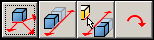
Options de la mini-barre d'outils Accrochage à l'aide de poignées pour une sélection d'arête
| Un point comme première sélection, puis : | |||
|---|---|---|---|
| Sélection des options de déplacement | Seconde sélection | Troisième sélection | Résultat du jeu de sélection : |
| Glissement libre | Cliquez sur le sol. | Se déplace de sorte que le point de sélection coïncide avec l'endroit où vous avez cliqué sur le sol. | |
| Cliquez dans l'espace ou sur un autre modèle. | Se déplace de sorte que le point de sélection coïncide avec l'endroit où vous avez cliqué. | ||
| Point | Se déplace de sorte que le point de sélection coïncide avec le deuxième point sélectionné. | ||
| Ligne | Se déplace de sorte que le point de sélection coïncide avec l'endroit où vous avez cliqué sur la ligne. | ||
| Déplacer le point selon une géométrie de référence | Point | Point | Se déplace dans la direction et sur la distance définies par les deux points. |
| Ligne | Se déplace dans la direction et sur la distance définies en partant de l'extrémité la plus proche jusqu'à l'extrémité la plus éloignée. | ||
| Effectuer une rotation autour du point | Entrez une valeur. | Entrez la valeur de rotation du plan XY dans l'affichage tête haute (HUD), puis appuyez sur la touche Entrée. | |
| Aucun | Faites glisser le modèle, puis cliquez lorsque sa rotation vous convient. | ||
| Une arête comme première sélection, puis : | |||
|---|---|---|---|
| Sélection des options de déplacement | Seconde sélection | Troisième sélection | Résultat du jeu de sélection : |
| Glissement libre | Cliquez sur le sol. | Se déplace de sorte que le point de sélection sur la ligne coïncide avec l'endroit où vous avez cliqué sur le sol. | |
| Cliquez dans l'espace ou sur un autre modèle. | Se déplace de sorte que le point de sélection sur la ligne coïncide avec l'endroit où vous avez cliqué. | ||
| Point | Se déplace de sorte que le point de sélection sur la ligne coïncide avec le point. | ||
| Ligne | Se déplace de sorte que les lignes soient colinéaires et que le point de sélection sur la ligne coïncide avec l'endroit où vous avez cliqué sur la deuxième ligne. | ||
| Glisser le long du rayon | Entrez une valeur. | Entrez la distance dans l'affichage tête haute (HUD), puis appuyez sur la touche Entrée. | |
| Cliquez sur | Faites glisser le modèle, puis cliquez lorsque son déplacement vous convient. | ||
| Déplacer le long du rayon selon une géométrie de référence | Point | Point | Se déplace sur la distance définie entre les deux points. La flèche d'aperçu qui s'affiche sur la ligne indique la direction. |
| Ligne | Se déplace sur la distance définie par la longueur de la deuxième ligne sélectionnée. La flèche d'aperçu qui s'affiche sur la ligne indique la direction. | ||