Après avoir téléchargé un modèle dans le cloud pour la première fois, utilisez la commande Synchroniser pour envoyer et recevoir les modifications apportées au modèle.
La synchronisation détecte les différences entre les modifications envoyées par les membres d'un groupe. Elle résout les conflits à l'aide des protocoles et ressources d'InfraWorks 360. Les membres du groupe envoient seulement leurs modifications vers le cloud, et reçoivent uniquement les modifications nécessaires pour mettre à jour leur copie locale à l'aide de la dernière version synchronisée.
- La dernière modification effectuée en local prévaut généralement sur un changement apporté au niveau du groupe en ligne.
- Les suppressions priment sur les mises à jour.
Facultatif : ouvrez le groupe de fonctions Gérer les modèles en ligne (situé sur la page d'accueil) pour vérifier si l'espace disponible est suffisant pour la synchronisation. Reportez-vous à la rubrique Pour afficher les informations du modèle.
- Cliquez sur
 Synchroniser pour ouvrir le groupe de fonctions Synchroniser le modèle.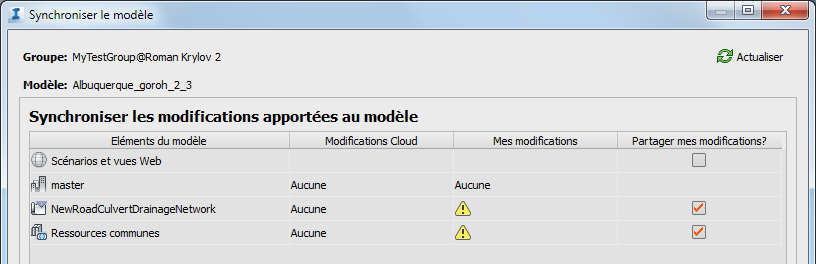
- Consultez Modifications Cloud, Mes modifications et Partager les modifications pour chaque type d'élément de modèle. Sélectionnez ou désélectionnez Partager mes modifications pour les éléments que vous ne souhaitez pas mettre à jour dans cette synchronisation.
- Facultatif : décrivez les modifications apportées pour identifier cette synchronisation. Ces informations sont enregistrées dans l'historique du modèle.
- Cliquez sur Synchroniser pour lancer la synchronisation.
Les ressources communes sont partagées par le modèle principal, les propositions et les scénarios. Ces ressources comprennent les définitions, les story-boards, les signets, les thèmes et les paramètres de scénario de l'Explorateur du modèle.
Cliquez sur Actualiser pour mettre à jour la boîte de dialogue Synchroniser le modèle.
Remarque : Pour régénérer le modèle après la synchronisation, utilisez l'option 

 Régénérer ou appuyez sur la touche F5.
Régénérer ou appuyez sur la touche F5.