Précédent : Exercice 10 | Suivant : Exercice 11
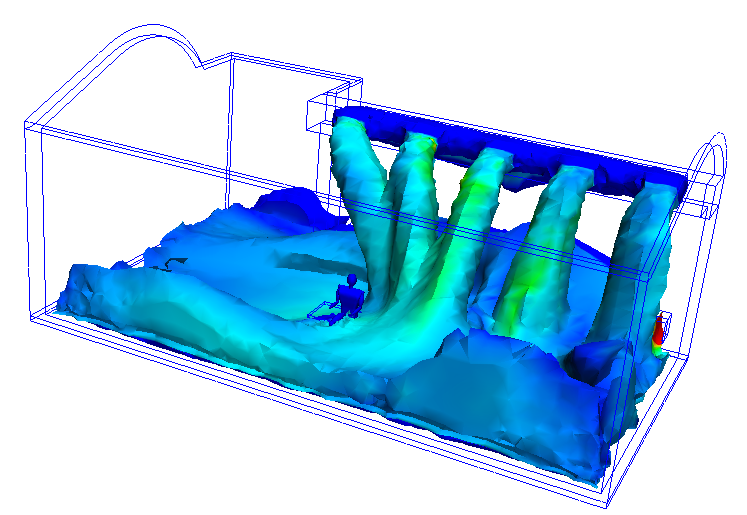
Une iso-surface est une surface de valeur constante. Voici un exemple d'iso-surface d'amplitude de vitesse mise en couleur par pression statique. La forme de l'iso-surface indique tous les emplacements du modèle ayant une amplitude de vitesse spécifique. Les couleurs indiquent la pression statique à ces emplacements.
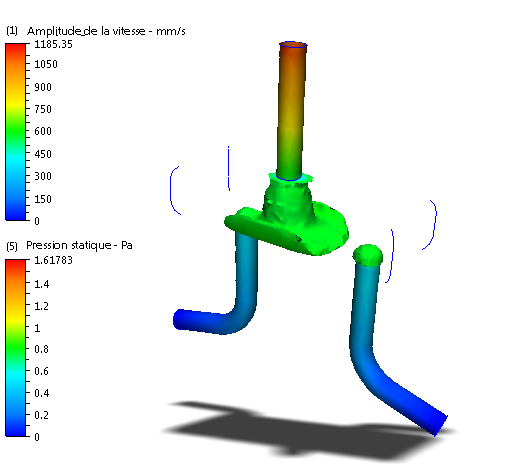
Les iso-surfaces constituent un outil de visualisation 3D qui montre une valeur ainsi que la forme physique des caractéristiques de l'écoulement. Elles sont très utiles pour visualiser les distributions de vitesse dans des chemins d'écoulement complexes ainsi que les distributions de température dans les analyses thermiques. Vous pouvez aussi utiliser les iso-surfaces pour déterminer les emplacements des valeurs maximum et minimum d'une quantité.
Utilisation des iso-surfaces
Vous disposez de plusieurs méthodes pour effectuer la plupart des tâches d'iso-surfaces :
- Sur le modèle : cliquez directement sur le modèle ou sur l'iso-surface (comme indiqué). Cela permet de vous concentrer sur le modèle.
- Hors du modèle : utilisez la liste de sélection ou le groupe de fonctions contextuel Iso-surface. Cette option est utile pour les modèles complexes dans lesquels il est plus facile de travailler loin de la géométrie.
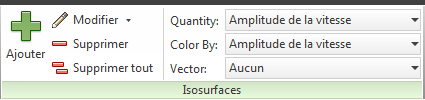
Pour créer une iso-surface
- Sur le modèle : cliquez avec le bouton droit de la souris sur le modèle ou à proximité (mais pas sur une iso-surface existante). Cliquez sur Ajouter une iso-surface.
- Hors du modèle : cliquez sur Ajouter dans le groupe de fonctions contextuel Iso-surface.
Pour afficher la liste de sélection
- Cliquez sur l'icône Liste de sélection dans la barre d'outils Accès rapide :

Pour renommer une iso-surface
- Double-cliquez sur le nom dans la liste de sélection et indiquez un nouveau nom.
Pour sélectionner une iso-surface
- Sur le modèle : cliquez avec le bouton gauche de la souris sur l'iso-surface.
- Hors du modèle : cliquez sur son nom dans la boîte de dialogue Sélection.
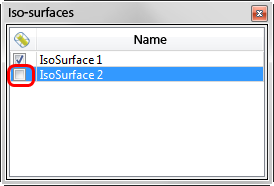
Pour désactiver une iso-surface
- Désactivez la case de visibilité dans la liste de sélection des iso-surfaces :
Pour supprimer une iso-surface
- Sur la surface : cliquez avec le bouton droit de la souris. Cliquez sur Supprimer.
- Hors du modèle : sélectionnez-la dans la boîte de dialogue, puis choisissez Supprimer dans le groupe de fonctions contextuel Iso-surface.
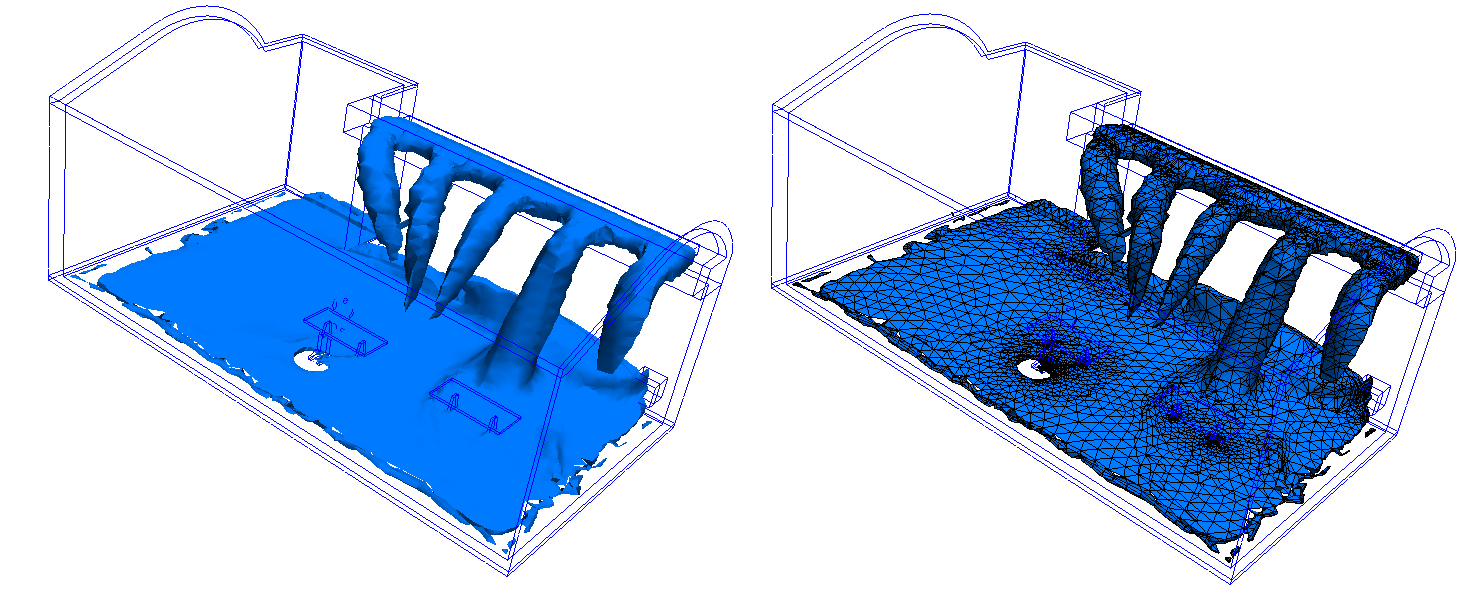
Pour modifier l'apparence d'une iso-surface
- Sur la surface : cliquez avec le bouton droit de la souris. Sélectionnez une option.
- Hors du modèle : cliquez sur Modifier dans le groupe de fonctions contextuel Iso-surface et faites une sélection dans le menu Apparence.
Pour modifier l'iso-quantité et la quantité Couleur par résultat
- Sur la surface : cliquez avec le bouton droit de la souris. Cliquez sur Iso-quantité ou Couleur par résultat et faites une sélection dans la liste.
- Hors du modèle : effectuez respectivement une sélection dans les menus Quantité et Couleur par dans le groupe de fonctions contextuel Iso-surfaces.
Pour changer la valeur de l'iso-quantité
- Faites glisser le curseur dans la boîte de dialogue Contrôles.
Pour varier la longueur du vecteur
- Par défaut, les vecteurs sont tous affichés avec la Même longueur. Pour varier la longueur du vecteur, faites glisser le curseur Longueur .
- Pour afficher des vecteurs de longueurs différentes, cliquez sur Echelle de longueur. Faites glisser les curseurs Min et Max pour varier la plage.
- Pour donner la même échelle à tous les vecteurs, modifiez la valeur indiquée pour le Facteur d'échelle dans la section Attributs.