A gyakorlat során létrehozhat egy földmozgatásivonal-stílust egy meglévő stílus alapján.
A földmozgatási vonal stílusa szabályozza a vonal megjelenését, amely a fölmozgatási nézetben a helyben mozgatás és hossz-szállítás térfogatait jeleníti meg. A földmozgatási vonal stílusának megjelenítési komponensei, például a szín, vonaltípus és a sraffozási minta, hasonlítanak az egyéb objektumstílusokban használtakhoz. A földmozgatási vonal stílusa megadja a helyben mozgatás mérésének módját is.
A gyakorlat során egy meglévő földmozgatásivonal-stílus átmásolásával hozhat létre egy új stílust. Megvizsgálhatja a helyben mozgatás eséspontok és kiegyenlítési pontok szerinti mérésének módszere közti különbségeket.
A földmozgatási nézet stílusa nagyon sok olyan beállítást használ, amely hasonlít a hossz-szelvény nézetstílusában használtakhoz. További információt a hossz-szelvény nézet stílusának szerkesztéséről a Hossz-szelvény nézet stílusának szerkesztése című gyakorlatban talál.
Ez a gyakorlat a 2. gyakorlat: Földmozgatási térfogatok kiegyenlítése rész folytatása.
A földmozgatási vonal stílusának szerkesztése
- Nyissa meg a Mass Haul-2.dwg nevű fájlt a következő helyről: oktatóanyagok rajzainak mappája.
- A felső rajzban jelölje ki a földmozgatási vonalat. Kattintson a jobb gombbal. Válassza a menüpontot.
- A Földmozgatási vonal tulajdonságai párbeszédpanel Információ lapján található Objektumstílus területen kattintson a
 melletti nyílra. Válassza az
  Aktuális kiválasztás másolása lehetőséget.
 - A párbeszédpanel Információ lapján módosítsa a Név részt Helyben mozgatás és hossz-szállítás – Kiegyenlítési pont névre.
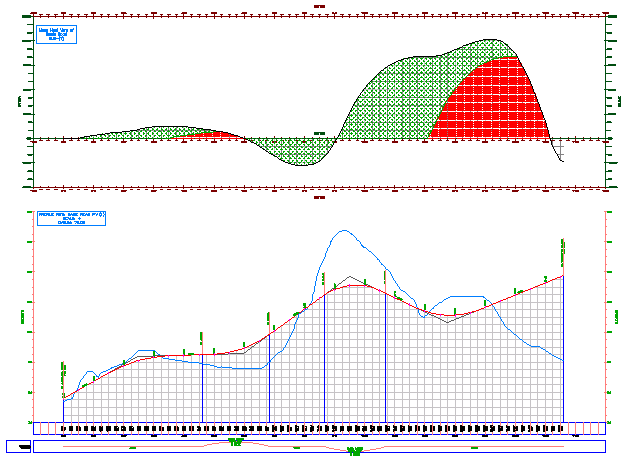
- A Helyben mozgatás lap Helyben mozgatás beállításai területen figyelje meg, hogy a Mérés a rézsűponttól beállítás be van jelölve. Figyelje meg azt is, hogy a bal oldali grafika a rajzban található földmozgatási görbére hasonlít. Az eséspontok azok a pontok, ahol a térfogatok bevágásból kitöltésbe mennek át. Amikor a helyben mozgatást eséspontokból méri, a legmagasabb pont (vagy a kiegyenlítési vonal alatt a legalacsonyabb pont) az eséspont.
- Válassza a Mérés a kiegyenlítési ponttól lehetőséget.
Figyelje meg, hogy a görbe változik. A kiegyenlítési pontok azok a pontok, ahol a földmozgatási vonal metszi a kiegyenlítési vonalat. Ez az a szelvény, ahol a bevágástérfogat és a kitöltési térfogat megegyezik.
- A Megjelenítés lap Komponens sraffozásának megjelenítése területén, a Helyben mozgatás területének sraffozása sorban kattintson a Minta cellára.
- A Sraffozási minta párbeszédpanelen a Minta neve alatt válassza a CROSS lehetőséget. Kattintson az OK gombra.
- A párbeszédpanelen válassza a Megjelenítés lapot. A Komponens sraffozásának megjelenítése területen található Helyben mozgatás területének sraffozása sorban módosítsa a Lépték beállítását 30.0000 értékűre.
- A 7-9. lépések ismétlésével módosítsa a Hossz-szállítás területének sraffozásamintáját DASH beállításúra. Megjegyzés:
A tömör komponenskitöltés nyújtja a legjobb eredményt. A rajz regenerálása esetenként lassabb lehet, ha sraffozási mintát használ egy hosszú földmozgatási görbén.
- Kattintson kétszer az OK gombra.
A kiválasztott minta megjelenik a földmozgatási görbe helyben mozgatás és hossz-szállítás területén. Figyelje meg, hogy a földmozgatási görbe a kiegyenlítési ponttal végzett helyben mozgatási mérési módszert használja.
Az oktatóanyagot a következő, Mennyiségek számítása és jelentése című témakörrel folytathatja.