Ebben a gyakorlatban létrehozhat egy felület hossz-szelvényt egy meglévő felületből.
A hossz-szelvény és az eltolások létrehozása után egy hossz-szelvény nézetet hozhat létre a hossz-szelvények megjelenítéséhez.
Tengely és párhuzamos felület hossz-szelvények létrehozása
- Nyissa meg a Profile-2A.dwg nevű fájlt a következő helyről: oktatóanyagok rajzainak mappája.
A rajz tartalmaz egy terepfelületet és két vízszintes nyomvonalat. Vizsgálja meg a nyomvonalakat. A vörös színű az ívekkel a Ridge Road nevű nyomvonal, amely egy út tervezett tengelyét jeleníti meg. A másik a Power Line nevű, amely egy elektromos vezeték tervezett vonalát mutatja, körülbelül 25 láb távolságra az úttól.
- Kattintson az lap
 panel Hossz-szelvény legördülő lista
  parancsra.
 - A Hossz-szelvény létrehozása felületből párbeszédpanel Nyomvonal területén válassza a Ridge Road elemet.
- Válassza a Hozzáadás menüpontot.
- Jelölje be a Minta eltolásai jelölőnégyzetet. A jelölőnégyzet melletti mezőbe írja be a 25,-25 szöveget (a vesszővel együtt).
Ebben a mezőben meghatározhatja, hogy hossz-szelvények jöjjenek létre a tengely mindkét oldalán. A bal oldali távolság (-25) fogja mutatni az elektromos vezeték hozzávetőleges helyét. Ha több távolságot szeretne megadni, itt írhatja be a sorozatot. A pozitív számokat a jobb oldali, a negatív számokat a bal oldali távolság megadására használhatja, vesszővel elválasztva az értékeiket.
- Válassza a Hozzáadás menüpontot.
- A Hossz-szelvény lista Leírás oszlopában adja meg a következő leírásokat:
- EG - Surface: Centerline
- EG - Surface - 25.000: Right Offset
- EG - Surface - -25.000: Left Offset
- A Hossz-szelvény lista Frissítési mód oszlopában módosítsa a Left Offset elem beállítását Statikus értékre.
Ez a beállítás megadja, hogy a bal oldali eltolás tükrözze a felületmagasságokat a létrehozáskor. A későbbi felületváltoztatások miatt viszont már nem fog frissülni.
- Kattintson az OK gombra.
Egy hossz-szelvényeket jelző üzenet jött létre és jelenik meg az Eseménynaplóban.
A felület hossz-szelvények megjelenítése hossz-szelvény nézetben
- Kattintson az lap panel legördülő menü
 elemre.
 Megjelenik a Hossz-szelvény nézet létrehozása varázsló, amelyen be tudja állítani a hossz-szelvény megjelenését. A varázsló a hossz-szelvények egy hossz-szelvény nézetben történő megjelenítésének vezérlőit tartalmazza. A lapok közötti navigáláshoz használhatja az alul található Vissza és Tovább gombokat vagy a bal oldalon elhelyezkedő hivatkozásokat. Bármikor kattinthat a Létrehozás gombra a beállítások elfogadásához és a hossz-szelvény nézet létrehozásához a rajzban.
- A Hossz-szelvény nézet létrehozása varázsló Általános lapjának Nyomvonal kiválasztása területén válassza a Ridge Road elemet.
- Kattintson a Hossz-szelvény megjelenítési beállításai lapra.
A Hossz-szelvény megjelenítési beállításai lapon található táblázat a Ridge Road elem meglévő hossz-szelvényeit mutatja. Alapértelmezés szerint minden elem bejelölt a Rajz oszlopban, ami azt jelenti, hogy mindegyik megjelenik a hossz-szelvény nézetben.
- A Hossz-szelvények megjelenítésének beállításai táblázat Stílus oszlopában kattintson duplán a Left Offset cellára.
- A Válasszon hossz-szelvény stílust párbeszédpanelen a stílust állítsa Existing Ground értékre. Kattintson az OK gombra.
- A Hossz-szelvények megjelenítésének beállításai táblázat Feliratok oszlopában kattintson duplán a Left Offset cellára.
- A Válasszon hossz-szelvény feliratkészletet párbeszédpanelen módosítsa a stílust <Nincs> beállításúra. Kattintson az OK gombra.
A meglévő terep hossz-szelvényeihez nem fog feliratokat létrehozni. Megadhat egy feliratkészletet, amikor elrendezési hossz-szelvényt hoz létre az Elrendezési hossz-szelvények használata című oktatóanyagban.
- Ismételje a 6. és 7. lépést a másik két hossz-szelvényre.
- Kattintson a Hossz-szelvény nézet létrehozása gombra.
- A rajzban tolja el a nézetet, és közelítsen egy üres területre a felület jobb alsó területén. Kattintson egy alkalmas helyre a hossz-szelvény nézet háló bal alsó sarkához.
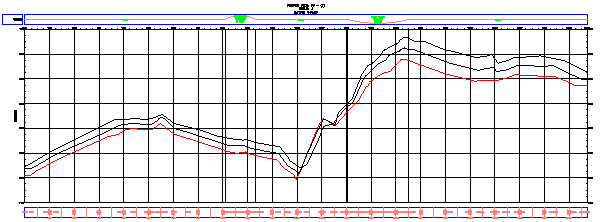
Kirajzolódik a hossz-szelvény nézet, ráccsal, tengelyekkel, névvel, és két adatsávval az X-tengely mentén, egyikkel a háló felett, és a másikkal alatta.
A stílusa miatt a bal oldali eltolási vonal vörös.
 Megjegyzés:
Ha a hossz-szelvény nézetet mozgatni kívánja a rajzban, kattintson egy helyre a hálón a kiválasztáshoz. Megjelenik egy kék színű fogó a bal alsó sarokban. Kattintson a fogóra a hossz-szelvény nézet új helyre vontatásához.
Az oktatóanyag folytatásához lépjen tovább a 2. gyakorlat: Hossz-szelvény stílusának módosítása részre.