A gyakorlat során kétféle módon lehet módosítani egy hossz-szelvény stílust.
Elsőként globálisan módosíthat egy hossz-szelvény stílust, így a hossz-szelvény megjelenését az összes hossz-szelvény nézetben megváltoztathatja. Ezután megtanulhatja egy hossz-szelvény stílus felülírását egy adott hossz-szelvény nézetben. Végül elrejtheti az eltolás hossz-szelvényeket.
Ez a gyakorlat az 1. gyakorlat: Felület hossz-szelvények létrehozása rész folytatása.
Hossz-szelvény nézet létrehozása
- Nyissa meg a Profile-2B.dwg nevű fájlt a következő helyről: oktatóanyagok rajzainak mappája.
- Kattintson az lap
 panel legördülő menü
  elemre.
 - A Hossz-szelvény nézet létrehozása varázsló Általános lapjának Nyomvonal kiválasztása területén válassza a Ridge Road elemet.
- Kattintson a Hossz-szelvény megjelenítési beállításai lapra.
- A Hossz-szelvények megjelenítésének beállításai terület Stílus oszlopában kattintson duplán a Left Offset hossz-szelvény cellára.
- A Válasszon hossz-szelvény stílust párbeszédpanelen válassza a Standard értéket. Kattintson az OK gombra.
- A Név oszlopban válassza ki az első sort. Tartsa nyomva a Shift billentyűt, majd jelölje ki az utolsó sort.
- A Feliratok oszlopban kattintson duplán az egyik cellára.
- A Válasszon hossz-szelvény feliratkészletet párbeszédpanelen válassza a <Nincs> lehetőséget. Kattintson az OK gombra.
- A Hossz-szelvény nézet létrehozása varázslóban kattintson a Létrehozás gombra.
- Közelítsen az első hossz-szelvény nézet feletti területre, majd kattintson a rajzra.
A program megrajzolja az új, PV - (2) jelű hossz-szelvény nézetet. A bal oldali eltolás hossz-szelvénye a másik két hossz-szelvénnyel megegyező színnel jelenik meg.
- Tolja a nézetet az alsó, PV - (1) jelű hossz-szelvény nézethez.
Figyelje meg, hogy a bal oldali eltolás vonala is változott. A bal oldalra eltolt hossz-szelvény azért változott meg, mert módosította a hossz-szelvény stílusát, amely a rajz minden hossz-szelvény nézetében, a hossz-szelvény minden példányára vonatkozik.
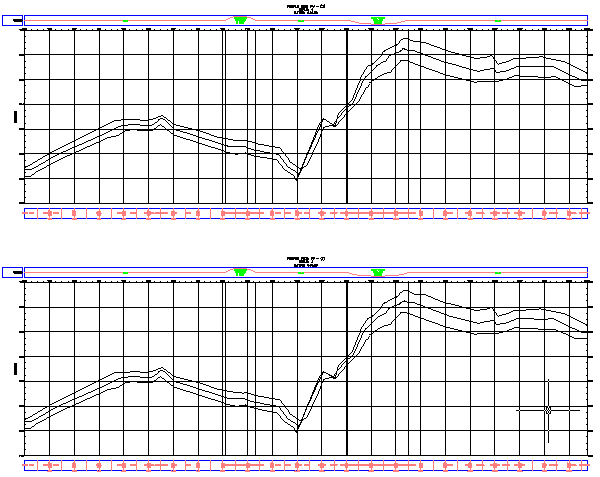
Hossz-szelvény stílus módosítása
- Válassza ki a PV - (1) jelű hossz-szelvény nézet hálót. Kattintson a jobb gombbal. Kattintson a menüpontra.
- Válassza a Hossz-szelvények lapot.
Ezen a lapon megváltoztathatja egy hossz-szelvény vonal tulajdonságait, miután megrajzolta azt a hossz-szelvény nézetben.
- A Hossz-szelvények lapon görgessen, hogy lássa a Stílus és a Stílus felülírása oszlopokat.
- A Left Offset elemhez tartozó Stílus felülírása oszlopban kattintson duplán a jelölőnégyzetre.
- A Válasszon hossz-szelvény stílust párbeszédpanelen válassza az Existing Ground értéket. Kattintson az OK gombra.
- A Hossz-szelvény nézet tulajdonságok párbeszédpanelen kattintson az Alkalmaz gombra.
A Left Offset hossz-szelvény vörös színűre változik (az Existing Ground stílus miatt) a PV - (1) hossz-szelvény nézetben, de a PV - (2) hossz-szelvény nézetben nem. A bal oldali eltolt hossz-szelvények azért különböznek, mert a hossz-szelvény stílusát egyetlen hossz-szelvény nézet esetében írta felül, de nem módosította a hossz-szelvény stílust. Stílus felülírásával megőrizheti a hossz-szelvény nézetben a hossz-szelvény stílust, és megóvhatja a későbbi stílusmódosításoktól.
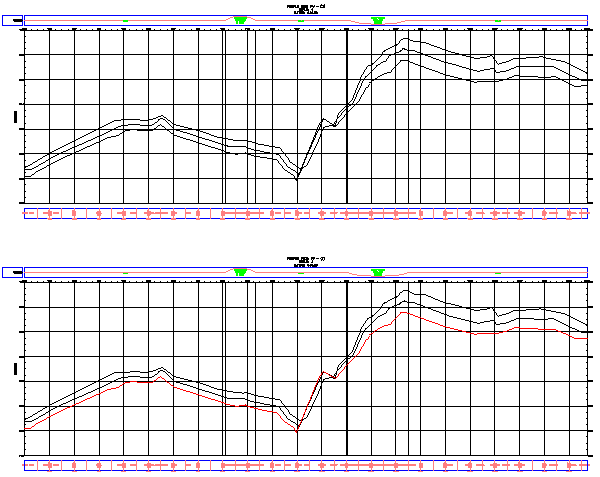
További lehetőségek: A Hossz-szelvény nézet tulajdonságok párbeszédpanelen törölje a Stílus felülírása jelölőnégyzet jelölését a bal oldali eltolás esetén. Kattintson az eltolás Stílus oszlopára, állítsa Standard beállításúra, majd kattintson az Alkalmaz gombra. Ez módosítja a hossz-szelvény stílusát, és mindkét hossz-szelvény nézetre hatással van a rajzban.
Megjegyzés:A Left Offset (bal oldali eltolás) vonal a terepnek egy hozzávetőleges statikus hossz-szelvénye az elektromos vezeték mentén. Ha meg kívánja tekinteni a tényleges hossz-szelvényt, létrehozhat egy hossz-szelvényt és egy hossz-szelvény nézetet a Power Line nyomvonal alapján.
Az oktatóanyag folytatásához lépjen tovább a 3. gyakorlat: Felület hossz-szelvényi jellemzőinek megtekintése részre.