Ebben a gyakorlatban megvizsgálhatja a hossz-szelvényben és a hossz-szelvény nézetben megjelenő információkat.
Ez a gyakorlat a 2. gyakorlat: Hossz-szelvény stílusának módosítása rész folytatása.
A hossz-szelvény nézet jellemzőinek megtekintése
- Nyissa meg a Profile-2C.dwg nevű fájlt a következő helyről: oktatóanyagok rajzainak mappája.
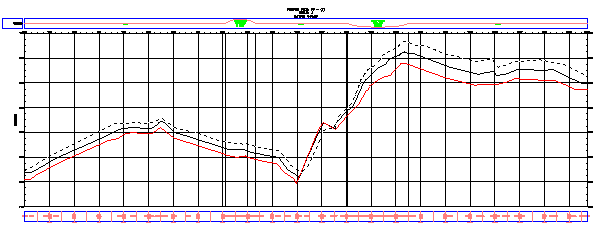
- Közelítsen az alsó, PV - (1) hossz-szelvény nézetre úgy, hogy tisztán lássa a három hossz-szelvény vonalat.
- Válassza ki a legmagasabb hossz-szelvény vonalat (ez a jobb oldali eltolás hossz-szelvénye), és ügyeljen arra, hogy ne a hossz-szelvény nézet hálóját jelölje ki. Kattintson a jobb gombbal. Kattintson a elemre.
Megjelenik a Hossz-szelvény tervezési eszközök eszköztár. Figyelje meg, hogy a hossz-szelvény mentén nem jelennek meg szerkesztőfogók, és a legtöbb vezérlő a Hossz-szelvény tervezési eszközök eszköztáron szürke és nem érhető el. Ez a hossz-szelvény dinamikus. Össze van kapcsolva a felületmagassággal, és a vonal egyik része sem szerkeszthető.
- A Hossz-szelvény tervezési eszközök eszköztáron kattintson a
 gombra.
 A Panoráma ablakban megjelenik a Hossz-szelvény elemek nézet. Ez a táblázat hasznos esésadatokat jelenít meg az egész hossz-szelvényhez. Az értékek most is szürkék és nem érhetők el, így nem tudja módosítani azokat. Az értékek módosítása megtörné a hossz-szelvény és a felület közti kapcsolat integritását.
- Nyomja le az Esc billentyűt a Right Offset elemhez (jobb oldali eltolás) tartozó hossz-szelvény kijelölésének megszüntetéséhez.
- Kattintson a vörös (bal oldali eltolás) hossz-szelvény vonalra.
Figyelje meg, hogy a szerkesztőfogók megjelennek a hossz-szelvény mentén. Ha egy kicsit eltávolítja a nézetet, láthatja, hogy ugyanez a hossz-szelvény a másik hossz-szelvény nézetben is ki van jelölve. Ha a fogókkal módosítja a hossz-szelvényt az egyik hossz-szelvény nézetben, ugyanezek a módosítások végbemennek a hossz-szelvény másik példányában is.
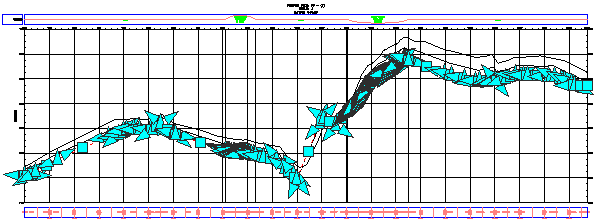
Mivel ez a vonal egy statikus hossz-szelvény, és mivel le van választva a felületről, ezért többféle módon is szerkeszteni tudja, beleértve a másolást és az áthelyezést. Ne szerkessze ezt a vonalat, ha meg szeretné tartani a felület pillanatfelvételeként.
Figyelje meg, hogy a Hossz-szelvény elemek táblázat a Left Offset (bal oldali eltolás) hossz-szelvény tervezési adatait jeleníti meg, és a táblázat értékei szerkeszthetőek. Amikor kijelöli a bal oldali eltolás hossz-szelvényét, ezt a hossz-szelvényt módosíthatja a szerkesztő eszközökkel.
- Zárja be a Hossz-szelvény tervezési eszközök eszköztárat.
A Hossz-szelvény tervezési eszközök eszköztár és a Hossz-szelvény elemek nézet bezárul, és a bal oldali eltolás hossz-szelvény vonalának kijelölése megszűnt a rajzon.
Az oktatóanyagot a következő, Elrendezés hossz-szelvények használata című témakörrel folytathatja.