Ebben a gyakorlatban felületet hozhat létre az importált pontfelhőpontok egy alkészletéből, majd megvizsgálhatja a pontfelhő és a felületobjektumok közötti kapcsolatot.
Ez a gyakorlat a 2. gyakorlat: Pontfelhőstílusok használata rész folytatása.
A látható pontsűrűség beállítása
- Jelölje ki a pontfelhőt a rajzban.
A Pontfelhő lap Pontfelhőeszközök panelén a Pontsűrűség csúszkával állíthatja be a megjelenített pontok sűrűségét egyszerre az összes pontfelhőhöz a rajznézetben. Ha a csúszka a 100 értéken van, a rajz 750000 pontfelhőpontot jelenít meg, vagy a látható területen lévő összes pontfelhőpontot (amelyik kevesebb).
- A Pontsűrűség csúszka melletti mezőbe írja be a 10 értéket. Nyomja le az Enter billentyűt.
A látható rajzterületen lévő pontok sűrűsége csökken.
Megjegyzés: Ha a pontok megjelenése a rajzban változatlan marad, írja be a REGEN parancsot a parancssorba.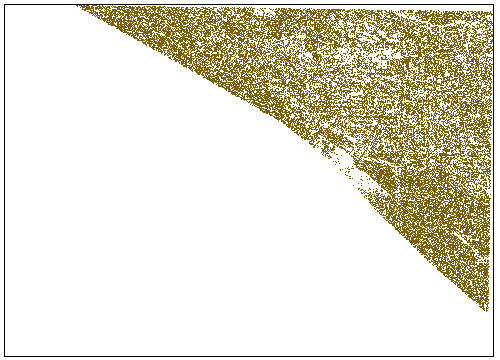
Pontfelhőpontok hozzáadása felülethez
- Kattintson az Alap lap
 Fóliák panelen a Fólia legördülő listára. A _TOPO-BOUNDARY elem mellett kattintson a
  gombra. A Fólia listából való kilépéshez kattintson a rajzba.
 Egy zárt poligon jelenik meg a rajzban. A következő lépésekben felületet hozhat létre a poligonban lévő pontfelhőpontokból.
- Jelölje ki a pontfelhőobjektumot a rajzban.
- Kattintson a lap panel
 elemre.
 - A Pontok hozzáadása a felülethez varázsló Felületbeállítások oldalán adja meg a következő paramétereket:
- Név: Pontfelhő felület
- Felületstílus: Contours 0.5’ and 2.5’ with Points
Megjegyzés:A pontfelhőpontokat egy meglévő felülethez is hozzáadhatja az aktuális rajzban.
- Kattintson a Tovább gombra.
- A Tartomány beállításai lap Tartománybeállítás megadása területén válassza az Objektum elemet.
- Kattintson a Tartomány megadása a rajzban gombra.
- Jelölje ki a poligont a rajzban.
- Kattintson a Tovább gombra.
- Az Összefoglalás lapon bontsa ki a Tulajdonság táblázat gyűjteményeit, és biztosítsa, hogy a tulajdonságok megfeleljenek a gyakorlat korábbi részeiben megadottaknak.
Ha a tulajdonságértékek nem egyeznek, a párbeszédpanel bal oldalán lévő hivatkozásokkal térjen vissza az előző oldalakra.
- Kattintson a Befejezés gombra.
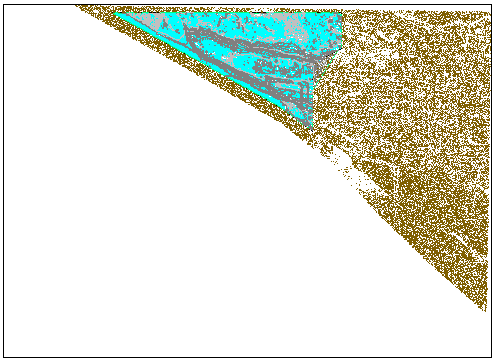
A szürke felület szintvonalak és a világoskék felületpontok megjelennek a rajzban, és egy felületobjektum jelenik meg az Eszköztár Kereső lapján.
A felület módosítása
- A pontfelhőobjektum kijelölésének megszüntetéséhez nyomja le az Esc billentyűt.
- Az Eszköztár Kereső lapján bontsa ki a Felületek gyűjteményt. Kattintson a jobb gombbal a Pontfelhőfelület elemre. Kattintson az Újraépítés - automatikus parancsra.
- Közelítsen rá a felületre. Megjegyzés:
Nagyításkor az AutoCAD Civil 3D több pontfelhőpont megjelenítésével alkalmazkodik a pontfelhő sűrűségi beállításához.
- Jelölje ki a felületet.
- Kattintson a lap panel legördülő lista
 elemre.
 - A parancssorba írja be a C parancsot a metsző kijelölés használatához.
- Rajzoljon egy ablakot a világoskék pontok csoportja köré. Nyomja le az Enter billentyűt.
Eltávolítja a világoskék felületpontokat, és frissíti a szintvonalakat. A barna pontfelhőpontok továbbra is megvannak, mert ezek a pontfelhő-adatbázisban vannak tárolva, és nincsenek ezekre hatással a felület szerkesztései.
- A parancs befejezéséhez nyomja le az Enter billentyűt.
- Jelölje ki a felület létrehozásához használt poligont a rajzban.
- Jelölje ki az egyik fogót, és húzza azt új helyre. Kattintson a fogó elhelyezéséhez.
A felület frissül, hogy szerepeljenek benne az új terület által bezárt pontfelhőadatok.
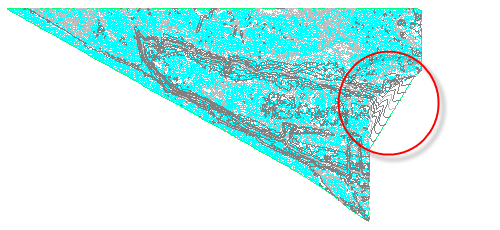
További lehetőségek: A felület jobb oldalán a felület szintvonalak a poligon terjedelmén túlnyúlnak. A felület ezen az oldalán kívül van háromszögelve. Használhatja a poligont külső peremvonalként, hogy meggátolja a háromszögelést a felület terjedelmén kívül. További információt a Külső peremvonal hozzáadása felülethez című gyakorlatban talál.