In questo esercizio verrà aggiunta una diramazione al layout della rete di condotte esistente e si utilizzerà lo stato della parte per analizzare e modificare il layout.
Oltre agli indicatori che specificano la posizione in cui è possibile connettere le parti, verranno visualizzate delle icone quando la condotta o il pozzetto aggiunto al layout interrompe una condotta esistente. Le condotte create dall'interruzione vengono automaticamente connesse al nuovo pozzetto o alla nuova condotta.
Questo esercizio è la prosecuzione dell'Esercizio 2: Modifica della configurazione della superficie, del tracciato e delle regole.
Aggiungere un pozzetto di testata alla rete di condotte
- Se la barra degli strumenti Strumenti layout di rete non è già aperta, selezionare una parte della rete di condotte. Fare clic con il pulsante destro del mouse. Fare clic su Modifica rete.
- Sulla barra degli strumenti Strumenti layout di rete, verificare che la superficie EG e il tracciato XC_STORM siano selezionati.
Per ulteriori informazioni, vedere Esercizio 2: Modifica della configurazione della superficie, del tracciato e delle regole.
- Nell'elenco Pozzetti, espandere il gruppo Concrete Rectangular Headwall. Selezionare 44 x 6 x 37 Inch Concrete Rectangular Headwall.
- Fare clic su
 Solo pozzetti.
 - Nella finestra della Carta, eseguire lo zoom sulla progressiva 4+00 di XC_STORM.
- Fare clic accanto al tracciato per posizionare il pozzetto di testata.
In questo esercizio viene utilizzato il file Pipe Networks-2B.dwg con le modifiche apportate nell'esercizio precedente.
Collegare i pozzetto di testata alla rete di condotte
- Nella barra degli strumenti Strumenti layout di rete, fare clic su Solo condotte.
- Nell'elenco Condotte, espandere il gruppo Concrete Pipe. Selezionare 24 Inch Concrete Pipe.
- Impostare il pulsante Alterna pendenza verso l'alto/il basso su
 Pendenza verso l'alto.
 - Posizionare il cursore sul pozzetto di testata rettangolare. Con il contrassegno di connessione visualizzato, fare clic per collegare la condotta.
- Eseguire la panoramica sul pozzetto con uno scostamento di 15 piedi dalla progressiva 8+00 su ROAD1.
- Posizionare il cursore sul pozzetto. Con il contrassegno di connessione visualizzato, fare clic sul pozzetto per collegare la condotta.
- Premere Invio per terminare il comando.
Ruotare il pozzetto di testata
- Eseguire la panoramica sul pozzetto di testata alla fine della diramazione. Fare clic sul pozzetto di testata per selezionarlo.
- Utilizzare il grip di modifica circolare per ruotare il pozzetto di testata finché non sarà perpendicolare alla condotta connessa.
- Premere ESC per deselezionare il pozzetto di testata.
Verificare che le regole di progettazione siano state rispettate
- Nella scheda Prospetto dell'Area strumenti, espandere Reti di condotte
 RetiNetwork - (1). Fare clic su Condotte.
 - Nella riga Pipe - (10) della vista elementi, posizionare il cursore sull'icona circolare nella cella Stato per visualizzare le regole di progettazione non rispettate.
La condotta supera la lunghezza e il ricoprimento massimo specificati nelle regole. Nei passaggi successivi, la lunghezza verrà corretta aggiungendo un pozzetto nella parte centrale del gruppo di condotte.
- Fare clic con il pulsante destro del mouse sulla riga Pipe - (10). Fare clic su .
Nella finestra di disegno vengono visualizzate le estensioni complete della condotta.
Inserire un pozzetto al centro di una condotta
- Nell'elenco Pozzetti della barra degli strumenti Strumenti layout di rete, selezionare Eccentric Cylindrical StructureEccentric Structure 48 Dia 18 Frame 24 Cone 5 Wall 6 Floor.
- Fare clic su
 Solo pozzetti.
 - Nella finestra di disegno, eseguire una panoramica sulla progressiva 2+00 del tracciato XC_STORM. Nota:
Per completare la procedura riportata di seguito, è necessario disattivare lo Snap ad oggetto.
- Posizionare il cursore in un punto della condotta che si trovi vicino alla progressiva 2+00.
Viene visualizzato un contrassegno di interruzione della condotta
 per indicare che la condotta verrà suddivisa inserendo il pozzetto in questa posizione.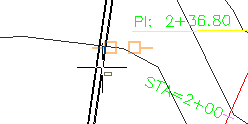
- Con il contrassegno di interruzione della condotta visualizzato, fare clic per inserire il pozzetto di ispezione nella posizione e creare due condotte a partire da una.
- Premere Invio per terminare il comando.
Per continuare con l'esercitazione successiva, passare a Visualizzazione e modifica delle reti di condotte