In questo esercizio, si apprenderà come le linee caratteristiche interagiscono quando si incrociano vicendevolmente tra e in corrispondenza dei vertici.
Questo esercizio è la prosecuzione dell'Esercizio 2: Regolazione della triangolazione della scarpata con una linea caratteristica.
Come utilizzare le linee caratteristiche intersecanti
- Selezionare la linea caratteristica ABC nella finestra a sinistra. Fare clic con il pulsante destro del mouse, e scegliere Editor quote altimetriche.
Nella finestra di dialogo Editor quota altimetrica scarpata viene visualizzato l'elenco dei punti di intersezione (
 vertici planimetrici o punti notevoli planimetrici) e dei punti di modifica quota altimetrica (
 punti notevoli altimetrici) lungo la linea caratteristica.
 Notare l'icona
 visualizzata nella prima riga. L'icona indica che anche la linea caratteristica della piattaforma di edificio ha un vertice planimetrico in questo punto. Quando due linee caratteristiche si incrociano in corrispondenza di un vertice comune, entrambi i vertici devono condividere lo stesso valore di quota altimetrica. La quota altimetrica per entrambe le linee caratteristiche in questo punto è determinata dalla linea caratteristica modificata più di recente. Nell'illustrazione seguente, il vertice comune è nel cerchio A.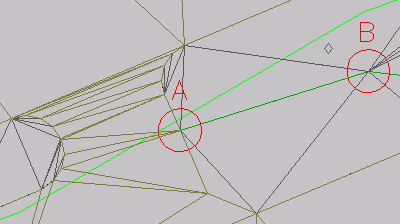
- Nell'Editor quota altimetrica scarpata, fare clic su
 Deseleziona tutte le righe. Fare clic su
  Livella pendenza % o quote altimetriche.
 - Nella finestra di dialogo Livella, selezionare Pendenza % costante. Fare clic su OK.
Notare nell'Editor quota altimetrica scarpata, che i valori Pendenza % successiva e Pendenza % precedente vengono impostati su uno stesso valore. Quando si livella una linea caratteristica, i punti tra la quota altimetrica iniziale e quella finale vengono impostati sulla stessa pendenza percentuale per eliminare efficacemente i cambi di pendenza. È possibile livellare l'intera linea caratteristica o dei punti selezionati.
- Nella riga
 della colonna Quota altimetrica, impostare il valore della quota altimetrica su 402.00’.
 - Nell'Editor quota altimetrica scarpata, fare clic su
 Selezionare una linea caratteristica, una linea particella o una figura di rilievo.
 - Nella finestra della Carta, fare clic sulla linea caratteristica della piattaforma di edificio.
I punti di quota altimetrica della piattaforma di edificio sono visualizzati nell'Editor quota altimetrica scarpata.
- Individuare la riga contenente l'icona .
Il valore nella colonna Quota altimetrica è 402.000', ovvero lo stesso valore immesso per l'altra linea caratteristica nel passaggio 4. Modificare il valore di Quota altimetrica su 405.000’.
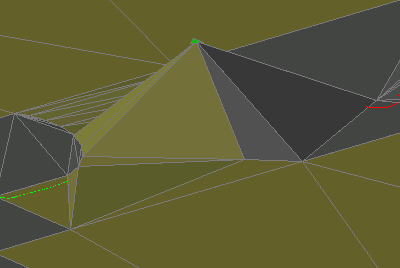
Nella finestra di sinistra, notare che la quota altimetrica di entrambe le linee caratteristiche è stata aggiornata per il valore immesso per il vertice condiviso. Come illustrato nella seguente immagine, la nuova quota altimetrica comune delle linee caratteristiche ha modificato le scarpate di riempimento della rampa e dell'area di riempimento grigia. Quando due linee caratteristiche condividono un vertice, la quota altimetrica di entrambe le linee al vertice è determinata dalla linea caratteristica modificata più di recente.
- Nell'Editor quota altimetrica scarpata, nella riga , modificare il valore Quota altimetrica su 400.00’.
- Selezionare la linea caratteristica ABC nella finestra a sinistra. Utilizzando il grip all'interno del cerchio A, spostare il punto iniziale della linea caratteristica in basso a sinistra del cerchio A. Nota:
È possibile che per selezionare la linea caratteristica si debba passare il cursore sulla linea caratteristica e utilizzare Maiusc+barra spaziatrice.
- Fare clic con il pulsante destro del mouse sulla linea caratteristica. Selezionare Editor quote altimetriche.
Nell'Editor quota altimetrica scarpata, l'icona
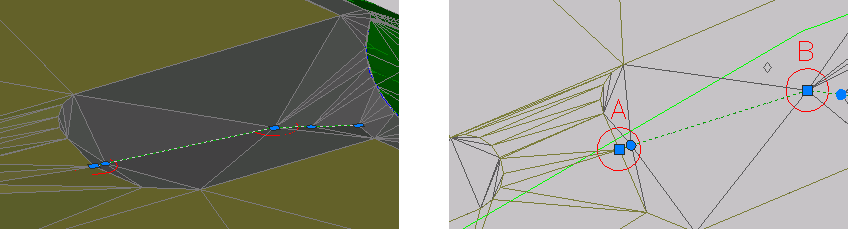
 indica il punto in cui la linea caratteristica incrocia la piattaforma di edificio. Il triangolo bianco indica un punto di divisione, che viene creato quando due linee caratteristiche si incrociano in una posizione in cui nessuna delle due ha un vertice planimetrico. Proprio come per un punto di vertice condiviso , un punto di divisione acquisisce la quota altimetrica della linea caratteristica modificata più di recente. Se l'altra linea caratteristica ha una quota altimetrica differente, viene creato un cambio di pendenza nel punto di incrocio.
 Diversamente da un vertice condiviso, in un punto di divisione non esiste effettivamente un punto e quindi non è possibile modificare direttamente la quota altimetrica. Quando si modifica una linea caratteristica, la pendenza passa direttamente attraverso l'intersezione, forzando l'altra linea caratteristica ad interrompere il punto di divisione. È possibile utilizzare il comando Inserisci vertice planimetrico per creare un punto permanente nella posizione di una linea caratteristica. La conversione di un punto di divisione in un punto permanente consente di modificare direttamente la quota altimetrica di un punto di divisione o di avere un controllo maggiore sul punto.
- Selezionare il grip che si trova nel punto iniziale della linea caratteristica. Alla riga di comando, immettere FINE per applicare lo snap ad oggetto del punto finale Eseguire lo snap della linea caratteristica sulla linea caratteristica della piattaforma di edificio.
Nella seconda riga viene aggiunto un punto di modifica quota altimetrica
 con la quota di 402.000’. Il punto di modifica è stato aggiunto perché la quota altimetrica del punto finale (il vertice condiviso ) della linea caratteristica è stata modificata su 402.000’ nel passaggio 4. Il punto di cambio di pendenza è stato creato quando nel passaggio 8 la quota altimetrica del vertice condiviso della linea caratteristica della piattaforma di edificio è stata modificata su 400.000’. Il punto di cambio di pendenza garantisce che la quota altimetrica della linea caratteristica sia corrispondente a quella della piattaforma di edificio.
 - Nell'Editor quota altimetrica scarpata, fare clic su . Fare clic su Livella pendenza % o quote altimetriche.
- Nella finestra di dialogo Livella, selezionare Pendenza % costante. Fare clic su OK.
La pendenza viene livellata e le quote altimetriche vengono aggiornate in relazione alla nuova pendenza.
In questo esercizio viene utilizzato il file Grading-7.dwg con le modifiche apportate nell'esercizio precedente. In alternativa è possibile aprire il file Grading-8.dwg dalla cartella delle Carte di esercitazione.