In questo esercizio verranno assegnati codici di elementi di costo a numerosi oggetti AutoCAD, tra cui righe, blocchi e aree di polilinee chiuse.
Per selezionare oggetti simili, verranno utilizzati i comandi Selezione rapida e Seleziona simili di AutoCAD. È possibile utilizzare questi comandi per assegnare contemporaneamente un codice di elemento di costo a molti oggetti.
Questo esercizio è la prosecuzione dell'Esercizio 1: Caricamento e spostamento all'interno di un elenco di elementi di costo.
Assegnare un codice di elemento di costo agli oggetti lineari
- Aprire Quantities-2.dwg, che si trova nella cartella delle Carte di esercitazione.
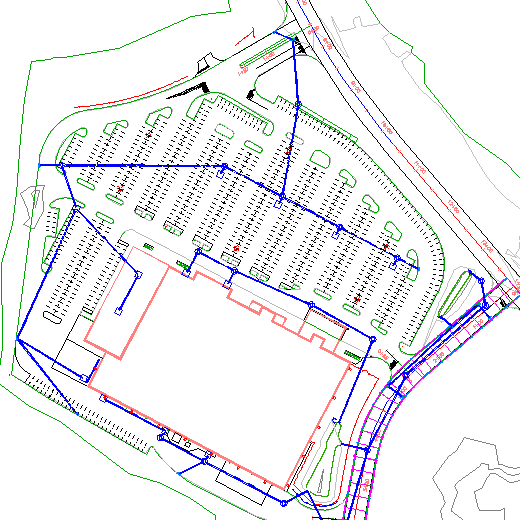
Questa Carta contiene un'area delimitata commerciale, costituita da un'impronta di edificio, un'area di parcheggio e strade di accesso.
- Nella riga di comando, immettere SELERAPID.
- Fare clic su OK per confermare che gli oggetti non sono stati selezionati.
- Nella finestra di dialogo Selezione rapida, specificare i parametri seguenti:
- Applica a: Disegno intero
- Tipo di oggetto: Linea
- Proprietà: Layer
- Operatore: = Uguale a
- Valore: PKNG-STRP-AISLES
- Come applicare: Includi nel nuovo gruppo di selezione
- Aggiungi all'insieme di selezione corrente: Selezionato
- Fare clic su OK.
- Premere Invio per tornare alla finestra di dialogo Selezione rapida.
- Ripetere i passaggi da 2 a 4 per selezionare le righe sul layer PKNG-STRP-STALLS.
Nella Carta, vengono selezionate tutte le righe degli stalli dell'area di parcheggio.
- Fare clic sulla scheda

 .
. - Nella vista Gestione valutazione della quantità, fare clic su
 . Suggerimento:
È anche possibile fare clic con il pulsante destro del mouse sull'elemento di costo e fare clic su Assegna elemento di costo.
- Nella categoria Preferiti, selezionare ID elemento di costo63401-0300.
- Premere Invio.
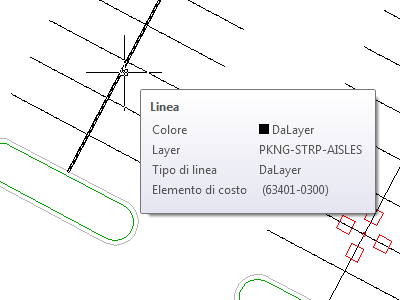
- Passare il cursore su una delle righe dell'area di parcheggio.
Nella descrizione comandi vengono visualizzati la descrizione e l'ID dell'elemento di costo assegnati a tale oggetto.
Assegnare un elemento di costo ai blocchi AutoCAD
- Nella Carta, selezionare uno dei blocchi che rappresentano i lampioni dell'area di parcheggio.
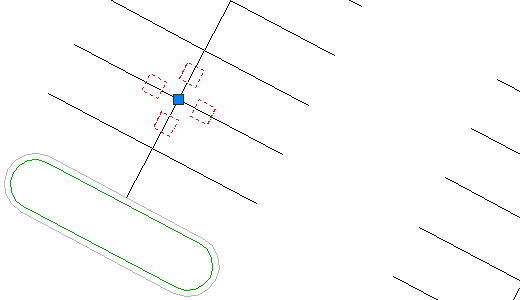
- Fare clic con il pulsante destro del mouse, Fare clic su Seleziona simili.
Vengono selezionati tutti i blocchi dei lampioni.
- Fare clic su .
- Nella categoria Preferiti, selezionare ID elemento di costo63612-0300.
- Premere Invio.
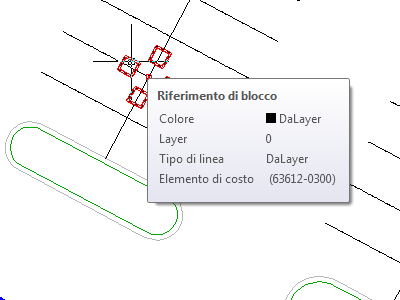
- Passare il cursore su uno dei blocchi.
Nella descrizione comandi vengono visualizzati la descrizione e l'ID di ciascun elemento di costo assegnato a tale blocco.
Assegnare più codici di elemento di costo ad un'area chiusa
- Nella vista Gestione valutazione della quantità, fare clic su
 .
. - Nella categoria Preferiti, selezionare gli elementi di costo seguenti:
- 62401-0400
- 62511-2000
- 62525-0000
Suggerimento:Per selezionare più elementi, tenere premuto il tasto Ctrl e fare clic sugli elementi.
- Premere Invio.
- Nella riga di comando, immettere O.
Questa azione consente di attivare la modalità di selezione degli oggetti, nella quale viene selezionato il perimetro di un oggetto chiuso invece di un punto nell'oggetto. Poiché alcune delle isole spartitraffico dell'area di parcheggio vengono suddivise dalle condotte, è possibile utilizzare la modalità di selezione degli oggetti per assegnare i codici degli elementi di costo all'intero oggetto e non solo all'area chiusa selezionata.
Suggerimento:Per prestazioni più veloci, ingrandire un poligono chiuso prima di selezionarlo.
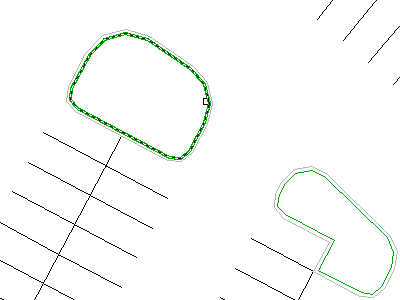
- Nella Carta, fare clic sul bordo verde in un'isola spartitraffico dell'area di parcheggio.
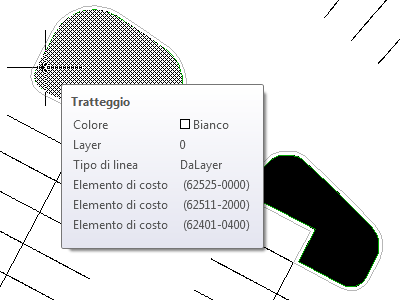
Nell'isola spartitraffico dell'area di parcheggio viene visualizzato un modello di tratteggio pieno. Ciò indica che gli elementi di costo sono stati applicati all'area.
- Selezionare altre isole spartitraffico.
- Premere Invio per terminare il comando.
- Passare il cursore su una delle isole spartitraffico dell'area di parcheggio.
Nella descrizione comandi vengono visualizzati la descrizione e l'ID di ciascun elemento di costo assegnato a tale area.
Per procedere con questa esercitazione, passare all'Esercizio 3: Assegnazione di codici di elementi di costo a parti della rete di condotte.