In questo esercizio, si modifica la tassellazione degli archi intorno alla rampa per ottenere una rappresentazione più accurata della rampa.
Modificare la tassellazione degli archi di una linea caratteristica
- Fare clic sulla finestra di destra per attivarla.
- Fare clic sulla scheda Vista
 gruppo Viste
 elenco a discesa Stili di visualizzazioneWireframe 3D.
 La triangolazione di scarpata viene visualizzata nello stile di visualizzazione Wireframe 3D. È utile osservare il triangolo quando si utilizza la linea caratteristica per interrompere la superficie.
- Fare clic sulla scheda gruppo elenco a discesa
 .
. - Nella barra degli strumenti Strumenti di creazione scarpata, fare clic su
 Proprietà gruppo scarpate.
 - Nella scheda Informazioni della finestra di dialogo Proprietà gruppo scarpate, selezionare la casella di controllo Creazione automatica superfici.
- Nella finestra di dialogo Crea superficie, fare clic su OK.
Per modificare la tassellazione dell'arco, è necessario creare una superficie dal gruppo scarpate. Questa superficie è temporanea. Verrà eliminata dopo aver regolato la tassellazione dell'arco.
- Nella scheda Informazioni della finestra di dialogo Proprietà gruppo scarpate, impostare Spaziatura tassellazione su 1.000’. Fare clic su Applica.
- Deselezionare la casella di controllo Creazione automatica superfici. Quando viene richiesto se si desidera eliminare la superficie della pendenza in proiezione, fare clic su Sì. Fare clic su OK.
Una volta aggiornata la tassellazione dell'arco, è necessario aggiornare le aree di riempimento scarpata per applicare la nuova impostazione. Il modo più semplice per aggiornare le aree di riempimento consiste nell'utilizzo del comando Sposta di AutoCAD.
- Alla riga di comando, immettere SPOSTA.
- Fare clic sulla linea caratteristica originale interiore (la piattaforma di edificio blu). Premere Invio.
- Premere di nuovo Invio per selezionare la selezione di default Spostamento.
- Premere di nuovo Invio per accettare lo spostamento di default di <0.0000, 0.0000, 0.0000>.
Nella finestra di sinistra, notare che la triangolazione degli archi lungo la rampa è migliorata.
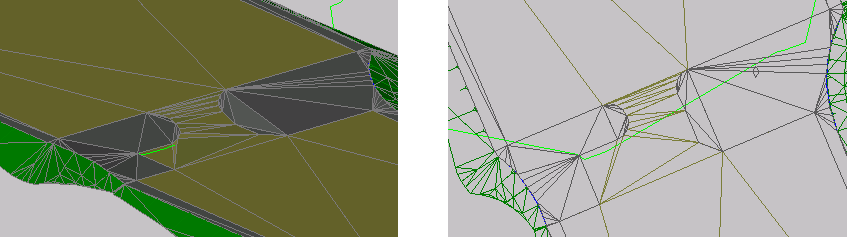
In questo esercizio viene utilizzato il file Grading-6.dwg con le modifiche apportate nell'esercizio precedente. In alternativa è possibile aprire il file Grading-7.dwg dalla cartella delle Carte di esercitazione.
Per procedere con questa esercitazione, passare all'Esercizio 2: Regolazione della triangolazione della scarpata con una linea caratteristica.