Browser asset della fabbrica - Guida di riferimento
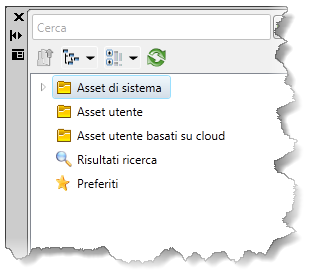
Il Browser asset consente di accedere ad Asset di sistema, Asset utente, Asset basati su cloud e ai risultati di ricerca degli asset.
| Accesso: | Scheda Factory > gruppo Strumenti, fare clic su Tavolozze e quindi su Browser asset . . |
Il Browser asset è costituito dai seguenti elementi:
| Cerca | Inserire il nome dell'asset che si sta cercando. L'elenco dei risultati si restringe con l'immissione di un numero maggiore di caratteri. Maggiore sarà il numero di caratteri specificato, e più preciso diventerà l'elenco. |

|
Fare clic per iniziare la ricerca utilizzando la frase immessa. |

|
Sono disponibili due stili di visualizzazione del browser, Struttura e Miniatura. Fare clic sulla freccia rivolta verso il basso sul menu a discesa Vista miniature/struttura per selezionare il metodo di visualizzazione preferito. |

|
Fare clic per visualizzare un menu a discesa contenente opzioni per l'ordinamento degli asset in base al tipo, al nome o alla data di modifica. È possibile organizzare gli asset in ordine crescente (impostazione di default) o decrescente. |

|
Aggiornare il contenuto del browser. |

|
Indica il numero di variazioni disponibili di una Variante asset creata in Inventor Factory. |
| Indicazioni dello stato del cloud | Il cloud è un sistema di archiviazione degli asset basato su Internet. Per accedere agli asset basati su cloud è richiesto l'accesso a Internet. Queste icone avvisano dello stato dell'accesso ai server cloud. |

|
L'accesso agli asset basati su cloud è abilitato. |

|
L'accesso agli asset cloud è disabilitato. |

|
L'accesso agli asset basati su cloud è disconnesso. |

|
Inizializzazione del contenuto degli asset basati su cloud in corso. |
|
|
Browser asset consente di accedere a tutti i livelli degli asset della fabbrica, in modo da semplificare la navigazione. È visibile solo quando lo stile di visualizzazione è impostato su Miniatura. |
| Indicazioni dello stato degli asset basati su cloud | Diverse icone accanto alle immagini in miniatura forniscono informazioni sullo stato degli asset. |

|
La famiglia di asset è stata creata non più di due settimane prima e può essere scaricata. |

|
L'asset basato su cloud è disponibile per il download. |

|
L'asset è in fase di download. La piccola barra di avanzamento viene aggiornata durante il processo. |

|
L'asset è stato scaricato ed è pronto per essere utilizzato. Trascinarlo nel layout. |

|
L'asset basato su cloud è stato aggiornato. Fare clic con il pulsante destro del mouse e selezionare Aggiorna asset per scaricare la nuova versione. |
| Anteprima degli asset |
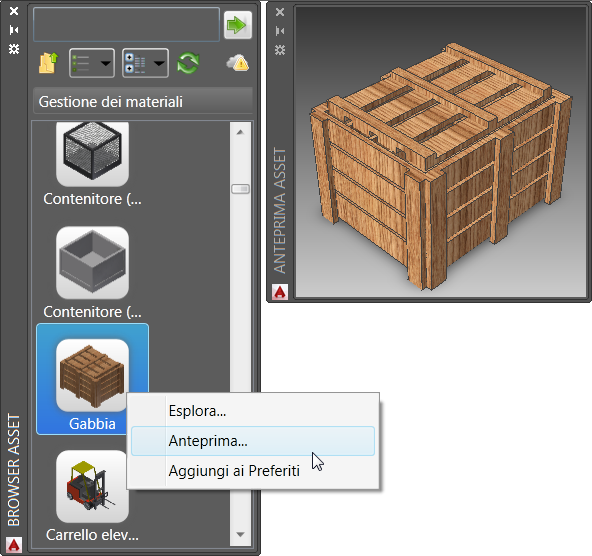
Fare clic con il pulsante destro del mouse su un nodo dell'asset e selezionare Anteprima... per visualizzare l'asset in una vista ingrandita 3D.
|
Comandi del menu contestuale
| Nodo cartella | |
| Esplora... | Apre una finestra che visualizza la cartella corrente. Esplorare le sottocartelle per individuare asset con unità di misura inglesi e metriche. |
| Nodo asset | |
| Esplora... | Apre una finestra che visualizza la cartella corrente. Esplorare le sottocartelle per individuare asset con unità di misura inglesi e metriche. |
| Anteprima... | Visualizza un'immagine in miniatura dell'asset in una finestra separata. |
| Aggiorna asset | Visualizza quando è disponibile un aggiornamento degli asset basati su cloud |
| Scarica asset | Visualizza gli asset basati su cloud disponibili e non scaricati. |
| Variante asset | Visualizza un sottomenu contenente un elenco delle varianti asset disponibili create in Inventor Factory. |
| Aggiungi a Preferiti | Aggiungere (o rimuovere) un asset che viene utilizzato spesso nella cartella Preferiti per un accesso semplice e rapido. |
| Elimina | Rimuove l'asset dal Browser asset. |