ほとんどの衣服は、フラットな布を縫い合わせて作られます。大抵の場合、パターンは紙の上に印刷されており、布地をそれに合わせて裁断できるようになっています。[服飾メーカー](Garment Maker)モディファイヤは、この作業モデルに基づいています。3ds Max のスプラインで描画されたアウトラインから衣服を作成します。
シーンを設定する:
 ([ファイルを開く](Open File))をクリックし、\scenes\effects\cloth フォルダに移動し、fashion_model_start.max を開きます。 注: シーンの[ガンマと LUT](Gamma And LUT)設定を使用するかどうかを尋ねるダイアログ ボックスが表示された場合は、シーンのガンマ設定を受け入れ、[OK]をクリックします。シーンの単位を使用するかどうかを尋ねるダイアログ ボックスが表示された場合は、シーンの単位を受け入れ、[OK]をクリックします。
シーンには、靴だけを履いていて衣服を着ていないモデルが含まれています。
また、このシーンはアニートされています。モデルはフレーム 0 ~12 では参照ポーズで立っていますが、フレーム 13 から、ファッション ショーのランウェイ上にいるかのように前に向かって歩き始めます。
プルオーバーのアウトラインを描画する
モデルの上半身の衣服は、襟付きのプルオーバーです。パターンは、シンプルな直線のセグメントです。
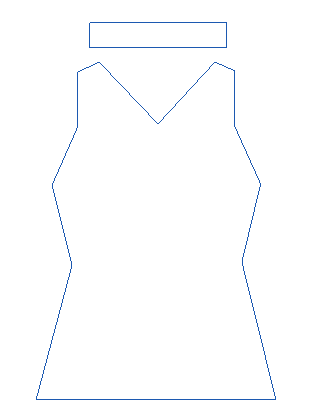
プルオーバーの前面のパターン
プルオーバーのアウトラインを描画する:
 [作成](Create)パネルで
  ([シェイプ](Shapes))をクリックしてオンにし、[オブジェクト タイプ](Object Type)ロールアウトで[ライン](Line)をオンにします。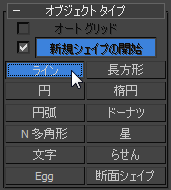
- [作成方法](Creation Method)ロールアウトで、[初期タイプ](Initial Type)を[コーナー](Corner)に設定し、[ドラッグ タイプ](Drag Type)も[コーナー](Corner)に設定します。
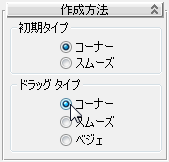
服飾メーカーで使用するパターンを作成する場合は、コーナー頂点を使用するのが最良の方法です。衣服に必要なスムージングは、後でモディファイヤを使って実行します。
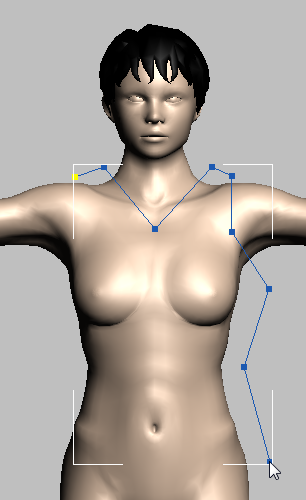
- 最初に肩の縫い目の上部と襟ぐりを描画します。
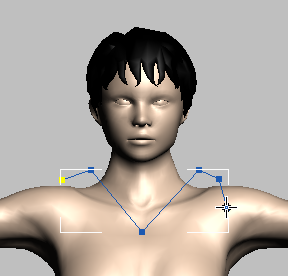
- 続けて、体形の輪郭に大まかに沿って、モデルの側面を下方向に描画します。胸の部分に少しフレアを追加します。アウトラインをモデルのヒップのレベルまで延長します。
 キーを押したまま、モデルのヒップを横断するようにドラッグします。これにより、スプライン セグメントの高さが一定になります。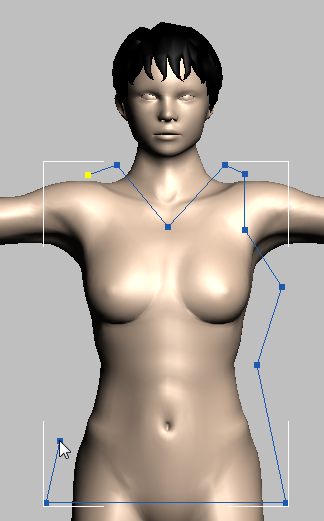
- 引き続きモデルの右側を上方向に進みます。可能な限り頂点が左右対称になるようにします。
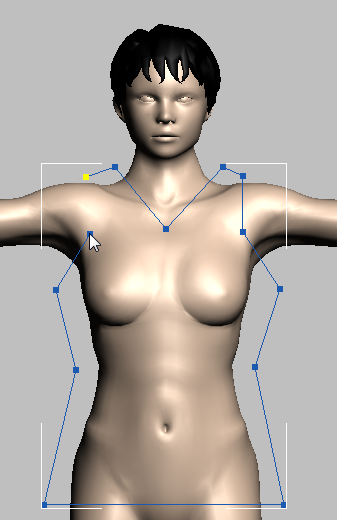
- 最初の頂点をクリックしてアウトラインの最後のセグメントを終了すると、3ds Max でスプラインを閉じるかどうか確認するメッセージが表示されるので、[はい](Yes)をクリックします。
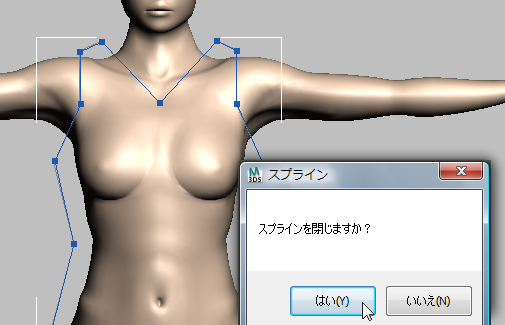
- この時点で頂点を調整する必要がある場合は、
 [修正](Modify)パネルに切り替えて
  ([頂点](Vertex))をオンにし、[頂点](Vertex)サブオブジェクト レベルに移動して、満足のいく左右対称のパターンが出来上がるまで頂点を
  移動します。
襟のアウトラインを描く:
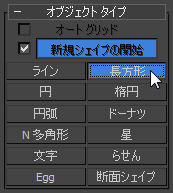
- [作成](Create)パネルで、 ([シェイプ](Shapes))がオンになっていない場合はオンにし、[長方形](Rectangle)をオンにします。
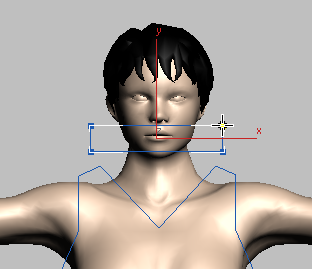
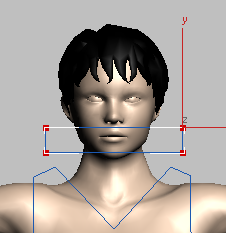
- ビューポートで襟のパターンになる長方形を描画します。長方形は襟ぐりの上、モデルの口の正面に配置する必要があります。
- 襟を右クリックし、クアッド メニューの[変換](Transform)(右下)から[変換](Convert To)
 [変換: 編集可能スプラインに変換](Convert to Editable Spline)を選択します。
 - [修正](Modify)パネルに切り替え、 ([頂点](Vertex)) をオンにして[頂点](Vertex)サブオブジェクト レベルに移動します。
- ボックスをドラッグして、襟のアウトラインのすべての頂点を
 選択します。
 既定では、3ds Max によって作成される長方形の頂点はベジェ コーナーです。
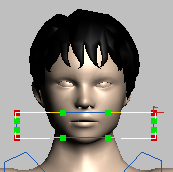
- 右クリックしてクアッド メニューを表示し、クアッド メニューの[ツール 1](Tools 1)(左上)で[コーナー](Corner)を選択します。
これによって、プルオーバーのパターンのメイン パーツのように、頂点がコーナー頂点に変換されます。
- モディファイヤ スタックで[編集可能スプライン](Editable Spline)をクリックして、[頂点](Vertex)サブオブジェクト レベルを終了します。
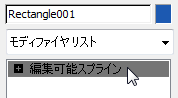
襟をメイン パターンにアタッチする:
- プルオーバーのパータンのメインのスプラインである Line01 をクリックして 選択します。
- [修正](Modify)パネル [ジオメトリ](Geometry)ロールアウトで、[アタッチ](Attach)をオンにして襟のアウトラインをクリックし、Rectangle01 をクリックします。
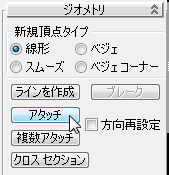
- [アタッチ](Attach)を再度クリックして、オフにします。
- パターン シェイプの名前を Pullover Pattern に変更します。

縫い目の頂点をブレークする:
- [修正](Modify)パネルで ([頂点](Vertex))をオンにします。
- ボックスをドラッグして襟のアウトラインのすべての頂点を 選択します。
- [ジオメトリ](Geometry)ロールアウトで、[ブレーク](Break)を選択します。
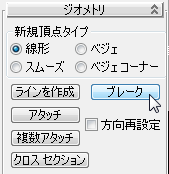
- ボックスを再度ドラッグして肩のストラップの上部の頂点を 選択します。ただし、襟ぐりの中点やアームホールの中点は選択しません。
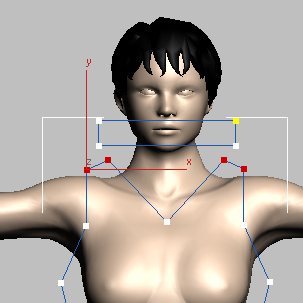
- [ブレーク](Break)をもう一度クリックします。
- ボックスをドラッグしてアームホールの下部の頂点を選択します。ただし、ウエストラインの頂点は選択しません。
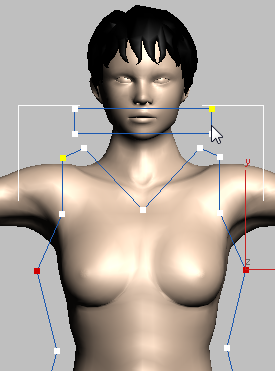
- [ブレーク](Break)をクリックします。
- 最後に、ボックスをドラッグしてパターンの下部のヒップの頂点を選択します。
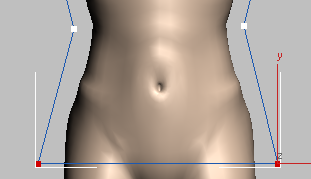
- プルオーバーのパターンで最後にもう一度[ブレーク](Break)をクリックします。
[服飾メーカー](Garment Make)モディファイヤは、パターンのアウトラインのブレークで縫い目を認識します。共通頂点のブレークされたペアは、縫い目の終わりを示し、ブレークされていない頂点は縫い目が続いている部分です。このため、服飾メーカーを適用する前に、頂点を選択してブレークする必要があります。
プルオーバーのアウトラインをコピーして背面パネルを作成する:
 ([スプライン](Spline))をオンにして[スプライン](Spline)サブオブジェクト レベルに移動し、ドラッグしてパターン全体を選択します。
  ([選択して移動](Select And Move))をオンにして、 を押したままプルオーバーのパターン右に移動して、オリジナルのスプラインのクローンを作成します。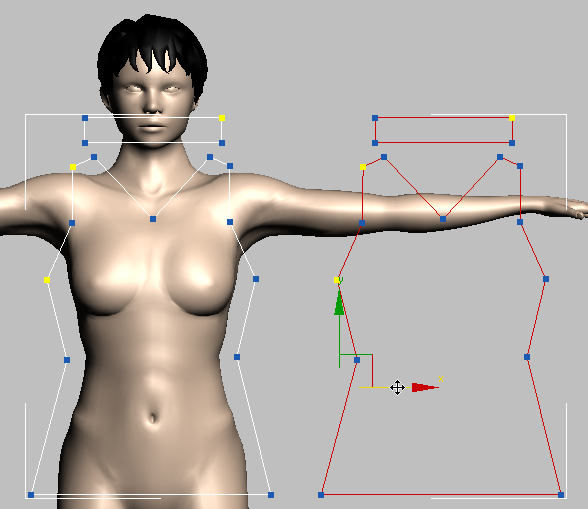
背面パネルの襟ぐりを調整する:
- [修正](Modify)パネルで ([頂点](Vertex))をオンにして[頂点](Vertex)サブオブジェクト レベルに移動し、背面パネルの襟ぐりの中央の頂点を垂直に 移動して、プルオーバーの前面の襟ぐりのように下がらないようにします。
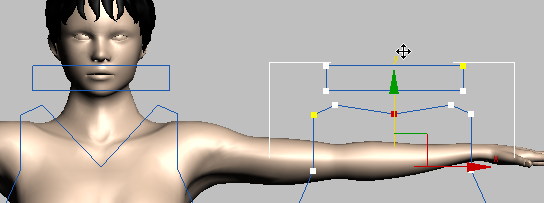
- [修正](Modify)パネルのモディファイヤ スタックで[ライン](Line)エントリをクリックし、[頂点](Vertex)サブオブジェクト レベルを終了します。
これでパターンに服飾メーカーを適用する準備ができました。その前に、同様にスカートのパターンを作成します。
作業を保存する:
- シーンに fashion_pullover_pattern.max と名前を付けて保存します。
スカートのアウトラインを描画する
スカートもシンプルなパターンですが、プリーツの場所をコントロールするラインがあります。
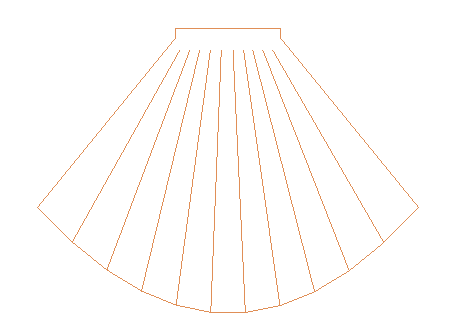
スカートのパターン
スカートのアウトラインを描画する:
- モデルの体形がよく見えるように、ビューポートで少し
 縮小します。
 - [作成](Create)パネルで、 ([シェイプ](Shapes))がオンになっていない場合はオンにし、[長方形](Rectangle)をクリックしてオンにします。
- スカートのアウトラインは、長方形の描画から開始します。スカートはモデルのウエスト(へその上)で始まり、モデルの膝で終わります。
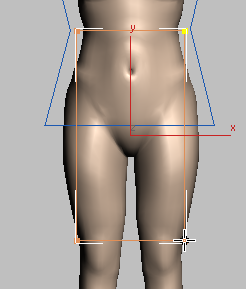
- 長方形の名前を Skirt Pattern に変更します。

- 右クリックし、クアッド メニューの[変換](Transform)(右下)から[変換](Convert To) [変換: 編集可能スプラインに変換](Convert To Editable Spline)を選択します。
- [修正](Modify)パネルに切り替え、
 ([セグメント](Segments))をオンにします。
 - 長方形の 2 つの垂直の辺を 選択します。
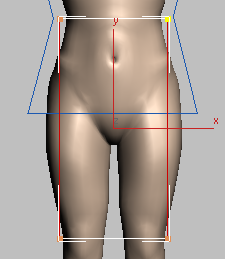
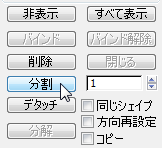
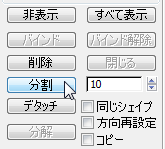
- [ジオメトリ](Geometry)ロールアウトで、下にスクロールして[分割](Divide)ボタンを探し、[分割](Divide)をクリックして側面セグメントに頂点を追加します。
- ([頂点](Vertex))をオンにします。ボックスをドラッグしてスカートのすべての頂点を 選択し、右クリックしてクアッド メニューの[ツール 1](Tools 1)(左上)から[コーナー](Corner)を選択します。
- ボックスをドラッグして、スカートのパターンの側面沿いにある、新しい中間の頂点を 選択します。
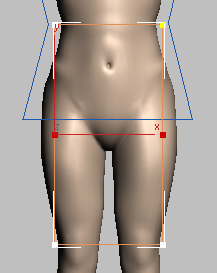
- 長方形の上の頂点のすぐ下に来るように、頂点を垂直に 移動します。これはスカートのウエストバンドになります。
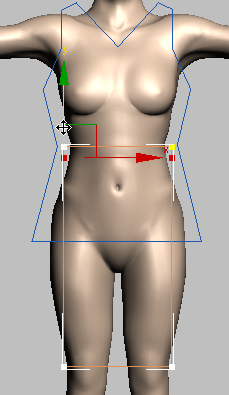
すそのラインをカーブしたすそに変更する:
- メイン ツールバーで
 ([選択して不均等にスケール](Select And Non-Uniform Scale))を選択し、[基点](Pivot)フライアウトから
  ([選択部分の中心を使用](Use Selection Center))を選択します。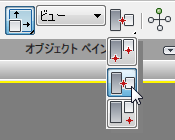
- 引き続き
 [頂点](Vertex)サブオブジェクト レベルで、スカートのパターンの下の 2 つの頂点を選択します。これはすそのラインを定義する頂点です。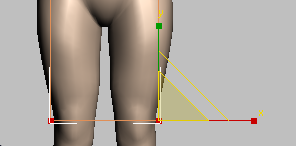
- 頂点を X 軸に沿って外側にドラッグし、スカートのフレアを作成します。
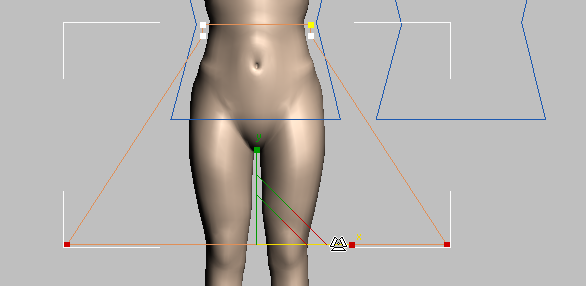
- 右クリックし、クアッド メニューの[ツール 1](Tools 1)(左上)から[ベジェ コーナー](Bezier Corner)を選択します。
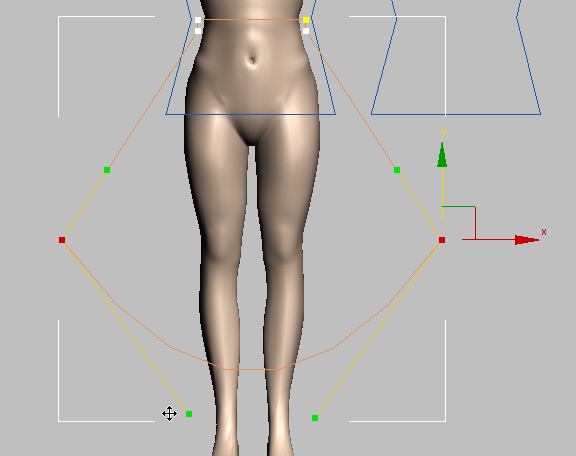
これはすそのシェイプを作成するための一時的な手段です。
- すそのラインに沿って下側の接線ハンドルを下に 移動し、スカートの丸いすそを作成します。
- ([セグメント](Segment))をオンにして、すそのラインをクリックして 選択します。
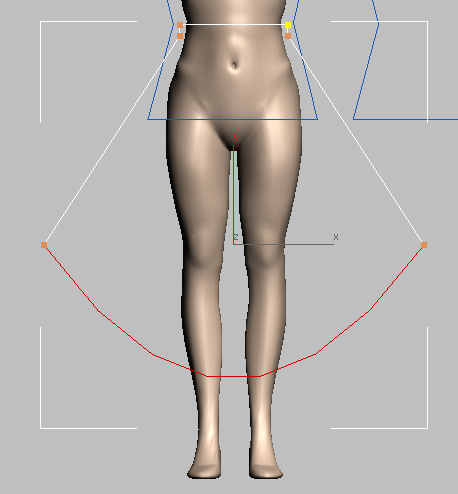
- [ジオメトリ](Geometry)ロールアウトで、[分割](Divide)の値を 10 に変更し、[分割](Divide)をクリックします。
新しい頂点がスカートのプリーツのベースになります。
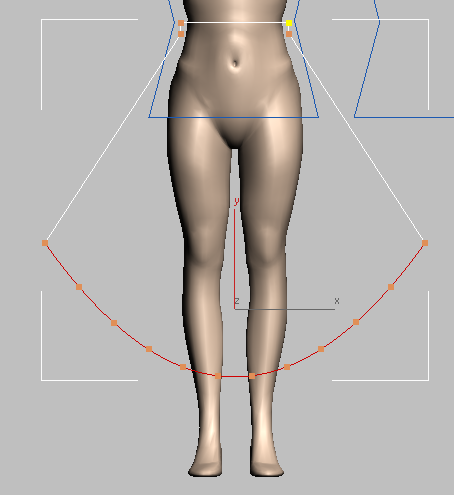
- ([頂点](Vertex))をオンにします。ボックスをドラッグし、外側を含むすそのラインのすべての頂点を 選択します。右クリックし、クアッド メニューの[ツール 1](Tools 1)(左上)から[コーナー](Corner)を選択します。
これでスカートのプリーツを作成する準備ができました。
プリーツになるセグメントを追加する:
- メイン ツールバーで
 ([スナップ切り替え](Snaps Toggle))を右クリックして[グリッドとスナップ設定](Grid And Snap Settings)ダイアログ ボックスを表示します。ダイアログ ボックスで、[すべてクリア](Clear All)をクリックし、[頂点](Vertex)をクリックしてオンにします。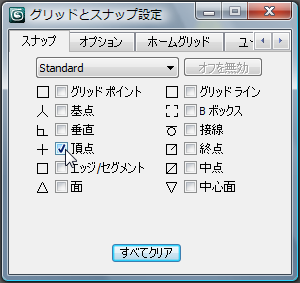
 [グリッドとスナップ設定](Grid And Snap Settings)ダイアログ ボックスを閉じます。
 - メイン ツールバーで ([3D スナップ切り替え](3D Snaps Toggle))をオンにします。
- [頂点](Vertex)サブオブジェクト レベルがまだ選択されていることを確認し、[ジオメトリ](Geometry)ロールアウトで[ラインを作成](Create Line)をオンにします。
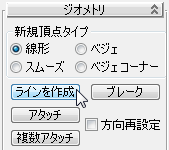
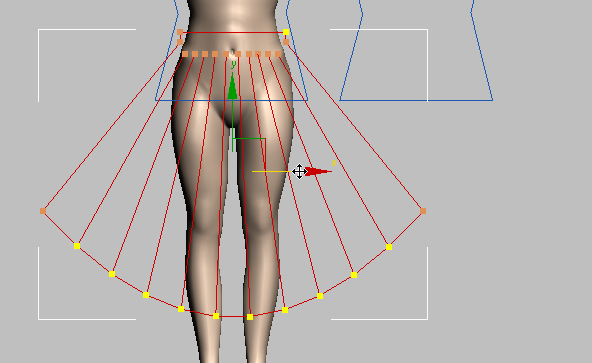
- すその右端のすぐ隣の頂点にスナップして、ラインの作成を開始します。S キーを押して一時的にスナップをオフに切り替えます。モデルの胴体の前面、ウェストラインのすぐ下をクリックして、ラインの終点を配置します。右クリックでラインの作成を終了します。
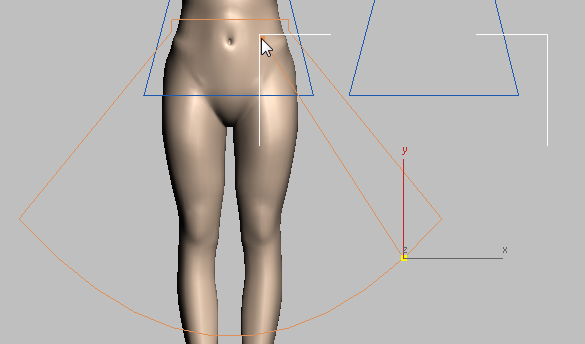
- S キーを再度押してスナップをオンにし、すその次の頂点(左隣)から同様のラインを描画します。
- 引き続き、すそに沿って各頂点にラインを追加します。すその頂点にはスナップしますが、上の頂点はフリーのままにします(上の頂点の配置はあまり気にする必要はありません)。完了したら、スカートには全体で 10 本の縫い目のラインができます。
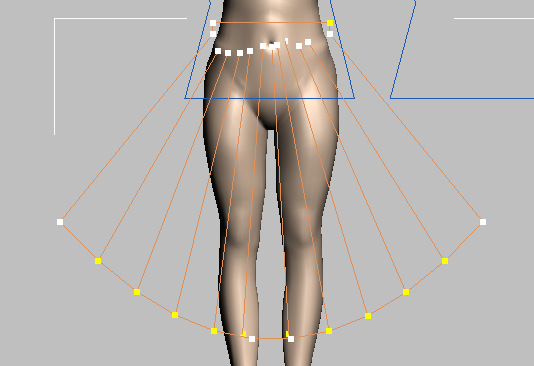
 ([選択して均等にスケール](Select And Uniform Scale))をオンにしてから、ボックスをドラッグして縫い目のライン上の頂点をすべて選択します。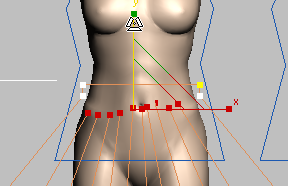
- 頂点の高さが揃うまで、Y 軸に沿って 下方向にスケールします。
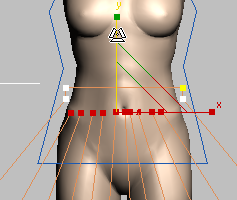
- プリーツ上部の間隔が大体均等になるように、各頂点を X 軸に沿って水平方向に 移動します。
この手順では、完全に正確にする必要はありません。スカートにはひだが寄って動くので、プリーツはウエストよりもすそのラインで目立ちます。
- ドラッグしてスカートのパターンのすべての頂点を 選択し、[ジオメトリ](Geometry)ロールアウトで[ブレーク](Break)をクリックします。
[服飾メーカー](Garment Maker)モディファイヤと[布地](Cloth)モディファイヤでは、さまざまな方法でプリーツやダーツなどを作成できます。このチュートリアルで使用する方法は、その中でも簡単で効率がよい方法です。布地をモデリングする方法の詳細については、3ds Max ヘルプを参照してください。
これでスカートのパターンはほぼ完成しました。
パターンをコピーしてスカートの背面を作成する:
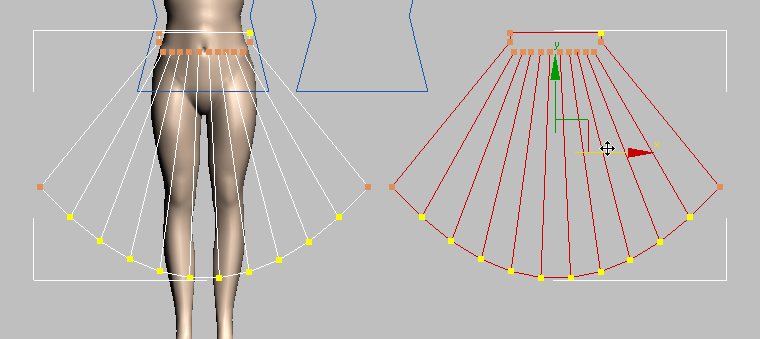
- ([スプライン](Spline))をオンにし、ボックスをドラッグしてパターンのすべてのスプラインを 選択します。
- を押したままスカートを右に移動し、スカートの背面になる複製のパネルを作成します。
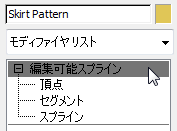
- [修正](Modify)パネルのモディファイヤ スタックで[編集可能スプライン](Editable Spline)エントリをクリックし、サブオブジェクト モードを終了します。
作業を保存する:
- シーンに fashion_both_patterns.max と名前を付けて保存します。
これで服飾メーカーを使用してコスチュームを作成する準備ができました。