[服飾メーカー](Garment Maker)モディファイヤは、スプライン パターンに作用します。主に次の 2 つのことを行ないます。
- パネルを[布地](Cloth)モディファイヤが使用できるメッシュに再分割する
- パネルを縫い合わせる方法を指定する
[服飾メーカー](Garment Maker)モディファイヤを使用してプルオーバーを準備する
シーンを設定する:
- 前のレッスンの結果を続けて使用するか、
 fashion_model01.max を開きます。
服飾メーカーを適用して、プルオーバーのパターンを布地スタイルのメッシュにする:
 ([ビューポート最大化切り替え](Maximize Viewport Toggle))をクリックして、4 つのビューポートをすべて表示します。
 - プルオーバーのパターンをクリックして
 選択します。
  [修正](Modify)パネルで[モディファイヤ リスト](Modifier List)を開き、[服飾メーカー](Garment Maker)を選択します。
 シェーディング ビューポートを見ると、プルオーバーのパターンにメッシュが表示されています。
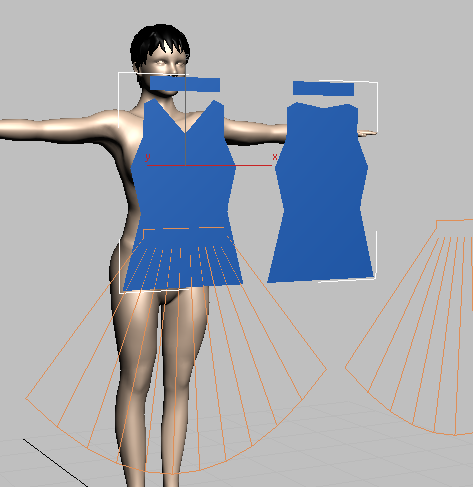
- パース ビューポートがアクティブになっていない場合はアクティブにして、F4 を押してエッジ面を表示します。
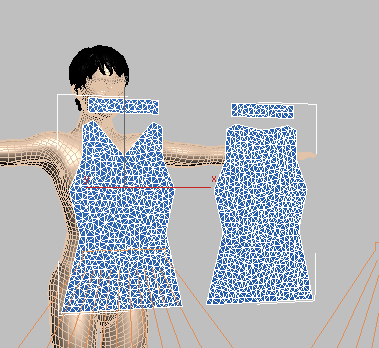
服飾メーカーによって不規則なメッシュが作成されます。メッシュが少し奇妙に見えますが、布地の変形にはこれが適しています。
プルオーバーのパネルの位置を移動する:
- モディファイヤ スタックで
 (プラス記号アイコン)をクリックして[服飾メーカー](Garment Maker)モディファイヤの階層を展開し、[パネル](Panels)レベルをクリックしてアクティブにします。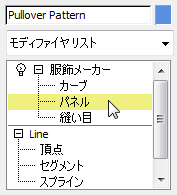
 ([選択して回転](Select And Rotate))をオンにし、
 ([角度スナップ切り替え](Angle Snap Toggle))をオンにします。
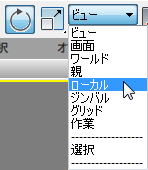
 - 変換座標系を[ローカル](Local)に変更します。
- クリックと
 +クリックで、プルオーバーの右側の部分を 選択します。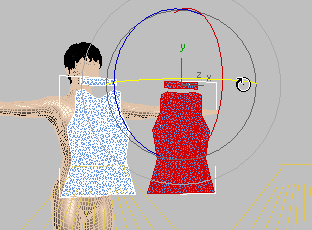
これらのパネルはプルオーバーの背面になります。
- パネルを Y 軸を中心に 180 度
 回転します。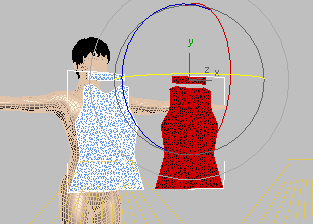
服飾メーカーが作成するのは片面のメッシュなので、パネルの方向を正しくする必要があります。
- 前面と背面が同じ X 位置になるまで背面パネルを X 軸に沿って
 移動し、背面パネルがモデルの背後にくるまで Y 軸に沿って移動します。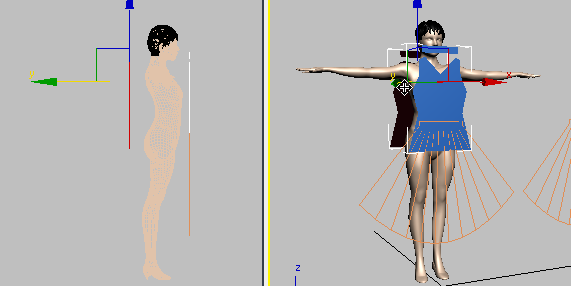
この手順では、4 つのビューポートすべてを見えるようにすると作業しやすいでしょう。
襟の初期位置を改善する:
- 引き続き[パネル](Panels)サブオブジェクト レベルで、襟の前面パネルのみを 選択します。
- [変形](Deformation)領域で、[カーブ](Curved)をクリックして選択し、[曲率](Curvature)の値を -4.0 に設定します。
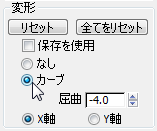
この効果を見るために、アクティブなビューポートを
 オービットします。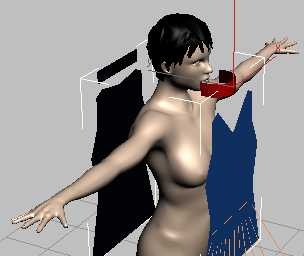
- 襟の背面パネルを 選択し、同様に変形を[カーブ](Curved)に設定し、値を –4.0 に設定します。
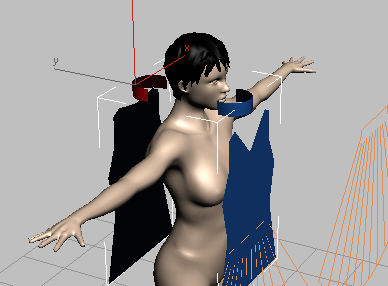
(パネルの向きを一方向変えただけなので、両方のパネルに同じ値を使用します。)
- 襟の前面パネルをローカル X 軸を中心に上向きに約 30 度 回転し、襟の背面パネルを X 軸を中心に下向きに約 -30 度回転させます。
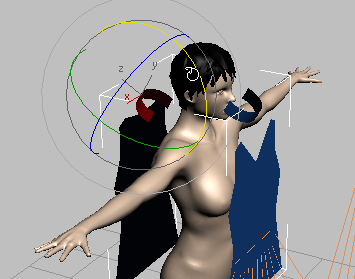
- レフト ビューポートで、2 枚の襟のパネルがモデルに近づき、エッジが一直線に並ぶようにパネルを 移動します。
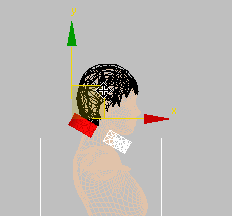
このセットアップを行なうことにより、[布地](Cloth)モディファイヤが 2 つの襟を簡単に結合できるようになります。
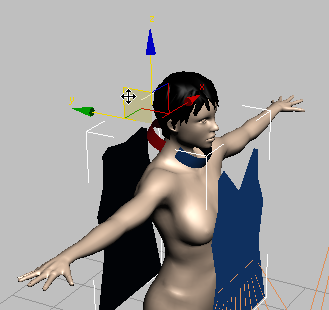
プルオーバーのメイン パネルは互いに平行ですが、襟の前面を背面よりも低くする必要があります。このために、襟の初期シェイプと位置を調整します。
縫い目を作成する:
- モディファイヤ スタックで、[服飾メーカー](Garment Maker)サブオブジェクト レベルの[縫い目](Seams)をクリックしてハイライト表示します。
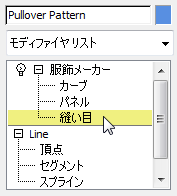
[服飾メーカー](Garment Maker)モディファイヤでは、縫い目はブレークされていない頂点で接続されたエッジのセットです。
- パース ビューポートで、背面パネルの左側のメインの縫い目をクリックして選択します。
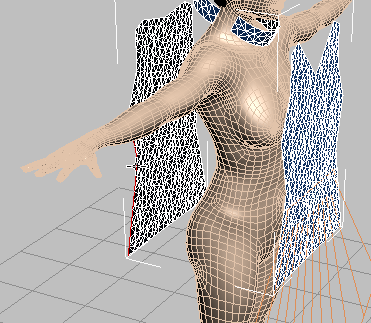 ヒント: ビューポートでエッジ面を表示しないと、選択した縫い目が見えにくくなります。オンになっていない場合は、F4 を押して面のエッジをオンにします。
 - を押したままクリックして、プルオーバーの前面の対応する縫い目を選択します。
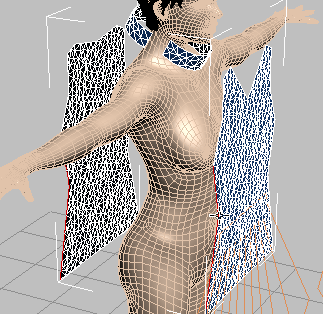
- [縫い目](Seams)ロールアウトで、[縫い目を作成](Create Seam)ボタンをクリックします。
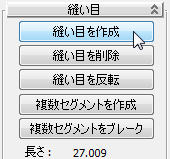
服飾メーカーによって、縫い目が 2 つのエッジを接続するラインのセットとして表示されます。[服飾メーカー](Garment Maker)モディファイヤは、パネルの位置を変更しません。これは後で[布地](Cloth)モディファイヤを使用して実行します。
- 上記の 3 つの手順を使用して、肩のストラップ上部の間と、2 つの襟の右端の間に、さらに縫い目を作成します。
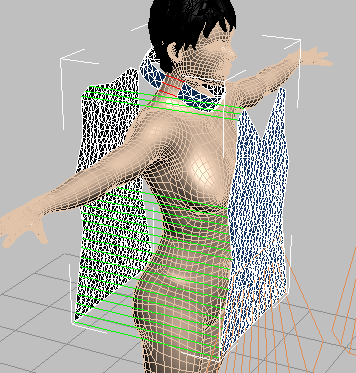 注: 縫い目の作成中に、警告が表示される場合があります。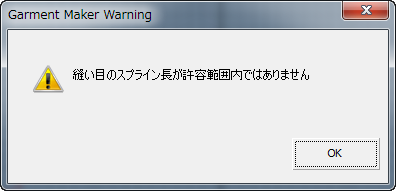
警告が表示されたら、[縫い目の許容値](Seam Tolerance value)([縫い目](seam)ロールアウトの下の方にあります)の値を 0.2 や 0.3 などに増やし、縫い目を再度作成し直します。
- パース ビューを オービットし、プルオーバーの左側にも、対応する 3 つの縫い目を作成します。
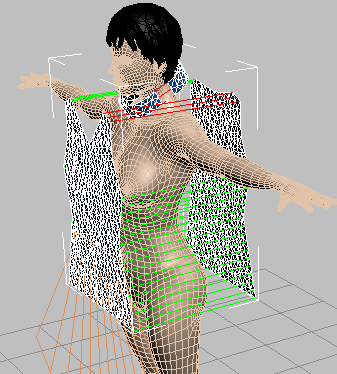 ヒント:
ヒント: +Z を使用すると、縫い目の作成が完了した後に、ビューポートの変更を元に戻すことができます。
 - 最後に、2 つの襟のパネルと対応する襟ぐりの間の縫い目を作成します。
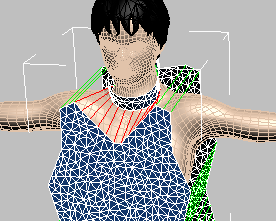
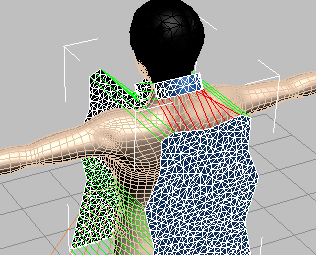
これで、プルオーバーに[布地](Cloth)モディファイヤを適用する準備ができました。
[布地](Cloth)モディファイヤを使用してプルオーバーをフィットさせる
プルオーバーに[布地](Cloth)モディファイヤを適用する:
- [修正](Modify)パネルのモディファイヤ スタックで[服飾メーカー](Garment Maker)エントリをクリックし、[縫い目](Seams)サブオブジェクト レベルを終了します。
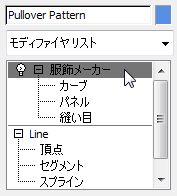
- [モディファイヤリスト](Modifier List)から、[布地](Cloth)を選択します。
- [オブジェクト](Object)ロールアウトで[オブジェクト プロパティ](Object Properties)をクリックして、[オブジェクト プロパティ](Object Properties)ダイアログ ボックスを表示します。
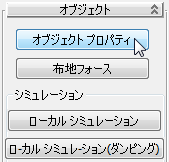
布地のシミュレーションを正確に実行するために、[オブジェクト プロパティ](Object Properties)ダイアログ ボックスで条件を設定する必要があります。
- [オブジェクト プロパティ](Object Properties)ダイアログ ボックスで、Pullover Pattern をクリックしてハイライト表示し、[布地](Cloth)をクリックします。
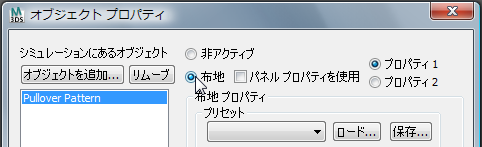
この操作は、([服飾メーカー](Garment Maker)モディファイヤが適用された) Pullover Pattern を布地として扱うように指示します。
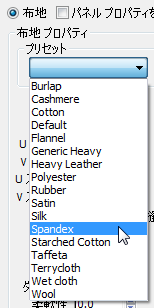
[布地](Cloth)を選択すると、3ds Max でさまざまなオプションを選択できまるようになります。オプションの設定は、3ds Max ヘルプに記載されています。オプションの使用には試行錯誤がつきものですが、布地には便利なプリセットがいくつか用意されてます。プルオーバーでは、プリセットを使用して、[布地 プロパティ](Cloth Properties)設定を 1 つだけ調整します。
- [プリセット](Presets)ドロップダウンから[Spandex]を選択します。
- [ダンピング](Damping)の値を 0.02 に変更します。
- [シミュレーションにあるオブジェクト](Objects In Simulation)で[オブジェクトを追加](Add Objects)をクリックします。
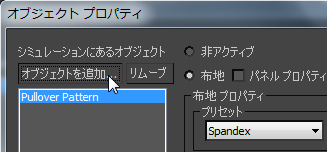
3ds Max によって[シーン エクスプローラ](Scene Explorer)ダイアログ ボックスが開きます。[シーン エクスプローラ](Scene Explorer)で、body オブジェクトをクリックしてハイライト表示し、[追加](Add)をクリックします。
- [シミュレーションにあるオブジェクト](Objects In Simulation)で body がハイライト表示されていることを確認し、[衝突オブジェクト](Collision Object)を選択します。
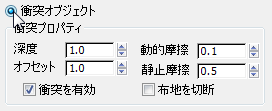
この操作は、モデルのボディをソリッド オブジェクトとして扱うように指示します。
- [衝突プロパティ](Collision Properties)領域で、[オフセット](Offset)の値を 0.15 に変更します。
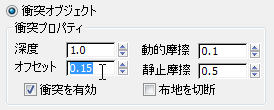
[オフセット](Offset)の値を小さくすると、シミュレートされる布地が衝突オブジェクト(この場合はモデル本体)に近づきます。新しい値によってプルオーバーがフィットします。
- [OK]をクリックし、[オブジェクト プロパティ](Object Properties)ダイアログ ボックスを終了します。
モデルの胴体にプルオーバーをフィットさせる:
- [シミュレーション パラメータ](Simulation Parameters)ロールアウトに切り替えます。 ヒント: [コマンド パネル](Command Panel)領域の左端を左にドラッグし、[オブジェクト](Object)ロールアウトと[シミュレーション パラメータ](Simulation Parameters)ロールアウトが同時に見えるように 2 つの列を拡げます。
- [シミュレーション パラメータ](Simulation Parameters)ロールアウトで[重力](Gravity)をオフにします。
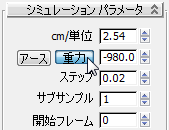
- [オブジェクト](Object)ロールアウトで[ローカル シミュレーション (ダンピング)](Simulate Local (Damped))をクリックします。
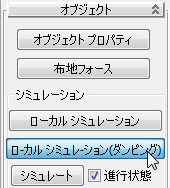
[布地](Cloth)モディファイヤは、時間の経過に伴うアニメーションのシミュレーションを実行します。布地がボディにきつくフィットている場合は、[ローカル シミュレーション(ダンピング)](Simulate Local (Damped))を再度クリックしてオフにします。
注: [ローカル シミュレーション(ダンピング)](Simulate Local (Damped))ではなく[ローカル シミュレーション](Simulate Local)をクリックすると、プルオーバーの縫い目が不適切にフィットし、不要な突起ができます。その場合は、シミュレーションを 元に戻して、[ローカル シミュレーション(ダンピング)](Simulate Local (Damped))を使用します。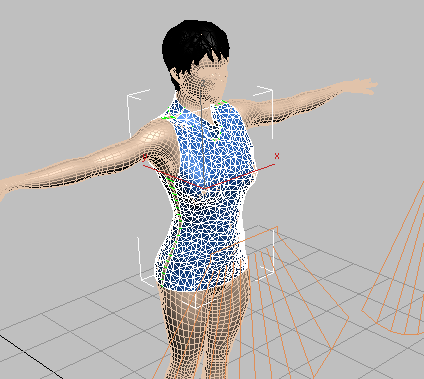
- 近くに寄って見ると、縫い目が完全に閉じられていないことに気付きます。
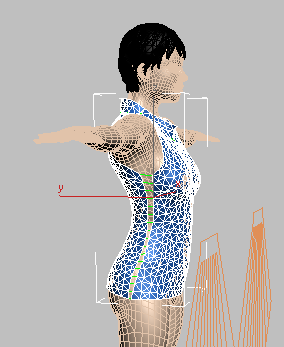
この問題を修正するために、[シミュレーション パラメータ](Simulation Parameters)ロールアウトに切り替えます。[ソーイング スプリングを使用](Use Sewing Springs)をオフにします。
- [オブジェクト](Object)ロールアウトで、[ローカル シミュレーション(ダンピング)](Simulate Local (Damped))を再度クリックします。
[布地](Cloth)モディファイヤがさらにシミュレーションを実行し、パネルの隙間を閉じます。
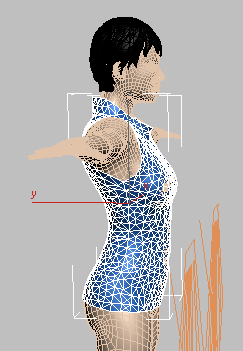
- パネルが 1 つにつながったら、[ローカル シミュレーション(ダンピング)](Simulate Local (Damped))を再度クリックしてオフにします。 注: [オブジェクト](Object)ロールアウトには、いくつかのシミュレート ボタンがあります。[ローカル シミュレーション](Simulate Local)と[ローカル シミュレーション(ダンピング)](Simulate Local (Damped))は、キャラクタに衣服をフィットさせます。アニメーションは作成しません。ここでアニメーションを再生すると、モデルはプルオーバーから抜け出して歩きます。
[ローカル シミュレーション(ダンピング)](Simulate Local (Damped))は、[シミュレーション ローカル](Simulate Local)よりもゆっくり実行されます。これは衣服をフィットさせている場合に便利です。[ローカル シミュレーション](Simulate Local)の速度が原因で、しわの領域ができてきれいに見えない場合があります。
[シミュレート](Simulate)ボタンではアニメーションが生成されます。このボタンは後のセクションで使用します。
プルオーバーのカラーを変更する:
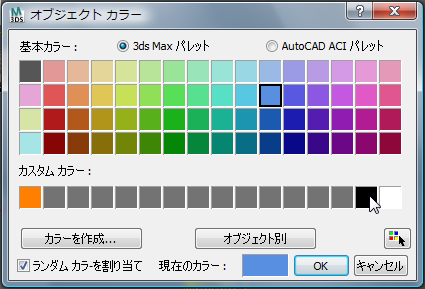
- [名前とカラー](Name And Color)領域でプルオーバーのカラー見本をクリックします。

- [オブジェクト カラー](Object Color)ダイアログ ボックスで、黒のカラー見本をクリックし、[OK]をクリックします。
作業を保存する:
- シーンに fashion_pullover_completed.max と名前を付けて保存します。