このレッスンでは、時の経過とともに変化して煙が分散するパーティクル ジオメトリをセットアップします。また、使用するパーティクルが少なくなるように、パーティクル ジオメトリをセットアップします。
シーンを設定する:
- 前のレッスンの結果を続けて使用するか、
 pflow_01.max を開きます。
パーティクル ジオメトリを変更する:
- パーティクル ビューを表示します(6)。
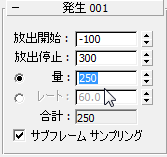
- Birth 01 オペレータをクリックしてハイライト表示し、放出するパーティクルの量を 250 に変更します。
- Shape Facing オペレータをコンテナからドラッグし、Shape オペレータの上にドロップして、Shape オペレータを Shape Facing オペレータに置き換えます。
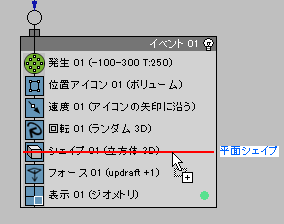
オペレータを他の 2 つのオペレータの間にドラッグして追加する場合に表示される青い線とは異なり、オペレータを置き換える線は赤で表示されます。
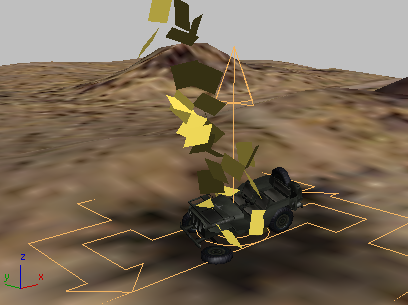
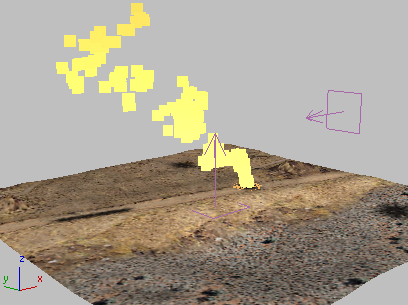
ビューポートでは、パーティクルは前に生成した小さな立方体よりも大きな正方形のシェイプに変化します。ただし、方向はランダムです。まだパーティクルが何にも方向付けられていないからです。
- カメラが表示されているビューポートが見えるように、パーティクル ビューを移動します(ここでは左下の正投影ビューがよいでしょう)。
- Shape Facing オペレータをクリックしてハイライト表示します。
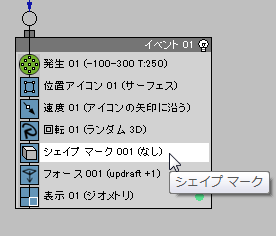
- Shape Facing オペレータのロールアウトで、[カメラ/オブジェクトのルックアット](Look At Camera/Object)ボタン(現在「なし」と表示されている)をオンにし、Camera01 をクリックします。
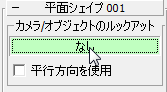
ルック アット ボタンをクリックしてオンにします。
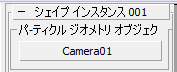
カメラを選択した後のルック アット ボタン
- パーティクル ビューを非表示にします(6)。
- タイム スライダをドラッグします。
パーティクルは同じ方向を向き、常にカメラの方を向くようになりました(パース ビューポートで確認するのが一番わかりやすいでしょう)。
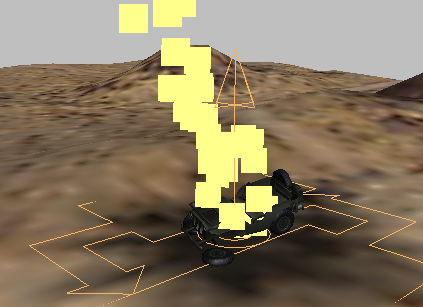
Shape Facing パーティクルは、常に別のオブジェクト(通常はカメラ)の方を向きます。このパーティクルに、シーン ジオメトリを実際よりも複雑に見せるマテリアルを割り当てる、というのがこのテクニックの趣旨です。(パーティクルの木のチュートリアルは、このテクニックの別の例です。)
- パーティクル ビューを表示します(6)。
- Shape Facing のパラメータのロールアウト
 [サイズ/幅](Size/Width)領域で、[ワールド空間内](In World Space)が選択されていることを確認し、[単位](Units)の値を 5.0 に変更します。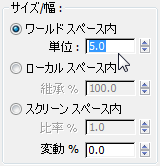
タイム スライダをドラッグすると、Camera01 ビューポートでも煙のパーティクルがよく見えます。
時間の経過とともに大きくなるようにパーティクルを設定する:
- Scale オペレータをコンテナから Event 01 にドラッグし、Shape Facing オペレータと Force オペレータの間にドロップします。
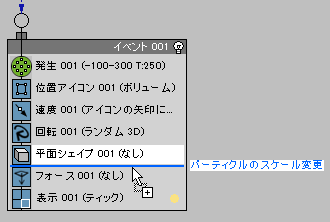
- Scale オペレータをクリックしてハイライト表示します。
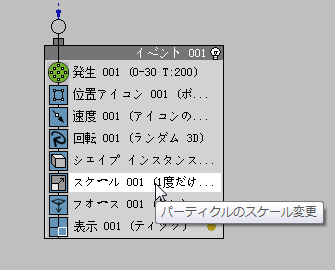
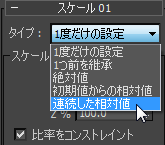
- Scale のパラメータで、[タイプ](Type)ドロップダウン リストから[連続した相対値](Relative Successive)を選択します。
- [均一な比率](Constrain Proportions)がオンになっていることを確認し、[スケール係数](Scale Factor) [X %] の値を 100.2 に変更します。
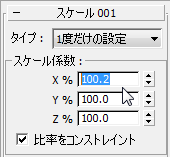
[均一な比率](Constrain Proportions)がオンになっているので、[Y %]と[Z %]の係数も 100.2 に更新されます。
パーティクルがを大きくする係数は、高くする必要はありません。各フレームで 0.2 パーセントずつでも、すぐに大きくなっていきます。
- パーティクル ビューを非表示にして(6)、タイム スライダをドラッグします。
パーティクルは、上昇するにつれて大きくなっていきます。
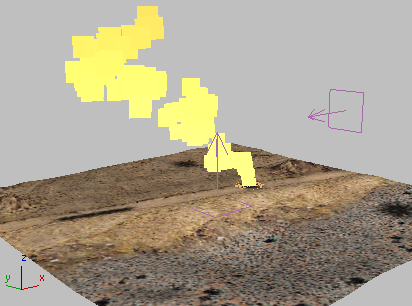
煙のパーティクルは時間の経過とともに大きくなる必要があります。煙は上昇するにつれて分散するからです。これをモデリングするには、Scale オペレータを使用します。
パーティクルのダイナミックなマテリアルを作成する:
- メイン ツールバーの
 ([マテリアル エディタ](Material Editor))ボタンをクリックして、スレート マテリアル エディタを表示します。 ヒント: スレート マテリアル エディタを初めて使用する場合は、すべてのパネルが見やすくなるようにサイズを大きくする必要があるかもしれません。
 - 左側の[マテリアル/マップ ブラウザ](Material/Map Browser)パネルで、[マテリアル](Material) [標準](Standard) [標準](Standard)を選択し、標準マテリアルのエントリをアクティブ ビューにドラッグします。
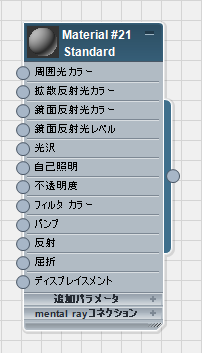
- アクティブ ビューで標準ノードをダブルクリックして、右側のパラメータ エディタ パネルに標準のノードのパラメータが表示されるようにします。
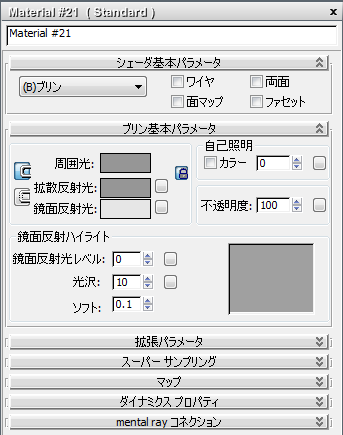
- 新しいマテリアルに Smoke と名前を付けます。
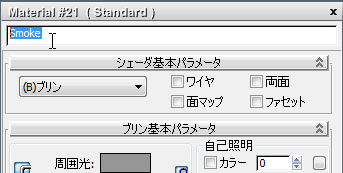
- [マテリアル/マップ ブラウザ](Material/Map Browser)パネルで、[マップ](Map) [標準](Standard) [パーティクル エージ](Particle Age)を選択し、[パーティクル エージ](Particle Age)エントリをアクティブ ビューにドラッグします。
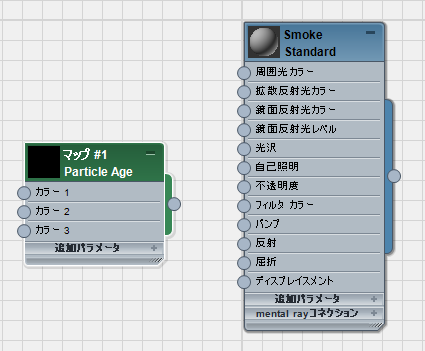
- アクティブ ビューで、パーティクル エージ マップの出力を標準マテリアルの[拡散反射光カラー](Diffuse Color)の入力にワイヤリングします。
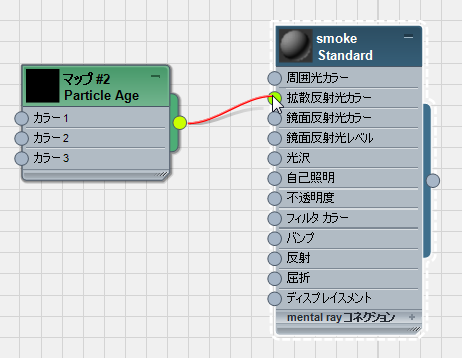
- パーティクル エージ マップ ノードをダブルクリックして、パラメータを表示します。
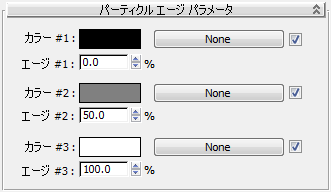
パーティクル エージ マップでは、3 つのカラーを指定します。既定で[カラー #1](Color #1)はパーティクルが発生するとき(0 パーセント)のカラー、[カラー #2](Color #2)はパーティクルが寿命の中間に来たとき(50 パーセント)のカラー、[カラー #3](Color #3)はパーティクルが消滅するとき(100 パーセント)のカラーです。寿命は変更できますが、このチュートリアルでは変更しません。
- [カラー #1](Color #1)を黄色、[カラー #2](Color #2)を緑、[カラー #3](Color #3)を青に変更します。
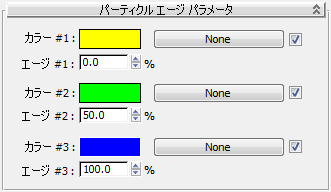
正確な値を設定する必要はありません。これはパーティクル エージの効果をテストするための任意のカラーに過ぎません。意図どおりにパーティクル エージが動作したら、カラーをよりリアルなパターンに変更します。
- [マテリアル/マップ ブラウザ](Material/Map Browser)パネルで、[サンプル スロット](Sample Slots)グループが表示されるまでスクロールします。Smoke マテリアル ノード(右側)の出力ソケットからドラッグし、未使用のサンプル スロットにドロップします。[インスタンス (コピー)](Instance/Copy)ダイアログ ボックスで、[インスタンス](Instance)を選択して[OK]をクリックします。
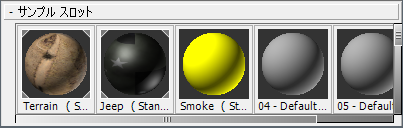
次のステップは、パーティクルのサイズが変わる間に時間の経過とともに変化するマテリアルを作成することです。
パーティクル システムに新規マテリアルを追加する:
- スレート マテリアル エディタを最小化し、パーティクル ビューを表示します(6)。
- Material Dynamic オペレータをコンテナからドラッグし、Event 01 の Force オペレータと Display オペレータの間のドラッグします。
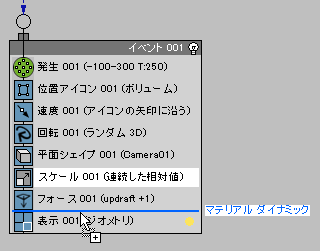
- Material Dynamic オペレータをクリックしてハイライト表示します。
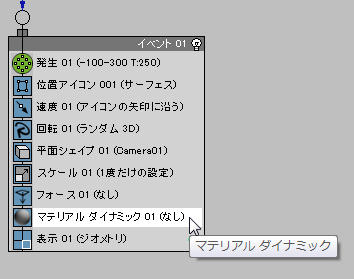
- Material Dynamic パラメータで[マテリアルの割り当て](Assign Material)ボタンをクリックします。
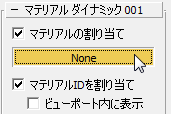
3ds Max によってモーダル バージョンのマテリアル/マップ ブラウザが開きます。
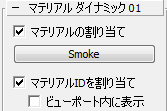
- [サンプル スロット](Sample Slots)グループで Smoke マテリアルをダブルクリックします。
- パーティクル ビューを非表示にします(6)。
- Camera01 ビューポートをアクティブにし、
 ([最後のフレームに進む](Go To End))をクリックし、
 ([レンダリング プロダクション](Render Production))をクリックします。 注: パーティクル エージの効果はビューポートに表示されません、そのため、このマップを使用する場合、結果を見るにはレンダリングする必要があります。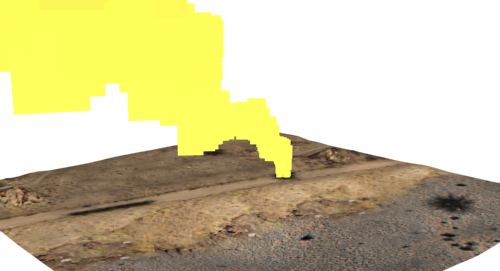
パーティクルのカラーはまだ均一な黄色(発生)です。
その理由は、パーティクルに寿命が定義されていないからです。Birth オペレータは、パーティクルの作成をコントロールしますが、パーティクルの消滅はコントロールしません。
パーティクルの寿命を定義する:
- パーティクル ビューを表示します(6)。
- パーティクル ビューで、Delete オペレータをコンテナからドラッグし、Event 01 の Birth オペレータと Position Icon オペレータの間にドラッグします。
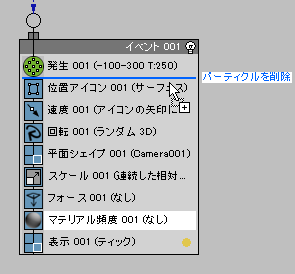
- Delete オペレータをクリックしてハイライト表示します。
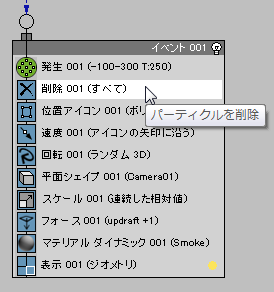
- Delete のパラメータで、[除去](Remove) [パーティクル エージ](By Particle Age)を選択します。
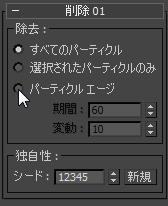
[パーティクル エージ](By Particle Age)を選択すると、[期間](Life Span)パラメータと[変動](Variation)パラメータが有効になります。
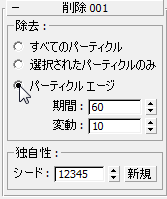
- [期間](Life Span)を 350 に、[変動](Variation) 50 に変更します。
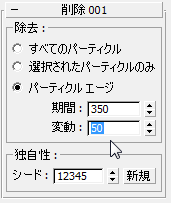
[変動](Variation)の設定により、パーティクルの発生期間中にランダムな変動が発生し、システムが均一に見えなくなります。
- パーティクル ビューを非表示にします(6)。
- フレーム 300 を再度 レンダリングします。
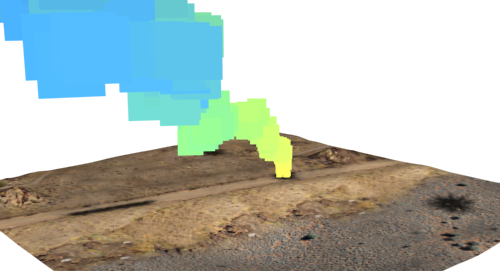
パーティクルは黄色で始まり、中間で緑になり、寿命に近づくと青に変化しています。
これで、パーティクルのカラーをテストのカラーから煙をシミュレートするパターンに変更する準備ができました。これは次のレッスンの課題です。
作業を保存する:
- シーンに smoke_dispersing.max と名前を付けて保存します。