煙をモデリングするマテリアルには、コンピュータが生成した自然な外観のパターンを用いたマップを使用します。
シーンを設定する:
- 前のレッスンの結果を続けて使用するか、
 pflow_02.max を開きます。
ノイズ マップを使用して煙のようなパターンを作成する:
- メイン ツールバーの
 ([マテリアル エディタ](Material Editor))ボタンをクリックして、スレート マテリアル エディタを開きます。
 (前のシーンから続ける場合は、M を押して、最小化したマテリアル エディタを元の大きさに戻します。)
- Smoke マテリアルがアクティブ ビューにない場合は、[シーン マテリアル](Scene Materials)領域からビューにインスタンスとしてドラッグします。
- パーティクル エージ マップ ノードをダブルクリックして、パラメータを表示します。
- ブラウザから[ノイズ](Noise)マップをアクティブ ビューにドラッグします。
- ノイズ マップをパーティクル エージ マップの[カラー 1](Color 1)コンポーネントにワイヤリングします。
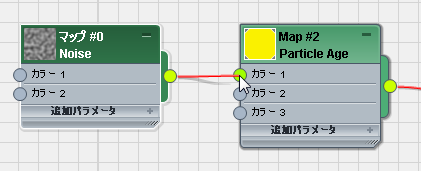
パーティクル エージ マップのパラメータで、[カラー #1](Color #1)ボタンがノイズ マップになっていることがわかります。
- マップがよく見えるように、ノイズ ノードのタイトル バーにあるプレビューをダブルクリックします。
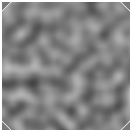
ノイズ マップは黒と白がミックスされたもので、煙のパターンに近づけていく開始点として適しています。
- パラメータを表示するために、ノイズ ノード(プレビュー以外の場所)をダブルクリックします。
- [ノイズ パラメータ](Noise Parameters)ロールアウトで、[ノイズ タイプ](Noise Type)として[フラクタル](Fractal)を選択します。
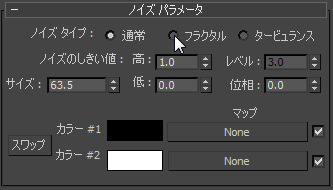
[フラクタル](Fractal)パターンでは、[通常](Regular)パターンよりもシャープに定義されます。
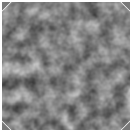
- また、[ノイズ パラメータ](Noise Parameters)ロールアウトで、[レベル](Levels)の値を 10.0 に変更します。
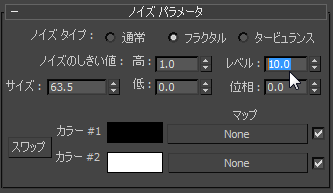
レベルの数を増やすと、ノイズ パターンが複雑になります。
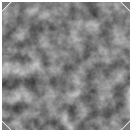
- [ノイズのしきい値](Noise Threshold)
 [高](High)の値を 0.65 に、[ノイズのしきい値](Noise Threshold) [低](Low)の値を 0.35 に変更します。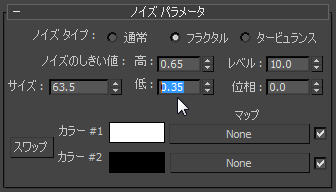
これによってノイズ パターンのコントラストが強くなります。
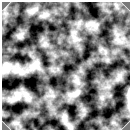
- [カラー #1](Color #1)カラー見本をクリックします。[カラー セレクタ](Color Selector)で、V=29 (非常に暗いグレー。RGB 値も同じ 29.0 に変わります)に設定し、[OK]をクリックします。
- [カラー #2](Color #2)カラー見本をクリックします。[カラー セレクタ](Color Selector)で、V=86 (中程度に暗いグレー)に設定し、[OK]をクリックします。
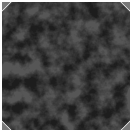
煙は最初の段階では、非常に暗く、黒に近いカラーになります。
- [サイズ](Size)の値を 4.0に変更します。
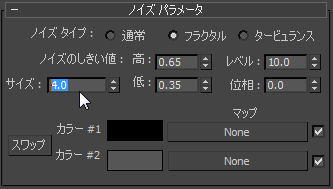
マテリアル プレビューには粒子の細かいノイズ パターンが表示されていますが、[サイズ](Size)の値はシーンのスケールにマッチしています。発生するときのパーティクルのサイズは、5.0 平方単位です。
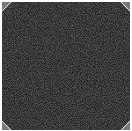
パーティクルの時間経過に合わせてマップを変化させる:
- Shift キーを押したまま、アクティブ ビューでノイズ マップ ノードをドラッグして、ノードのクローンを作成します。
- 2 番目のノイズ マップをパーティクル エージ マップの[カラー 2](Color 2)コンポーネントにワイヤリングします。
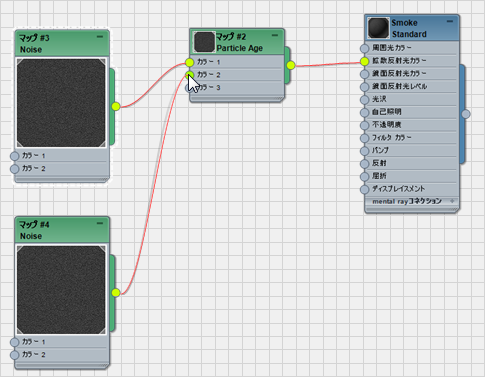
2 番目のカラー(寿命の中間)にマップが割り当てられました。
- 新しいノイズ マップ ノードをダブルクリックして、パラメータを表示します。
- ノイズのカラー見本のそばにある、[スワップ](Swap)ボタンをクリックします。
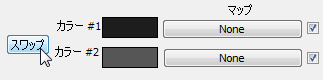
考え方としては、それぞれ続くノイズ マップで[カラー #2](Color #2)が明るく、[カラー #1](Color #1)が暗くなります。
- [カラー #2](Color #2)カラー見本をクリックします。[カラー セレクタ](Color Selector)で、V=161 に設定し、[OK]をクリックします。
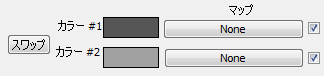
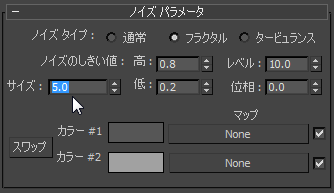
- また、[ノイズ パラメータ](Noise Parameters)ロールアウトで次のように設定を変更します。
- [ノイズのしきい値](Noise Threshold) [高](High) = 0.8
- [ノイズのしきい値](Noise Threshold) [低](Low) = 0.2
- [サイズ](Size) = 5.0
- [ノイズのしきい値](Noise Threshold)
- 2 つのノイズ マップ ノードのプレビューをダブルクリックし、プレビューを再度小さくします。
- Shift キーを押したまま、2 番目のノイズ ノードをドラッグしてクローンを作成します。
- 新しい 3 番目のノイズ ノードをパーティクル エージ マップの[カラー 3](Color 3)コンポーネントにワイヤリングします。
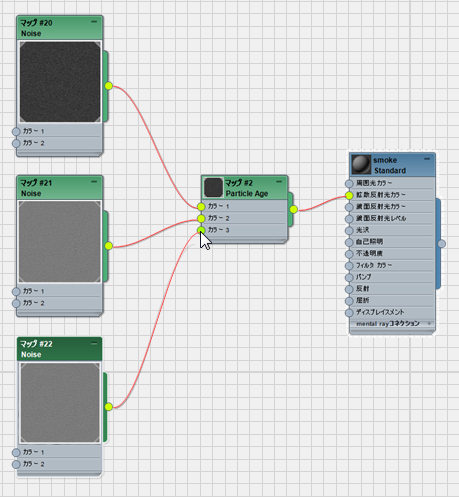
- 3 番目のノイズ マップ ノードをダブルクリックして、パラメータを表示します。
- ノイズのカラー見本のそばにある、[スワップ](Swap)ボタンをクリックします。
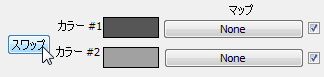
- [カラー #2](Color #2)カラー見本をクリックします。[カラー セレクタ](Color Selector)で、V=220 に設定し、[OK]をクリックします。
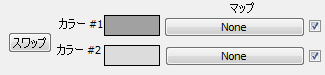
- また、[ノイズ パラメータ](Noise Parameters)ロールアウトで、[サイズ](Size)の値を 4.0 に変更します。
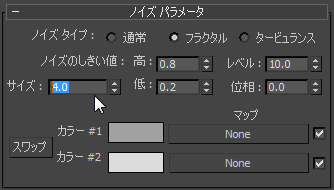 ヒント: ノイズ マップ ノードの調整中に各ノードのタイトル バーのマイナス記号(-)アイコンをクリックすると、ノードのサイズを最小化できます。
 - スレート マテリアル エディタを最小化し、Camera01 ビューポートをアクティブにし、
 最後のフレームに移動して、
 シーンをレンダリングします。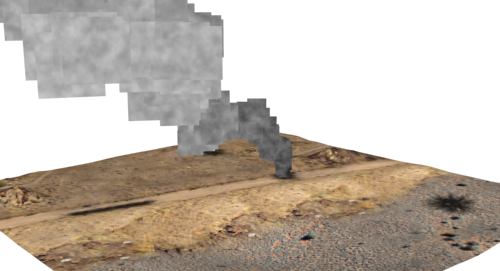
パーティクルは、最初は非常に暗く、時間の経過とともに明るくなっていく適切な煙のパターンになりました。
次のステップは、パーティクル同士がより自然にブレンドし、地表や空に対してシャープなエッジを持たないようにするために、パーティクルのエッジを透明にすることです。
不透明度マップを追加してパーティクルのエッジを非表示にする:
- 新しい[パーティクル エージ](Particle Age)マップをブラウザからアクティブ ビューにドラッグします。
- この新しいパーティクル エージ マップを Smoke マテリアルの[不透明度](Opacity)コンポーネントにワイヤリングします。
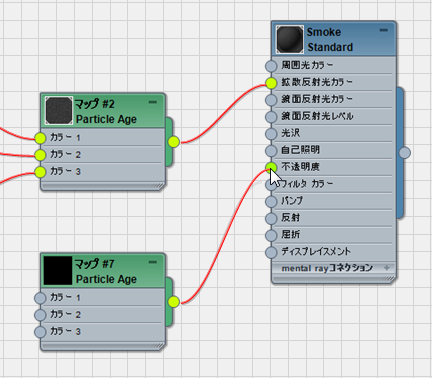 ヒント: L を押すと、アクティブ ビューのレイアウトを更新できます。
煙は分散するので、時間の経過とともに不透明度が下がるようにアニメートします。
- [グラデーション](Gradient)マップをブラウザからアクティブ ビューにドラッグし、新しいパーティクル エージ マップの[カラー 1](Color 1)コンポーネントにワイヤリングします。
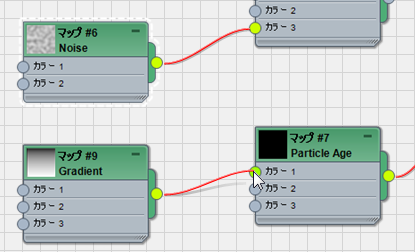
- 新しいグラデーション マップ ノードをダブルクリックして、パラメータを表示します。
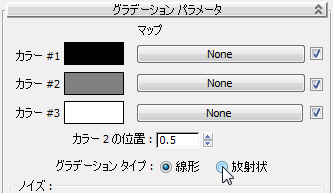
- [グラデーション パラメータ](Gradient Parameters)ロールアウトで、[グラデーション タイプ](Gradient Type)を[放射状](Radial)に変更します。
- グラデーション マップ ノードのタイトルバーにあるプレビューをクリックして、プレビューを大きくします。
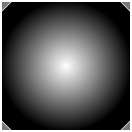
マップの中心は白で、完全な不透明です。エッジの黒い領域は完全な透明です。
グラデーション マップの[ノイズ](Noise)コントロールを使用して、このパターンをさらに不規則にして、自然な感じを演出します。
- [ノイズ](Noise)領域でタイプを[フラクタル](Fractal)に変更します。
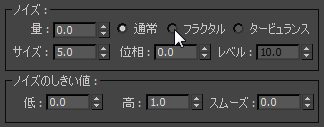
- さらに[ノイズ](Noise)領域で次のように設定を変更します。
- [量](Amount) = 0.3
- [レベル](Levels) = 10.0
- [サイズ](Size) = 5.0
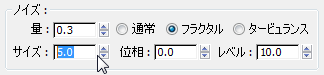
不透明のパターンはより自然になりましたが、中心が不透明でエッジが透明のままです。
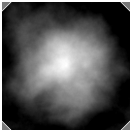
- [ノイズ](Noise)マップをブラウザからアクティブ ビューにドラッグし、新しいノイズ マップをグラデーション マップ ノードの[カラー 2](Color 2)コンポーネントにワイヤリングします。
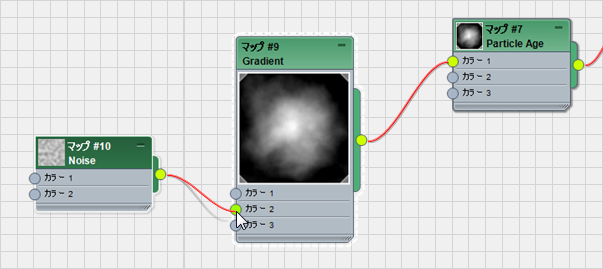
ここまでくると Smoke マップのツリーはかなり複雑になっているので、スレート マテリアル エディタのいくつかのナビゲーション ツールを使用して、ツリーをあちこちに移動させる必要があるでしょう。
- パラメータを表示するために、ノイズ マップ ノードをダブルクリックします。
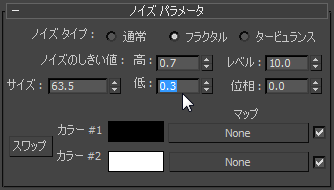
- ノイズ マップの設定を次のように変更します。
- [ノイズ タイプ](Noise Type) = フラクタル
- [レベル](Levels) = 10.0
- [ノイズのしきい値](Noise Threshold) [高](High) = 0.7
- [ノイズのしきい値](Noise Threshold) [低](Low) = 0.3
(カラーやサイズの値は変更しないでください。)
- グラデーション マップのプレビューを見てみましょう。
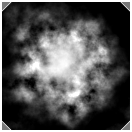
不透明度マップがさらに不規則になりました。
- 2 番目のワイヤを同じノイズ マップからドラッグし、グラデーション マップの[カラー 3](Color 3)コンポーネントにワイヤリングします。
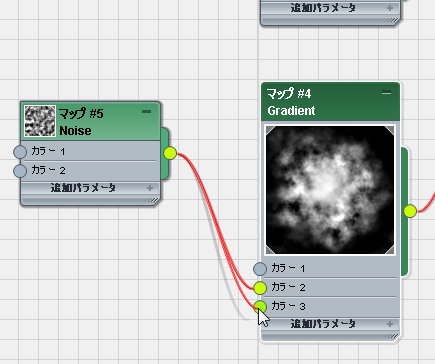
グラデーション マップの[カラー #2](Color #2)と[カラー #3](Color #3)は、どちらも同じノイズ マップを使用するようになりました。
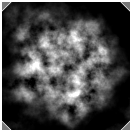
パーティクルの時間経過に合わせて不透明度を減らす:
- クリックと Ctrl+クリックで、ノイズ マップとグラデーション マップの両方を選択し、Shift を押したままドラッグして両方のノードのクローンを作成します。
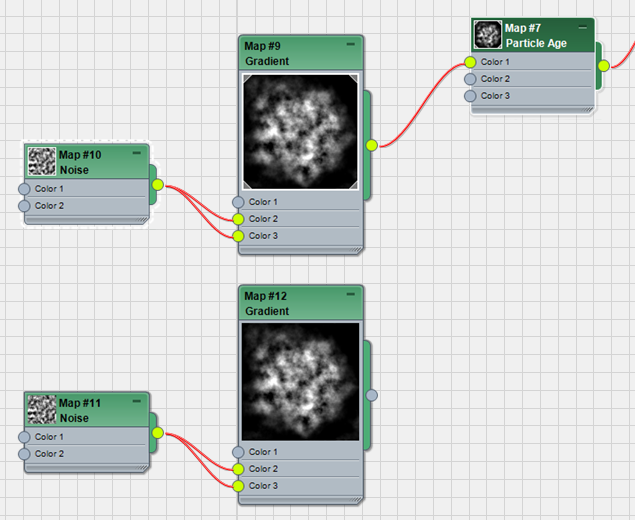
(両方のノードを選択する必要があります。そうしないと[グラデーション](Gradient)マップがコピーされ、[ノイズ](Noise)マップがインスタンスのままになったり、その逆になります。)
- 新しいグラデーション ノードをパーティクル エージ マップの[カラー 2](Color 2)コンポーネントにワイヤリングします。
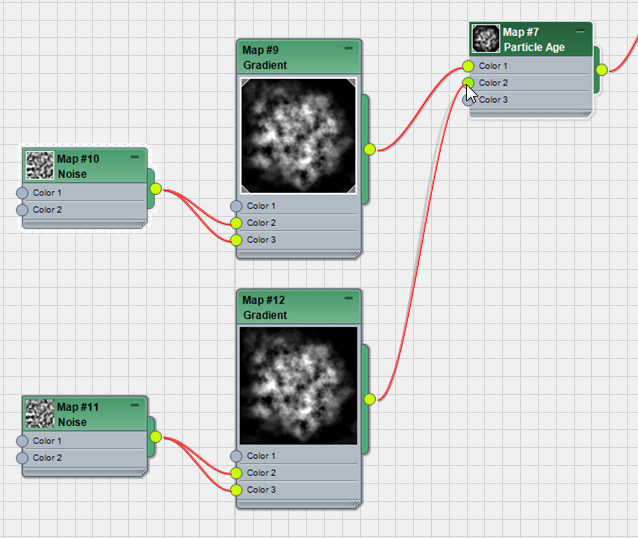
- ノイズ ノードとグラデーション ノードのペアのクローンを再度作成し、この新しい組み合わせをパーティクル エージ マップの[カラー 3](Color 3)コンポーネントにワイヤリングします。
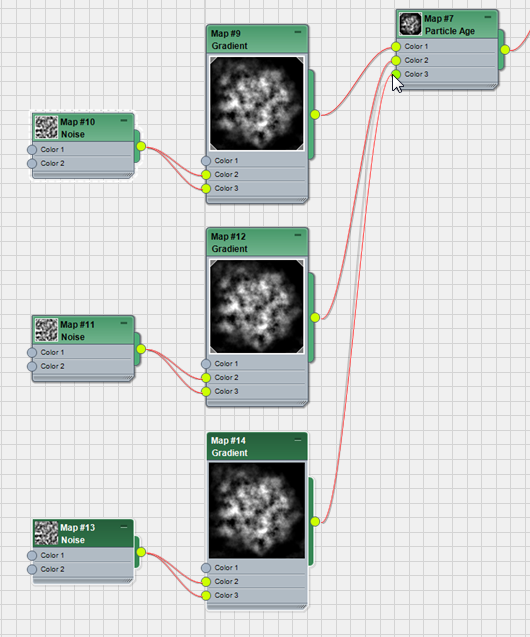
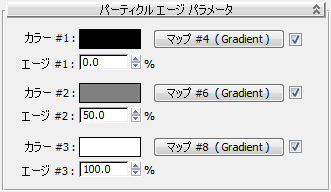
- パーティクル エージ マップ ノード(不透明度用)をダブルクリックして、パラメータを表示します。
これで 3 つのパーティクル エージすべてに、ノイズが適用されたグラデーション マップが設定されました。
- [カラー 2](Color 2)に接続しているグラデーション マップに接続しているノイズ マップ ノードをダブルクリックします。
- [ノイズ パラメータ](Noise Parameters)ロールアウトで、[カラー #2](Color #2)のカラー見本をクリックします。[カラー セレクタ](Color Selector)で、V=161 に変更し、[OK]をクリックします。
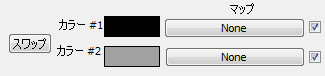
色を暗くすると、寿命の中間でパーティクルの透明度が高くなります。
- [カラー 3](Color 3)に接続しているグラデーション マップに接続しているノイズ マップ ノードをダブルクリックします。
- [ノイズ パラメータ](Noise Parameters)ロールアウトで、[カラー #2](Color #2)のカラー見本をクリックします。[カラー セレクタ](Color Selector)で、V=64 に変更し、[OK]をクリックします。
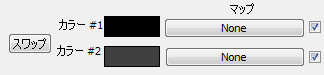
新しい[カラー #2](Color #2)の値によって、パーティクルが寿命の終わりに近づくにつれて透明度がさらに高くなります。
-
 スレート マテリアル エディタを閉じます。
 - Camera01 ビューポートをアクティブにし、 アニメーションの最後のフレームに移動して、 シーンをレンダリングします。
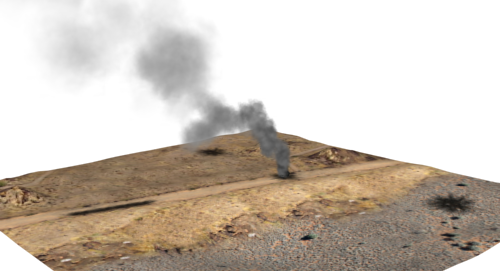
見栄えのよいリアルな煙ができました。
シーンにシャドウを追加する:
- メイン ツールバーの
 ([名前による選択](Select By Name))をクリックします。
 - [シーンから選択](Select From Scene)ダイアログ ボックスで、Direct01 をクリックしてハイライト表示し、[OK]をクリックします。
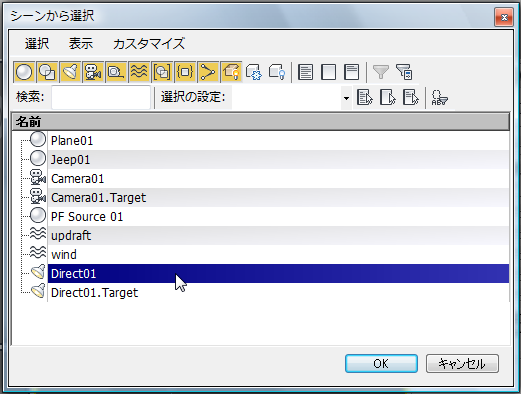
 [修正](Modify)パネル [一般パラメータ](General Parameters)ロールアウト [シャドウ](Shadows)領域で、[指向性](Directional)ライトのシャドウをオンにします。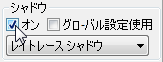
- フレーム 300 を再度 レンダリングします。
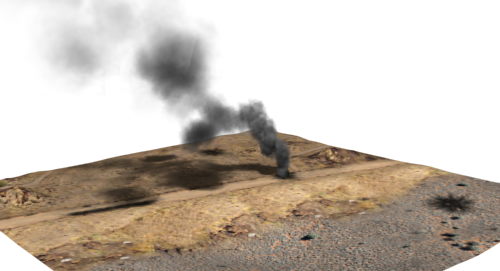
煙のパーティクルが地表やパーティクル間でシャドウを投影し、煙の効果がよりリアルになりました。
パーティクル フローを使用して、リアルな煙のシミュレーションを作成しました。次のレッスンでは、地表の他の部分に煙を追加します。
作業を保存する:
- シーンに smoke_material.max と名前を付けて保存します。