ライトメータを作成し、モデル内でサンプル ポイントの分布を調整したところで、次にポイントを使用して光の強度を計算します。
正午のライトメータを処理し、同じ日の少し後の時間帯の測定値を基に、太陽の位置が変化することによってモデルの屋内における光の分散にどのような影響があるかを確認します。
レッスンの準備:
- 前のレッスンのシーンを引き続き使用するか、
 arena_02.max を開きます。
スカイ モデルを選択する:
- 任意のビューポートでデイライト システムのサン オブジェクトを
 選択し、次に
  [修正](Modify)パネルに移動します。[mr Sky パラメータ](mr Sky Parameters)ロールアウト
  [スカイ モデル](Sky Model)領域でドロップダウン リストを開き、[CIE]を選択します。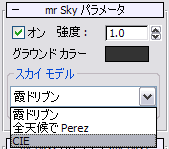
CIE は Commission Internationale de l’Éclairage の略で、照明に関する技術標準について国際協調を促す団体です。このスカイ モデルは、輝度分布の CIE に基づく技術標準を使用しています。
- [mr Sky: CIE パラメータ](mr Sky: CIE Parameters)ロールアウトまで下へスクロールします。
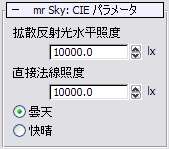
既定値では、[曇天](Overcast Sky)が選択されています。つまり、光の強度が最低のときに、照明分析によって光が評価されます。
[拡散反射光水平照度](Diffuse Horiz (Horizon))コントロールは、10,000 ルクスに設定されています。この値により、直射日光を考慮せずに水平方向のデイライトの分布が設定されます。
この値は、モデルの地理上位置での光の強度に対応しています。赤道に近づくにつれて光の強度が増します。次の図は、おおよその強度の値を示しています。
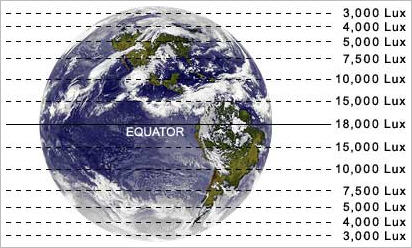
地球のデイライトの強度レベル
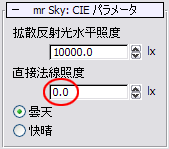
[拡散反射光水平照度](Diffuse Horiz)の下にある[直接法線照度](Direct Normal Illuminance)コントロールでは、ライトメータが直接太陽を指しているかのように光の強度を設定できます。
- [曇天](Overcast Sky)オプションを使用しているので、[直接法線照度](Direct Normal Illuminance)を 0.0 に設定します(スピナーの矢印を右クリックするだけです)。
スカイ モデルは、曇天や快晴などのさまざまな空の状態をモデル化する輝度分布のセットです。3ds Max には、[霞ドリブン](Haze-Driven)、[全天候で Perez](Perez All-Weather)、および[CIE]の 3 つのスカイ モデルが同梱されています。
[全天候で Perez](Perez All Weather)および[CIE]は、照明分析に最も適したモデルです。
ライトメータを処理する:
- Camera01 ビューポートで、ライトメータ ヘルパー オブジェクトを 選択します。
必要に応じて、H を押し、[シーンから選択](Select From Scene)ダイアログ ボックスで[ライトメータ ヘルパー 001](LightMeter Helper001)を選択します。
- [修正](Modify)パネル [ディスプレイ](Display)ロールアウトで、[すべてのライトメータを計算](Calculate All Light Meters)をクリックします。
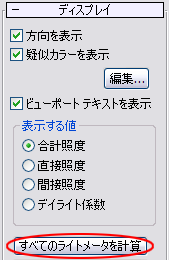
3ds Max ウィンドウのステータスバーに進捗状況バーが表示されます。しばらくするとビューポートが更新され、[CIE]スカイ モデルに定義した照明データに基づき、各サンプル ポイントによって計算された測定値が表示されます。
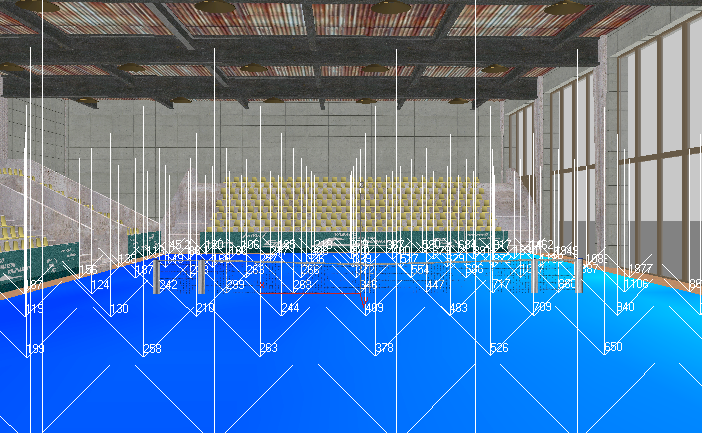
カメラ ビューポートに、[CIE]スカイ モデルからの輝度に基づくライトメータの測定値が表示される
 +W を押して、Camera01 ビューポートを最大化します。
 サンプル ポイント データがよりはっきりと表示され、窓付近の 2,000 に近いポイントから、モデルの奥にある 120 以下のポイントまで、直接輝度と間接輝度を合計したそれぞれの値を確認できます。
一般的に、日常生活において、屋内では最低でも 250 ルクスの輝度が必要であるとされています。つまり屋内テニス コートでは、曇天の場合、光を追加する人工のライティング システムが必要になります。
- [修正](Modify)パネルに移動し、[ディスプレイ](Display)ロールアウト [表示する値](Values To Display)領域で[直接照度](Direct Illuminance)を選択します。
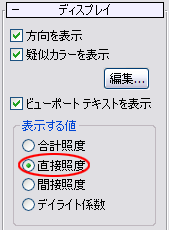
曇天の日は直射日光が記録されないため、すべてのサンプル ポイントが 0 の値を返します。
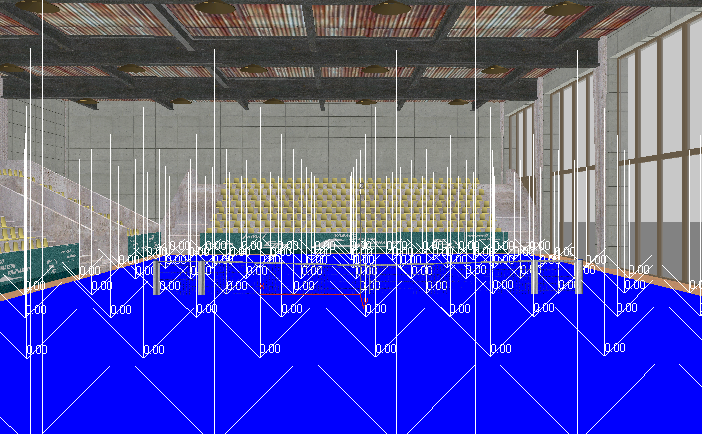
直接輝度が検出されなかったライトメータの測定値
- [間接照度](Indirect Illuminance)を選択します。
[合計照度](Total Illuminance)で直射日光が測定されなかったため、これらの値は手順 2 と同じです。
- [デイライト係数](Daylight Factor)を選択します。
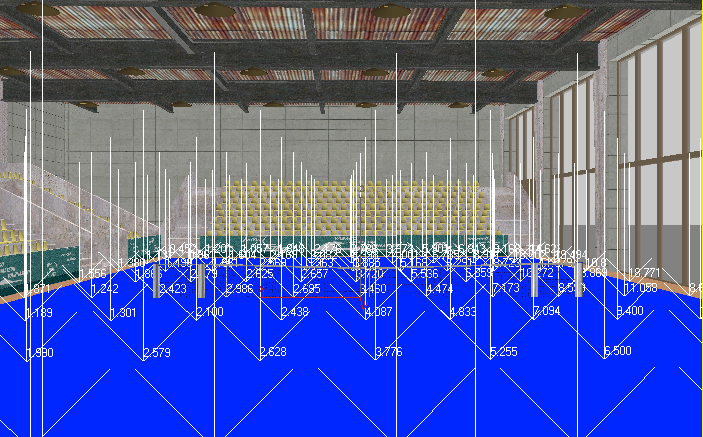
デイライト係数を表示したライトメータの測定値
これらの値は、各サンプル ポイントが存在する領域を照射する屋外の太陽光をパーセントで示しています。ビューポートの右下のサンプル ポイントから返された 5.2 ~ 6.5 という値は、測定値が先ほど設定した屋外の水平拡散反射光の強度の概算値である 10,000 ルクスの約 5 ~ 6.5 パーセントであることを示しています。[合計照度](Total Illuminance)オプションをもう一度選択すると、この値がパーセンテージではなくルクスで示されます。
注: 3ds Max では、曇天モデルを使用している場合にのみ[デイライト係数](Daylight Factor)値が表示されます。次の図は、選択した[CIE]スカイ モデルによって、シーン内での光の照射が異なる様子を示しています。左のスカイ ドームは、曇天モデルによって生成された光のグラデーションを示しています。右のスカイ ドームは、快晴モデルのグラデーションを示しています。
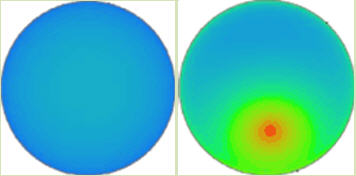
左: 曇天モデルの光のグラデーション
.右: 快晴モデルの光のグラデーション
ただし、[曇天](Overcast Sky)または[快晴](Clear Sky)オプションのいずれかを使用すると発生する問題が 1 つあります。ライトメータがモデルの地理上位置に対応する正確な値を返すためには、シーンに曇天または快晴のどちらの条件を設定するかについて、確固たる根拠なしに判断が必要になる場合があります。また、モデルの地理上位置に基づいて、対応するルクスの値を[直接法線照度](Direct Normal Illuminance)スピナー ボックスで指定する必要があります。ただし、常にこの値が分かっているとは限りません。
より良い方法として、リアルタイムの気象観測に基づいて、時間または月ごとの天候の変化を考慮する天候ファイルを使用することをお勧めします。
天候データ ファイルからデイライト パラメータを設定する:
- +Wを押して 4 分割のビューポート ビューに戻ります。任意のビューポートで、デイライト システムのサン オブジェクトを 選択します。次に [修正](Modify)パネルに移動し、「[mr Sky パラメータ](mr Sky Parameters)」ロールアウト [スカイ モデル](Sky Model)領域で、ドロップダウン リストを開いて[Perez 全天候型](Perez All Weather)を選択します。
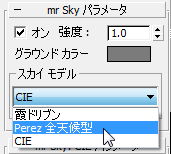
[CIE]スカイ モデルとは異なり、[全天候で Perez](Perez All Weather)には[曇天](Overcast Sky)および[快晴](Clear Sky)オプションはありません。この情報は、空の光のグラデーションを定義するときに使用する天候データ ファイルによって提供されます。
- Web ブラウザを開き、www.eere.energy.gov/buildings/energyplus/cfm/weather_data.cfm と入力します。
米国エネルギー省の Web サイトが開き、「EnergyPlus Energy Simulation Software」の「Weather Data」ページが表示されます。
- [North and Central America]ハイパーリンクをクリックし、次に[Canada]ハイパーリンクをクリックします。
天候データが表示されるまで、数秒かかることがあります。
- [Quebec]セクションまで下へスクロールして[Montreal Intl AP]天候サイトを探し、データをダウンロードします。
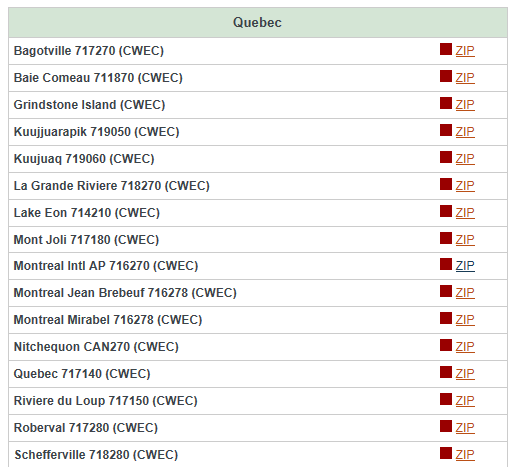
データファイルは、EPW ファイルを含む ZIP ファイルです。EPW ファイルには、照明分析を行うために必要なデータが含まれています。
注: このファイルのコピーが、\sceneassets\photometric フォルダに格納されています。Web から天候データにアクセスできない場合は、このバージョンを使用してくださいます。 - Web ブラウザを閉じます。
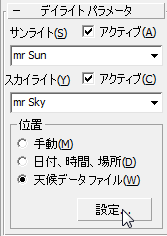
- [修正](Modify)パネル [デイライト パラメータ](Daylight Parameters)ロールアウト [位置](Position)領域で[天候データ ファイル](Weather Data File)を選択し、次に[設定](Setup)をクリックします。
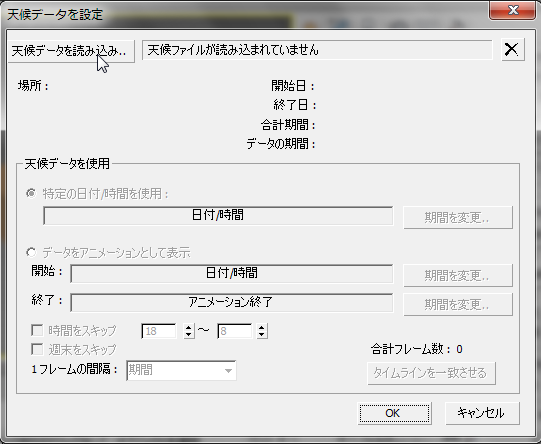
- [天候データを設定](Configure Weather Data)ダイアログ ボックスで、[天候データを読み込み](Load Weather Data)をクリックします。
- [天候ファイルを開く](Open Weather File)ダイアログ ボックスで、Web から保存した天候ファイルを選択し、[開く](Open)をクリックします。
- [天候データを設定](Configure Weather Data)ダイアログ ボックス [天候データを使用](Use Weather Data)領域で、[期間を変更](Change Time Period)をクリックします。
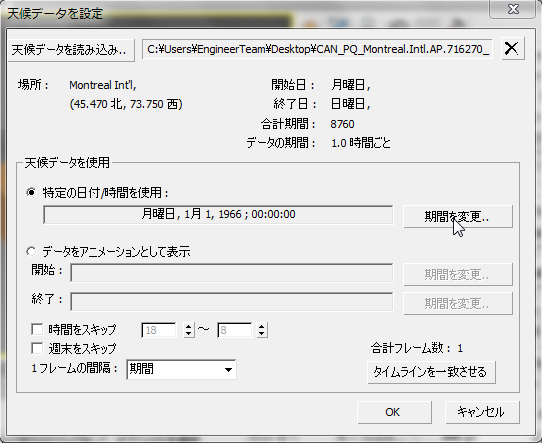
既定値では、天候データは 1966 年 1 月 1 日正午に設定されていますが、夏の日付を選択します。
- [天候データから期間を選択](Select A Time Period From Weather Data)ダイアログ ボックスで、[選択された期間](Selected Time Period)に「水曜日 7 月 27, 1977, 14:00:00」と表示されるまで、[天候データ ファイル内の期間範囲から選択](Select from the range of Time Periods in the Weather Data File)スライダをドラッグします。
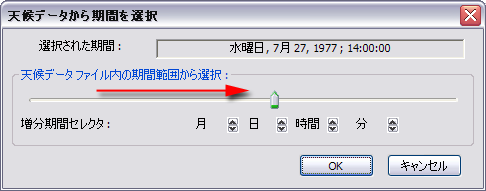
必要に応じて、[増分期間セレクタ](Increment Period Selector)コントロールを使用して選択期間を微調整します。[OK]をクリックします。
ヒント: 天候データ ファイルでは提供されないデータを使用したい場合は、Web サイトから米国エネルギー省に問い合わせることができます。 - [天候データを設定](Configure Weather Data)ダイアログ ボックスで[OK]をクリックし、天候データをシーンに追加します。
ここで、[mr Sky: Perez パラメータ](mr Sky: Perez Parameters)ロールアウトの[拡散反光水平照度](Diffuse Horizontal Illuminance)および[直接法線照度](Direct Normal Illuminance)フィールドに、天候データ ファイルによって Perez モデルに適用された拡散反射光と直接光が表示されます。
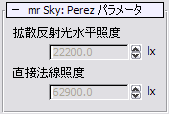 注: データ ファイルに曇天または快晴のどちらの条件で得られた測定値が使用されているかによって、輝度の値が大きく異なる場合があります。モデルについてより現実的な輝度の値を得るには、ある期間内の異なる日付の天候データをいくつか確認し、輝度の中央値を含むデータ ファイルを選択することをお勧めします。
次に、さまざまな天候データを抽出し、午前中から午後にかけての 6 時間で照度の値がどのように変化するかを確認します。
天候データの範囲を選択する:
- デイライト システムのサン オブジェクトが選択された状態で [修正](Modify)パネルに移動し、[デイライト パラメータ](Daylight Parameters)ロールアウト [位置](Position)領域で[設定](Setup)をクリックします。
- [天候データを使用](Use Weather Data)領域で、[データをアニメーションとして表示](Display Data As Animation)を選択します。
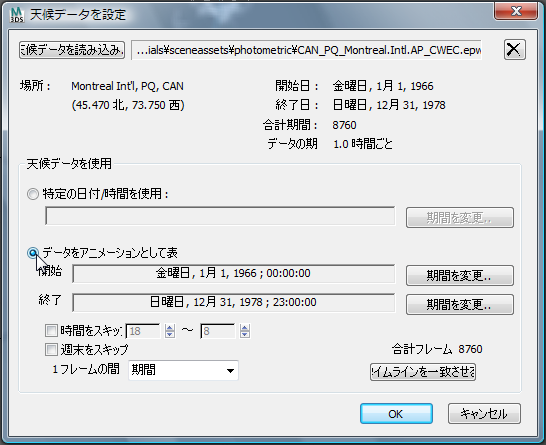
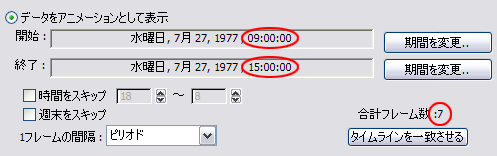
- [開始](From)値で[期間を変更](Change Time Period)を選択し、[天候データから期間を選択](Select A Time Period From Weather Data)ダイアログ ボックスのスライダとスピナー コントロールを使用して日時を 水曜日, 7 月 27, 1977, 9:00:00 に設定し、[OK]をクリックします。
- [終了](End)値に対しても同じ手順を繰り返し、時間を 15:00:00 に設定します。
[天候データを使用](Use Weather Data)領域に、期間を選択したことにより合計 7 つのフレームが作成されたことが示されます。
- [タイムラインを一致させる](Match Timeline)をクリックし、[OK]をクリックします。
タイムラインが更新され、7 つのフレームが表示されます。
- [修正](Modify)パネルで[mr Sky: Perez パラメータ](mr Sky: Perez Parameters)ロールアウトまでスクロールし、午前 9 時のサンプリング時間を反映して、照度の値が変更されていることを確認します。
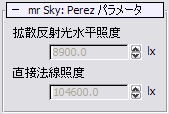
[拡散反射光水平照度](Diffuse Horiz)値はそれほど高くなく、周囲の照度が弱いことを示します。反対に[直接法線照度](Direct Normal Illuminance)ボックスの値は高く、1977 年の指定した日の朝は大量の直射日光が降り注ぐことを意味します。
- タイム スライダをフレーム 3 (正午)までドラッグし、照度の値をもう一度確認します。
直接光と間接光がより均等に分布されます。
このように、サンプリング時間の範囲を指定することで、1 日の異なる時間帯でデイライトがモデルにどのような影響を与えるかを確認できます。
- アニメーション スライダをシーケンスの最後のフレーム 7 までドラッグし、任意のビューポートでライトメータ オブジェクトを 選択します。
- [修正](Modify)パネル [ディスプレイ](Display)ロールアウトで[合計照度](Total Illuminance)が選択されていることを確認し、次に[すべてのライトメータを計算](Calculate All Light Meters)をクリックします。
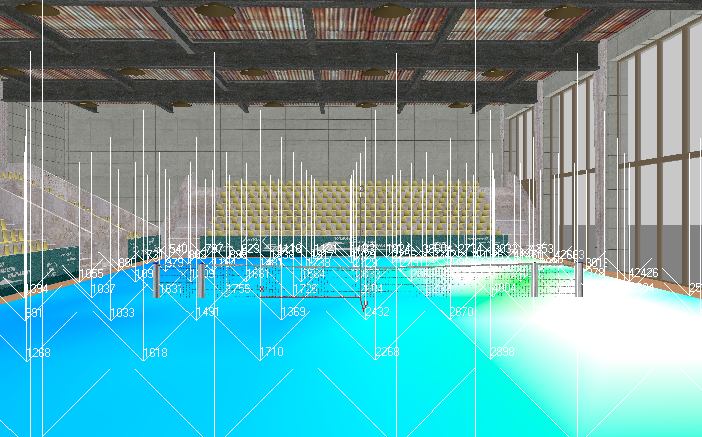
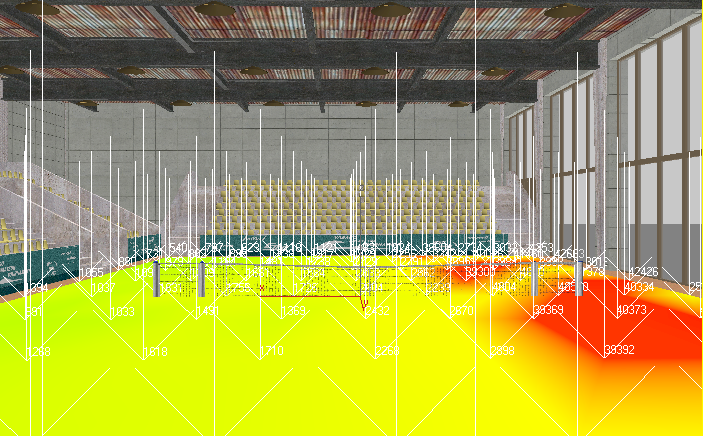
直射日光の条件に基づくライトメータの測定値
照度のレベルは、窓から遠い領域でも、[CIE]スカイ モデルを使用して検出されたレベルよりもはるかに高くなっています。これは、シーンの照度が曇天の日ではなく、直射日光の差し込む日に基づいた値であるためです。
ライトメータ オブジェクトは、カラー コードを使用してシーン内の光の強度を視覚化します。強度が低い領域は、青や緑などの寒色で示されます。一方、強度が高い領域は、オレンジや赤で示されます。
屋内テニス コートの左側は寒色の青で表示されていますが、最も低い値でも日常生活に必要な 250 ルクスよりも大きい値になっています。右側の窓付近には、真っ白なカラーで表示されている領域があります。白の領域は、照度の値がカラー コードの範囲外であることを示します。ここでカラー コードを調整し、より均一なグラデーションを実現することで、照度が高い領域をより正確に評価できます。
照明分析のカラー フィードバックを調整する:
- メイン メニューから[照明分析](Lighting Analysis) [照明分析アシスタント](Lighting Analysis Assistant)を選択し、[一般](General)パネルへ移動します。
[分析値カラー コーディング](Analysis Value Color Coding)ロールアウトにカラーのグラデーションが表示されます。グラデーションの強度の範囲は、現在 0.0 ~ 10000.0 に設定されています。単位は、国際的な測定単位であるルクス(lx)です。必要に応じて、[単位設定](Units Setup)ダイアログ ボックスで、米国で使用されている測定単位であるフートキャンドル(fc)に切り替えることもできます。
シーンの照度が 42,000 ルクスを超える領域がある場合は、現在のカラー範囲では狭すぎます。カラー ランプの範囲を広げる必要があります。
- [最大](Max)スピナーの値を 45000.0 に変更し、
 を押します。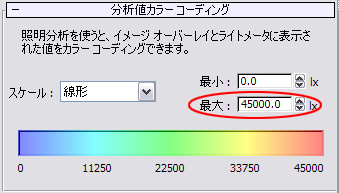
カラー範囲を変更したことで、ビューポートで光の強度がはるかに効率的に表示されます。
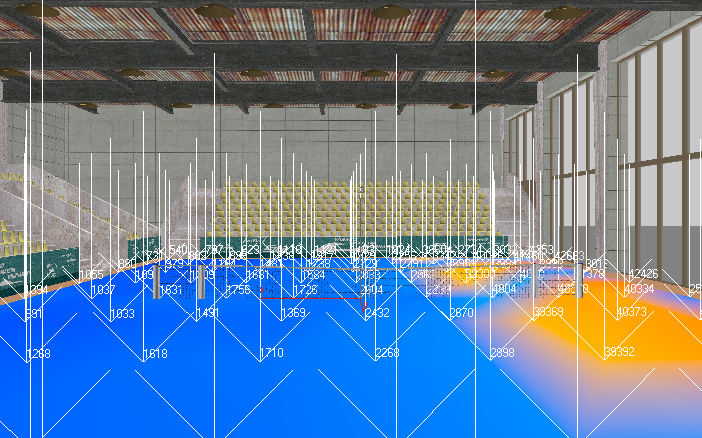
より効率的なカラー コード フィードバックを示すライトメータの測定値
インドア テニス コートのオレンジの領域は、この時間に差し込む直射日光を示しています。一方、青の領域は間接光を示しています。
- [分析値カラー コーディング](Analysis Value Color Coding) [スケール](Scale)ドロップダウン リストから、[対数](Logarithmic)を選択します。
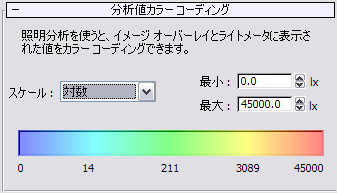
カラーコードされた領域が更新され、光の強度が異なるカラーで表示されますが、強度の値そのものは変更されていません。
- [スケール](Scale)リストから、[線形](Linear)を選択します。
- Camera01 ビューポートをアクティブにして、
 シーンをレンダリングします。
 平均的な処理能力のコンピュータでは、このタスクを完了するのに通常 5 分ほどかかります。
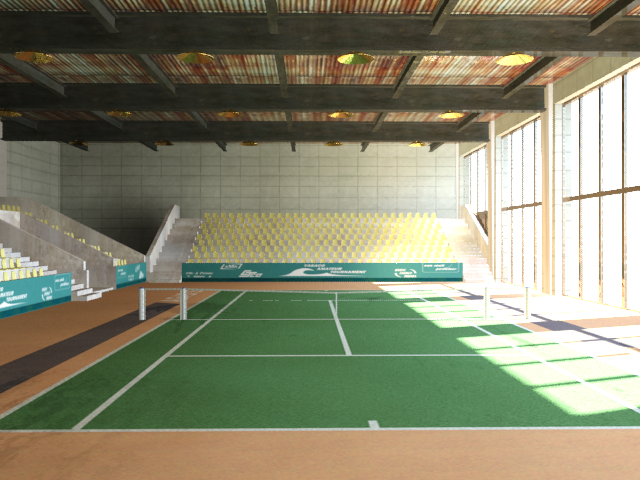
午後の光を示すレンダリング後の屋内のシーン
[全天候で Perez](Perez All-Weather)スカイ モデルと天候データを使用すると、明るい照度のシーンが実現します。窓付近のイメージの詳細はぼやけていますが、それ以外の領域では詳細がきちんと表示されます。
注: Perez モデルは昼間のシーンには適していますが、夕方や夜間のシーンでの使用はお勧めしません。フォトメトリックの精度が気になる場合は、日光が弱い、または日光が当たらないシーンでは CIE モデルを使用します。
作業を保存する:
- シーンに my_tennis_court_lighting_analysis.max と名前を付けて保存します。