このレッスンでは、mr プロキシ オブジェクトのグループを作成し、各プロキシを前のレッスンで保存したような .mib ファイルと関連付けます。その後、各プロキシに mytrees マテリアル ライブラリのマテリアルを割り当てます。
レッスンの準備:
- 前のレッスンのシーンを開いている場合は、シーンを保存しないでください。
-
 proxy_trees_start.max を開きます。
 新しいシーンには、川が横切る、なだらかな起伏のある地表が描かれています。
mr プロキシを作成し、.mib に関連付ける:
 [作成](Create)パネルに移動し、
 ([ジオメトリ](Geometry))をクリックします。オブジェクト ドロップダウン リストを開き、[mental ray]を選択します。[オブジェクト タイプ](Object Type)ロールアウトで[mr プロキシ](mr Proxy)をクリックします。
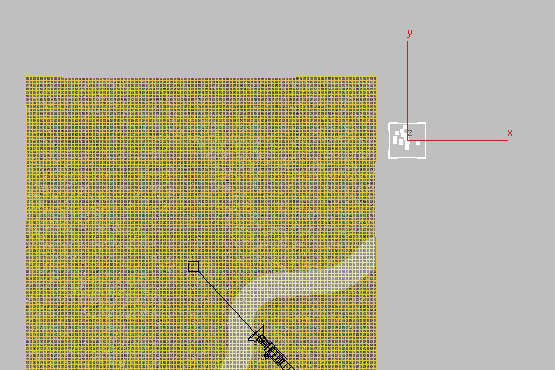
 - トップ ビューポートで、平面オブジェクトの右側の任意の場所をクリックしてドラッグします。
任意のサイズのプロキシ オブジェクトを作成できます。
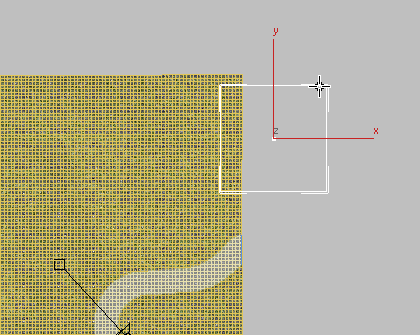
 [修正](Modify)パネルに移動し、オブジェクトの名前を Elm-Winter に変更します。
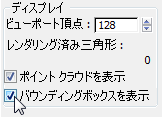
 - [ディスプレイ](Display)領域で[バウンディング ボックスを表示](Show Bounding Box)をオンにします。
- [パラメータ](Parameters)ロールアウト
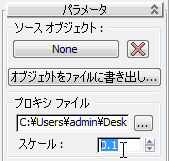
 [プロキシ ファイル](Proxy File)領域で、
 参照ボタンをクリックします。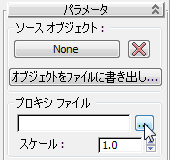
3ds Max によってファイル ダイアログ ボックスが開きます。\sceneassets\renderassets フォルダに移動し、elm1_winter.mib, を選択して[開く](Open)をクリックします。
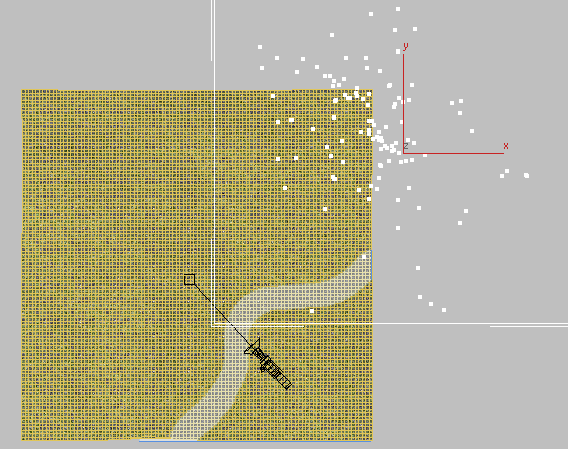
インポートしたプロキシ ファイルのスケールが大きすぎます。
- [パラメータ](Parameters)ロールアウト [プロキシ ファイル](Proxy File)ファイル領域で[スケール](Scale)スピナーを 0.1 に設定し、プロキシを既定値サイズの 1/10 に縮小します。
オリジナルのプロキシをコピーして木のタイプを変更する:
- トップ ビューポートで

 を押しながらプロキシを右に移動します。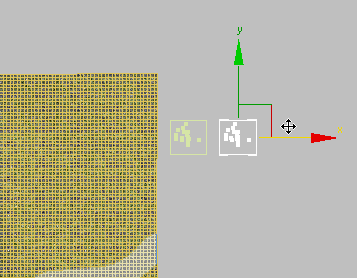
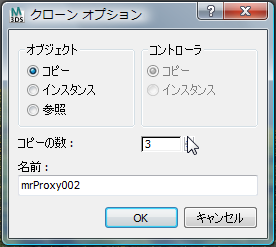
- [クローン オプション](Clone Options)ダイアログ ボックス [オブジェクト](Object)領域で、[コピー](Copy)が選択されていることを確認し、[コピーの数](Number of Copies)を 3 に設定します。[OK]をクリックします。
- コピーしたプロキシを
 選択し、 [修正](Modify)パネルで Elm-Spring と名前を付けます。
 - [パラメータ](Parameters)ロールアウト [プロキシ ファイル](Proxy File)領域で 参照ボタンをクリックし、ファイル ダイアログ ボックスを使用して elm2_spring.mib を選択します。
- 残りの 2 つのプロキシに対しても手順 3 と 4 を繰り返し、名前を Elm-Summer と Elm-Fall に変更し、対応する .mib ファイルに関連付けます。
- 4 つのプロキシ オブジェクトすべてを 選択し、 を押したまま下方向に 1 回移動します。[クローン オプション](Clone Options)ダイアログ ボックスで、[コピー](Copy)が選択されていることを確認し、[OK]をクリックします。
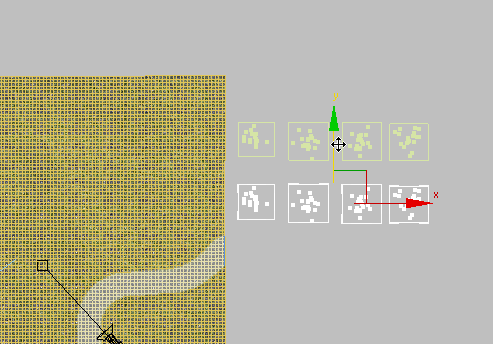
- この新しいプロキシについても、手順 3 と 4 を繰り返します。名前を Oak-Winter、Oak-Spring、Oak-Summer、Oak-Fall に変更し、対応する .mib ファイルに関連付けます。
結果をレンダリングする:
- Camera01 ビューポートをアクティブにします。P を押して[パース](Perspective)ビューに切り替えます。8 本のプロキシの木がよく見えるように
 ズーム、
ズーム、 パン、
パン、 オービットを行なってから、パース ビューポートを
  レンダリングします。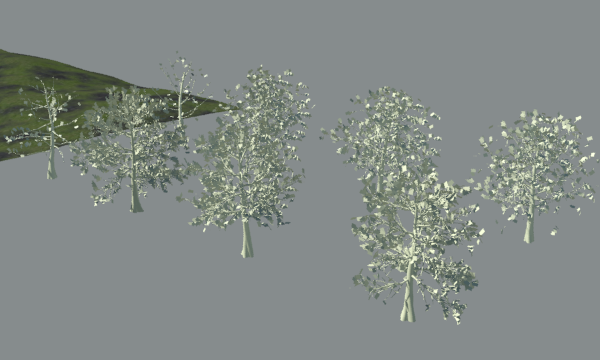
同じマテリアルの木のプロキシ
木のプロキシは、シェイプと葉の密度は異なりますが、葉と幹のカラーはすべて同じです。次に、各プロキシを前にマテリアル ライブラリに保存したマテリアルに関連付けます。
- レンダリング フレーム ウィンドウを最小化します。
マテリアルを木のプロキシに割り当てる:
- メイン メニューから[レンダリング](Rendering) [マテリアル/マップ ブラウザ](Material/Map Browser)を選択します。
- トップ ビューポートで、クリックと
 +クリックで Elm-Winter と Oak-Winter を選択し、Tree-Winter マテリアルを[マテリアル/マップ ブラウザ](Material/Map Browser) [mytrees.mat]グループからドラッグして、選択にドロップします。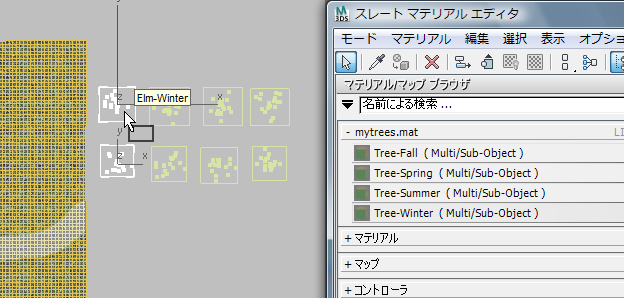
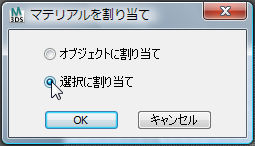
3ds Max によって[マテリアルを割り当て](Assign material)ダイアログ ボックスが開きます。ダイアログ ボックスで、[選択に割り当て](Assign To Selection)が選択されていることを確認し、[OK]をクリックします。
- 春、夏、秋の木のプロキシのペア対しても、それぞれに適切なマテリアル ライブラリを使用して前の手順を繰り返します。
-
 マテリアル/マップ ブラウザを閉じます。
 - パース ビューポートを再度 レンダリングします。
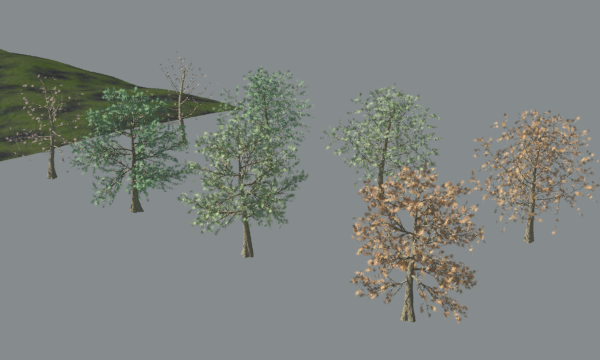
マテリアル ライブラリのマテリアルが割り当てられた後の木のプロキシ
これで 8 つの異なるタイプの木の作成が完了し、インスタンス化してシーンに分配する準備ができました。
- レンダリング フレーム ウィンドウを閉じます。
- パース ビューポートを Camera01 ビューに戻します。
作業を保存する:
- ファイルに my8_trees.max と名前を付けて保存します。