スカートのパターンをスカートに変換することは、プリーツを準備する追加の手順を除けば、プルオーバーの場合よりも簡単です。
シーンを設定する:
- 前のレッスンの結果を続けて使用するか、
 fashion_model02.max を開きます。
パターンのメインのアウトラインからプリーツのラインを分離する:
- スカートを
 選択し、
選択し、 [修正](Modify)パネルで
  ([セグメント](Segment))をオンにします。
  を押したまま選択ボックスをドラッグして、すべてのプリーツのセグメントを 選択します。ただし、スカートのアウトラインのセグメントは一切選択しません。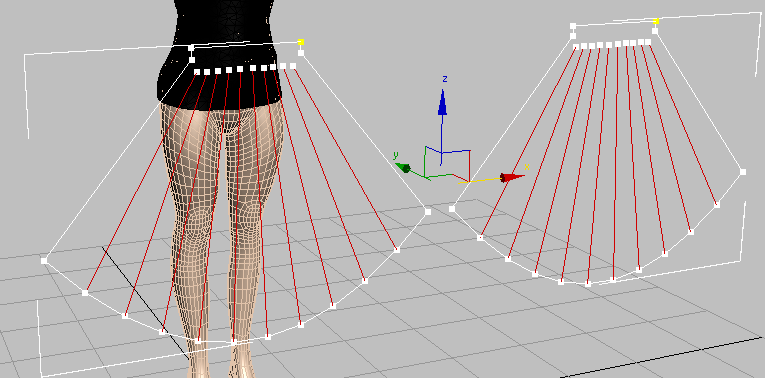
- [サーフェス プロパティ](Surface Properties)を下にスクロールし、[ID を設定](Set ID)フィールドを 2 に変更します。
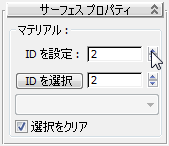
これで服飾メーカーを適用する準備ができました。
この時点では、[服飾メーカー](Garment Maker)モディファイヤをスカートのパターンに適用すると、3ds Max によって次のような警告が表示されます。
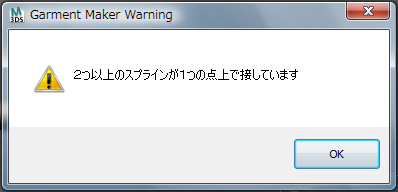
理由は、服飾メーカーがプリーツのセグメントをどのように処理したらよいかわからないためです。この問題は、プリーツのラインに別のマテリアル ID を割り当てることで解決できます。
スカートのパターンに服飾メーカーを適用する:
- [修正](modifier)パネルのモディファイヤ スタックで[編集可能スプライン](Editable Spline)エントリをクリックし、[セグメント](Segment)サブオブジェクト レベルを終了します。
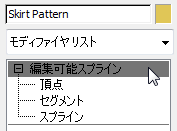
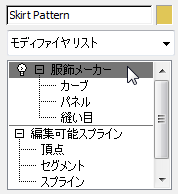
- [モディファイヤ リスト](Modifier List)から[服飾メーカー](Garment Maker)モディファイヤを選択します。
服飾メーカーはスカートのパネルを再分割されたサーフェスに変換します(ビューポートにエッジ面が表示されてない場合は、F4 を押します)。
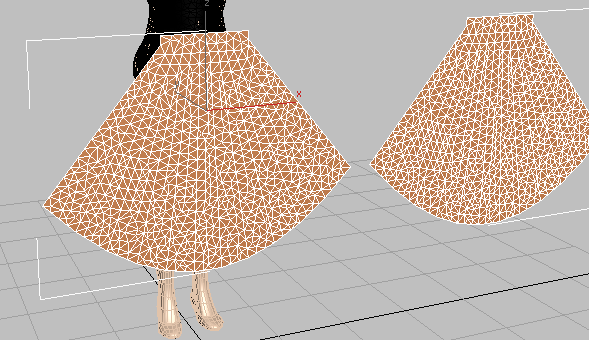
プリーツやひだをセットアップする:
- モディファイヤ スタックで、[服飾メーカー](Garment Maker)階層が表示されていない場合は
 (プラス記号アイコン)をクリックして開きます。次に[縫い目](Seams)サブオブジェクト レベルをクリックしてアクティブにします。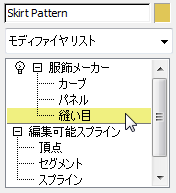
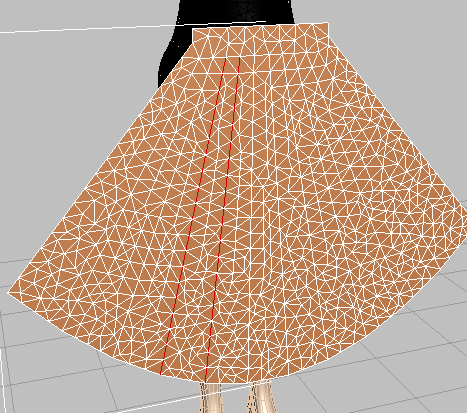
- を押したままクリックして、ビューポートの左側にある縫い目のセグメントの最初のペアを 選択します。
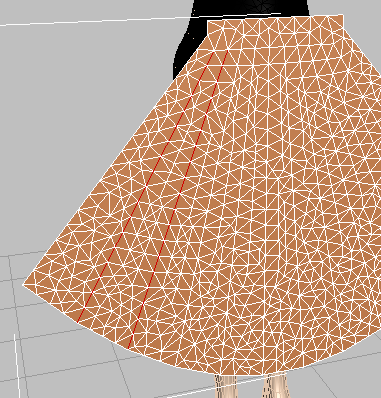 ヒント: 面のエッジがすべて表示されているので、プリーツのセグメントは見にくくなっています(しかしエッジは選択できません)。スカートのすそで終わる直線を探します。少し
 拡大すると見やすくなります。また、フロント ビューポートでこの作業をしてもよいでしょう。
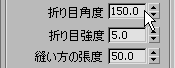
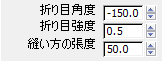
 - [縫い目](Seams)ロールアウトで、[折り目角度](Crease Angle)の値を 150.0 に変更します。[折り目強度](Crease Strength)の値を 5.0 に変更します。
- 右に移動して、次の縫い目のペアを 選択します。
- [縫い目](Seams)ロールアウトで、[折り目角度](Crease Angle)の値を今度は -150.0 に変更します。[折り目強度](Crease Strength)の値を再び 5.0 に変更します。
- プリーツの残りのセグメントに対して、上記の 4 つの手順を繰り返します。[折り目強度](Crease Strength)には常に 5.0 を割り当てますが、[折り目角度](Crease Angle)は 150.0 と –150.0 を交互に割り当てます。引き続き、スカートの背面パネルでも交互に繰り返します。
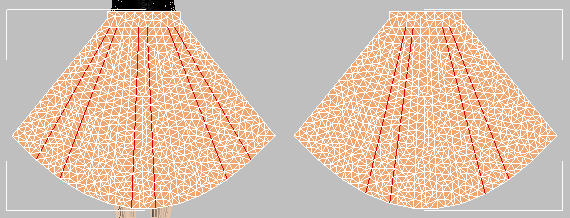
折り目角度が正のプリーツ
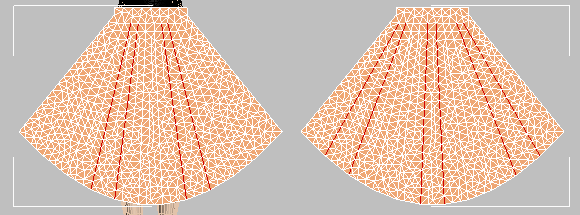
折り目角度が負のプリーツ
スカートのプリーツは、次の図のような交互のパターンになります。
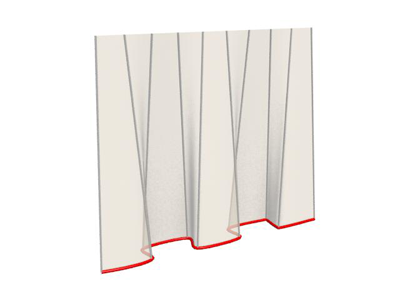
これを作成するために、プリーツの値を交互のペアで設定します。
スカートのメッシュの密度を増やす:
- [修正](modifier)パネルのモディファイヤ スタックで[服飾メーカー](Garment Maker)エントリをクリックし、[縫い目](Seams)サブオブジェクト レベルを終了します。
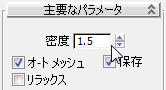
- 服飾メーカーの[主要なパラメータ](Main Parameters)ロールアウトで、[密度](Density)の値を 1.5 に変更します。
この結果、非常に密度の高いメッシュになります。これはスカートに流れるような質感を与えるのに役立ちます。
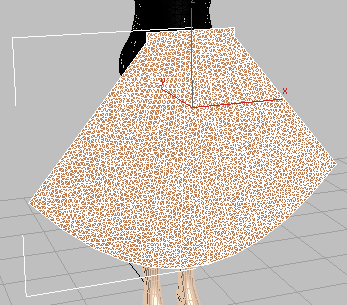
([密度](Density)を上げる前にプリーツをセットアップした理由がおわかりいただけるでしょう。)
スカートのパネルを適切な位置に移動し、縫い目を作成する:
- モディファイヤ スタックで、[パネル](Panels)サブオブジェクト レベルをクリックしてアクティブにします。
 ([選択して回転](Select And Rotate))をオンにします。
 ([角度スナップ切り替え](Angle Snap Toggle))がオンになっていることを確認し、プルオーバーの背面に行なったのと同様に、スカートの背面パネルを Y 軸を中心に 180 度回転します(ローカル座標を使用)。
 - 背面パネルが前面パネルと同じ X 位置になるように X 軸に沿って
 移動し、モデルのボディの後ろに来るように Y 軸に沿って後ろに移動します。
 - モディファイヤ スタックで[縫い目](Seams)サブオブジェクト レベルをクリックしてアクティブにします。
- スカートの各側面で、作成する縫い目は 2 つだけです。1 つはウエストバンドの側面の短いセグメント部分、もう 1 つはスカートの長さを示している部分です。 を押したままクリックして各ペアを選択し、[縫い目](Seams)パネルで[縫い目を作成](Create Seam)をクリックします。
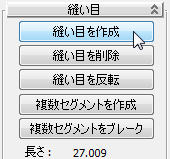
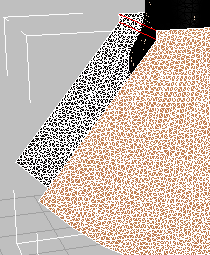
作成されたウエストの縫い目
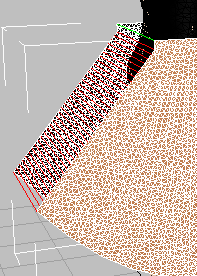
作成された側面の縫い目
- ビューを
 オービットし、上記の手順を繰り返して、スカートの反対側にも 2 つの縫い目を作成します。
 (
 +Z を使用すると、作業後にオービットを元に戻すことができます。)
布地を使用してスカートのシェイプを作成する
スカートでも、基本的にはプルオーバーと同じ方法で布地を使用します。違う点は、モデルの胴体にウエストバンドをアタッチする必要があるということです。このために、2 つの手順でローカル シミュレーションを実行します。
スカートに[布地](Cloth)モディファイヤを適用する:
- [修正](modifier)パネルの モディファイヤ スタックで[服飾メーカー](Garment Maker)エントリをクリックし、[縫い目](Seams)サブオブジェクト レベルを終了します。
- [モディファイヤリスト](Modifier List)から、[布地](Cloth)を選択します。
- [オブジェクト](Object)ロールアウトで[オブジェクト プロパティ](Object Properties)をクリックして、[オブジェクト プロパティ](Object Properties)ダイアログ ボックスを開きます。
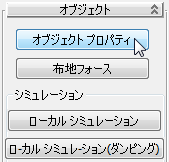
- [オブジェクト プロパティ](Object Properties) ダイアログ ボックス
 [シミュレーションにあるオブジェクト](Objects In Simulation)リストで、Skirt Pattern をクリックしてハイライト表示し、[布地](Cloth)を選択します。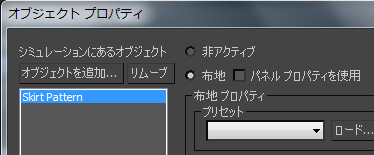
- Skirt Pattern がハイライト表示されたままの状態で、[プリセット](Presets)ドロップダウン リストから[Cotton]を選択します。
- [布地 プロパティ](Cloth Properties)領域で[U ストレッチ](U Stretch)の値を 50.0 に変更します(これによって[V ストレッチ](V Stretch)の値も変化します)。[シアー](Shear)の値を 180.0 に変更します。その他の布地の設定は変更しません。
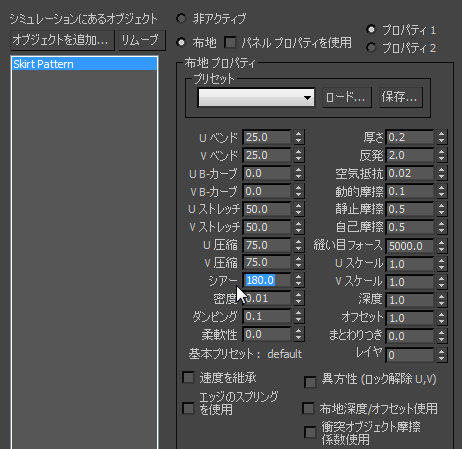
- [オブジェクトを追加](Add Objects)ボタンをクリックします。3ds Max によって[シーン エクスプローラ](Scene Explorer)が表示されます。[シーン エクスプローラ](Scene Explorer)で、body オブジェクトをクリックしてハイライト表示し、[追加](Add)をクリックします。
- [オブジェクト プロパティ](Object Properties)ダイアログ ボックスで body がハイライト表示されたままになっていることを確認し、[衝突オブジェクト](Collision Object)を選択します。
- [衝突プロパティ](Collision Properties)領域で[オフセット](Offset)の値を 0.5 に変更します。
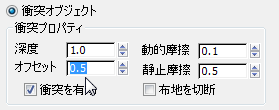
[オフセット](Offset)の値はプルオーバーで使用した[オフセット](Offset)(0.15)よりも少し大きな値にします。スカートはフィットさせる必要がなく、スカートのウエストはプルオーバーの外側にくるからです。
- [OK]をクリックし、[オブジェクト プロパティ](Object Properties)ダイアログ ボックスを閉じます。
モデルのウエストにスカートをフィットさせる:
- [シミュレーション パラメータ](Simulation Parameters)ロールアウトで、[重力](Gravity)をオフにして、[ソーイング スプリングを使用](Use Sewing Springs)もオフにします。
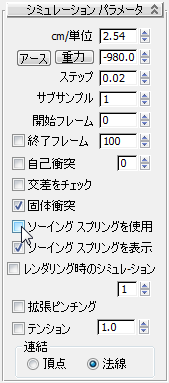
最終的には重力をスカートに作用させる必要がありますが、この時点で作用させてもモデルからスカートがすべり落ちるだけです。
- [オブジェクト](Object)ロールアウトで[ローカル シミュレーション (ダンピング)](Simulate Local (Damped))をクリックします。
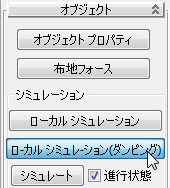
- ビューポートを見て、スカートの縫い目が閉じている場合は、[ローカル シミュレーション(ダンピング)](Simulate Local (Damped))を再度クリックしてオフにします。
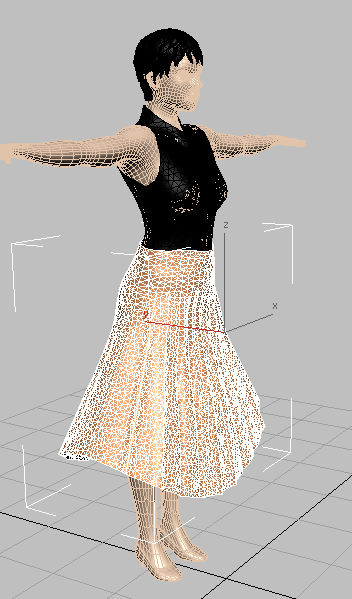
ボディにウエストバンドをアタッチする:
- フロント ビューポートをアクティブにします。
- モディファイヤ スタックで (プラス記号アイコン)をクリックして[布地](Cloth)階層を展開し、[グループ](Group)サブオブジェクト レベルをクリックしてアクティブにします。
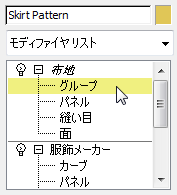
- フロント ビューポートで、選択ボックスをドラッグしてウエストバンドの頂点を選択します。正確である必要はありませんが、一番上の列の頂点を選択してください。
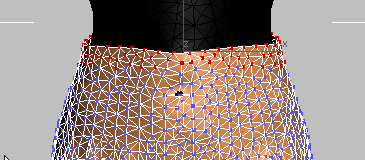
- [グループ](Group)ロールアウトで[グループを作成](Make Group)をクリックします。
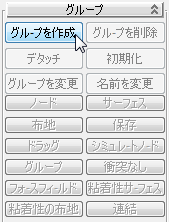
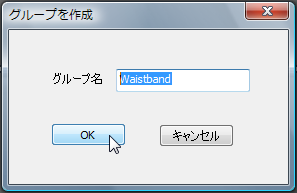
3ds Max によって[グループを作成](Make Group)ダイアログ ボックスが開きます。頂点の選択に Waistband と名前を付けて[OK]をクリックします。
- [グループ](Group)ロールアウトで[サーフェス](Surface)をクリックします。
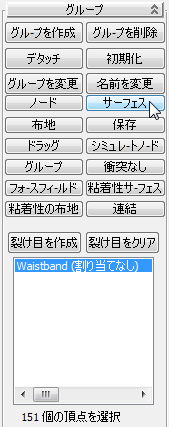
- ビューポートで body オブジェクトをクリックします。
これでウエストバンドがボディにアタッチされます。
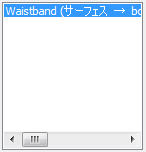 注: body は布地シミュレーションの一部なので選択できます。Pullover Pattern などは、スカートのシミュレーションに追加されていないので選択できません。
 - [修正](modifier)パネルのモディファイヤ スタックで[布地](Cloth)エントリをクリックし、[グループ](Group)サブオブジェクト レベルを終了します。
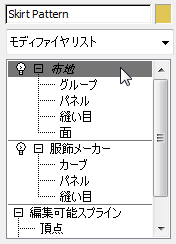
これで重力を使用する準備ができました。
重力を使用してスカートのシェイプを完成させる:
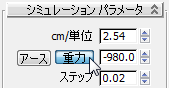
- [シミュレーション パラメータ](Simulation Parameters)ロールアウトで、[重力](Gravity)をクリックしてオンに戻します。
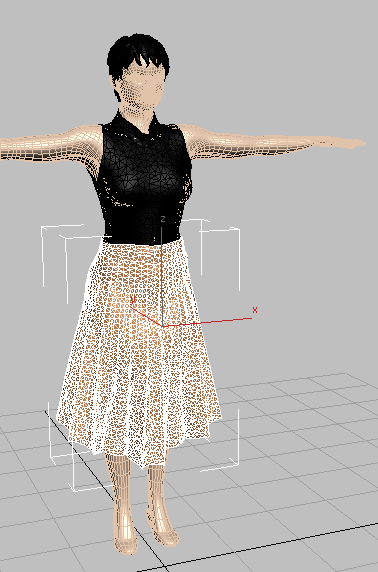
- [オブジェクト](Object)ロールアウトで、[ローカル シミュレーション](Simulate Local)をクリックして重力の効果のシミュレートを開始します。
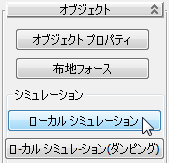
既にスカートの縫い目を結合しているので、今回は少し速くシミュレーションを実行できます。
- シミュレートの実行中はビューポートを観察してください。スカートがうまくできていて、変更する必要がなければ、[ローカル シミュレーション](Simulate Local)を再度クリックしてオフにします。
作業を保存する:
- シーンに fashion_costume_completed.max と名前を付けて保存します。