このレッスンの目標は、競技場のシーンの観客席を 4 つの領域に分割し、マルチ/サブマッピングを使用して各領域にそれぞれのカラーを割り当てることです。赤が最も値段の高い席で、緑が最も安い席であることを示します。
レッスンの準備:
- クイック アクセス ツールバーで
 ([ファイルを開く](Open File))をクリックし、\scenes\materials_and_mapping\multi_maps\ に移動して multi_maps_start.max を開きます。 注: シーンの[ガンマと LUT](Gamma And LUT)設定を使用するかどうかを尋ねるダイアログ ボックスが表示されたら、シーンのガンマ設定を受け入れ、[OK]をクリックします。シーンの単位を使用するかどうかを尋ねるダイアログ ボックスが表示されたら、シーンの単位を受け入れ、[OK]をクリックします。[見つからない外部ファイル](Missing External Files)ダイアログ ボックスが表示されたら、[続行](Continue)をクリックします。
mental ray を選択し、ID 番号でオブジェクトをグループ化する:
- メイン ツールバーで、
 ([レンダリング設定](Render Setup))をクリックします。
 - [レンダリング設定](Render Setup)ダイアログ ボックス
 [共通設定](Common)タブ [レンダリングを割り当て](Assign Renderer)ロールアウトで、[プロダクション](Production)フィールドに[NVIDIA mental ray]が設定されていることを確認します。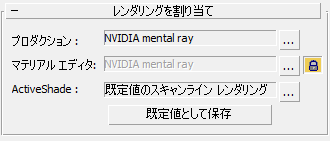
マルチ/サブマップは mental ray 機能の 1 つです。レンダラーとして mental ray または Quicksilver Hardware を選択した場合にのみ使用できます。
-
 [レンダリング設定](Render Setup)ダイアログ ボックスを閉じます。
 - メイン ツールバーの何もない場所を右クリックし、ポップアップ メニューから[レイヤ](Layers)を選択します。
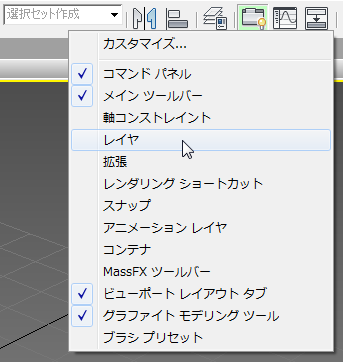
3ds Max によって[レイヤ](Layers)ツールバーが開きます。

- [レイヤ](Layers)ツールバーでレイヤのリストを開き、クリックして Seats 以外のすべてのレイヤを非表示にします。
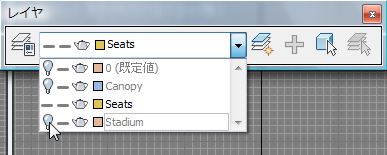
これで座席のオブジェクトのみが表示されるため、座席を選択しやすくなります。
- [レイヤ](Layers)ツールバーを閉じ、トップ ビューポートを
 最大化します。
 - 任意の座席オブジェクトを
 選択して右クリックし、クアッド メニューから[オブジェクト プロパティ](Object Properties)を選択します。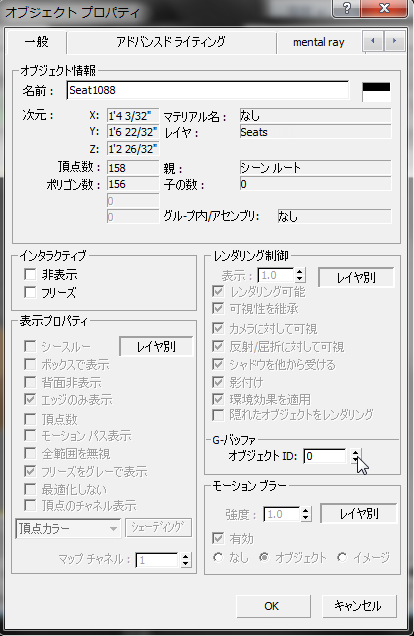
[オブジェクト プロパティ](Object Properties)ダイアログ ボックス
[一般](General)タブ [G-バッファ](G-Buffer)領域で、[オブジェクト ID](Object ID)に 0 と表示されています。すべてのオブジェクトには、最初に作成されたときに 0 の ID が割り当てられます。この番号は、後で座席オブジェクトの特定のグループにそれぞれのマテリアルを割り当てるときに変更します。 - [キャンセル](Cancel)をクリックしてダイアログ ボックスを閉じ、次にメイン ツールバーで[オブジェクトを選択](Select Object)フライアウトから[ラッソ選択領域](Lasso)ツールを選択します。
- [ラッソ選択領域](Lasso)ツールを使用して、次の図に示す白の座席を選択します。
必ず
 キーを押したまま、追加する座席を選択してください。 ヒント: 不要なシートを選択してしまった場合は、
 キーを使用して選択を解除してください。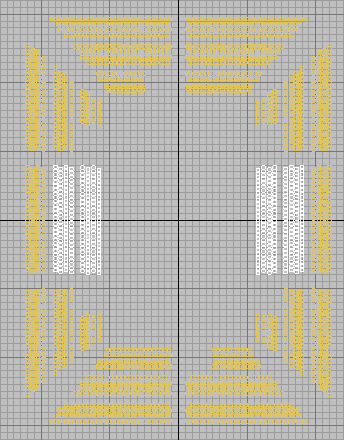
- 右クリックし、クアッド メニューから[オブジェクト プロパティ](Object Properties)を選択します。[オブジェクト プロパティ](Object Properties)ダイアログ ボックス [一般](General)タブ [G-バッファ](G-Buffer)領域で、[オブジェクト ID](Object ID)を 1 に変更します。[OK]をクリックします。
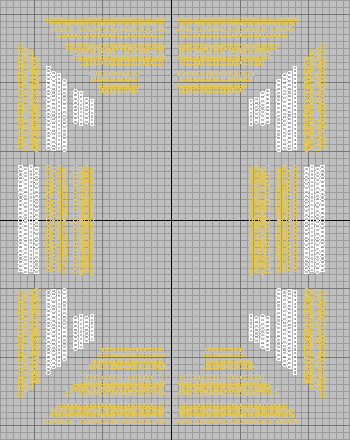
- [ラッソ選択領域](Lasso)ツールを使用して、次の図に示す白の座席を選択します。
必ず
キーを押したまま、追加する座席を選択してください。 - 右クリックし、クアッド メニューから[オブジェクト プロパティ](Object Properties)を選択します。[オブジェクト プロパティ](Object Properties)ダイアログ ボックス [一般](General)タブ [G-バッファ](G-Buffer)領域で、[オブジェクト ID](Object ID)を 2 に変更します。[OK]をクリックします。
- 次の図に示すように座席を選択します。
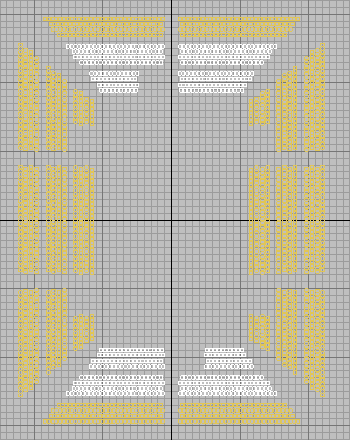
- 右クリックし、クアッド メニューから[オブジェクト プロパティ](Object Properties)を選択します。[オブジェクト プロパティ](Object Properties)ダイアログ ボックス [一般](General)タブ [G-バッファ](G-Buffer)領域で、[オブジェクト ID](Object ID)を 3 に変更します。[OK]をクリックします。
- 次の図に示す座席を選択し、オブジェクト ID を 4 に設定します。
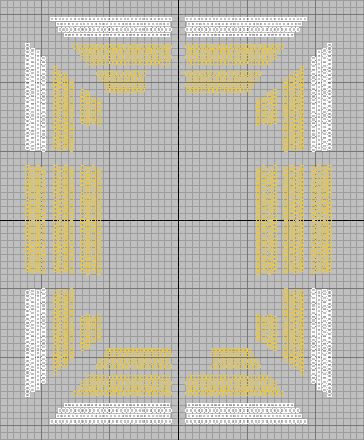
競技場のすべての座席に、オブジェクト ID 1、2、3、または 4 が割り当てられました。これで、各座席にそれぞれのマテリアルとサブオブジェクト マップを割り当てる準備が整いました。
座席のマテリアルを作成する:
- 前の手順から続けるか、ファイル multi_maps_01.max を開きます。
- M を押して、スレート マテリアル エディタを開きます。 ヒント: 代わりにコンパクト マテリアル エディタが開いている場合は、マテリアル エディタのメニュー バーから[モード](Modes) [スレート マテリアル エディタ](Slate Material Editor)を選択してください。
- 左にある[マテリアル/マップ ブラウザ](Material/Map Browser)パネルから、[Arch & Design]マテリアルをアクティブ ビュー(View1)にドラッグします(スレート マテリアル エディタ ウィンドウ中心の何もない領域)。
Arch & Design マテリアルはブラウザの[マテリアル](Materials)
[mental ray]グループにあります。 アクティブ ビューに Arch & Design マテリアルのノードが表示されます。
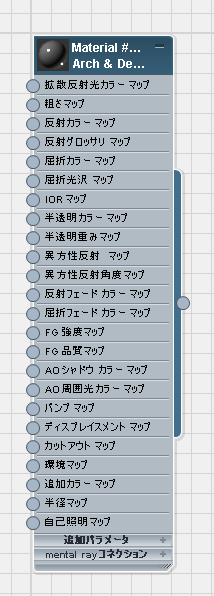
- Arch & Design マテリアル ノードをダブルクリックして、右にあるパラメータ エディタにパラメータを表示します。
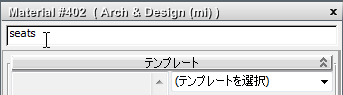
- マテリアルの名前を seats に変更します。
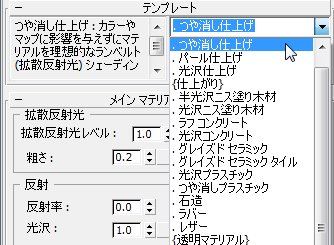
- [テンプレート](Templates)ロールアウトで、ドロップダウン リストを開いて[つや消し仕上げ](Matte Finish)を選択します。
- トップ ビューポートですべての座席を 選択し、次に[スレート マテリアル エディタ](Slate Material Editor)ツールバーで
 ([マテリアルを選択へ割り当て](Assign Material To Selection))をクリックします。
 つや消し仕上げの seats マテリアルがすべての座席に割り当てられます。
次に、複数のサブオブジェクト マップを、座席マテリアルの拡散反射光カラー チャネルに追加します。
座席のマルチ/サブ マップを定義する:
- スレート マテリアル エディタで、[マテリアル/マップ ブラウザ](Material/Map Browser)パネルから[Multi/Sub-Map]をアクティブ ビューにドラッグします。
[Multi/Sub-Map]エントリは、[マップ](Map)
[mental ray]グループにあります。 アクティブ ビューにマルチ/サブマップのノードが表示されます。
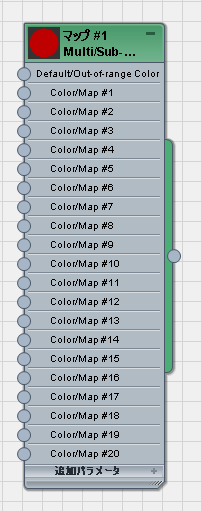
- Multi/Sub-Map ノードの出力ソケット(ノードの右上の円形のコントロール)からドラッグします。3ds Max によりワイヤが作成されます。ワイヤの終端を seats マテリアル ノードの[拡散反射光カラー マップ](Diffuse Color Map)コンポーネントの入力ソケットにドロップします。
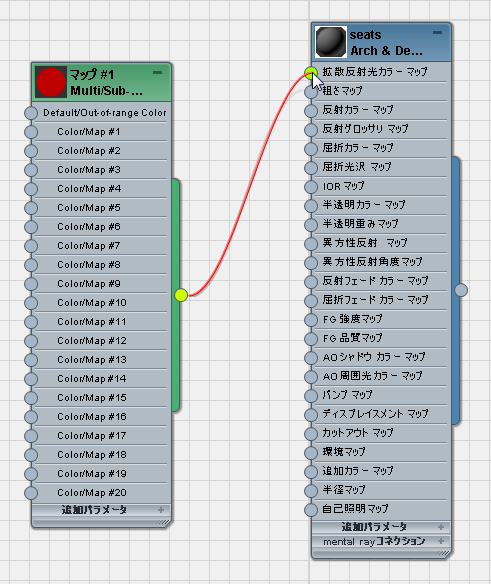
- マルチ/サブ マップ ノードをダブルクリックして、パラメータを表示します。
- [Multi/Sub-Map パラメータ](Multi/Sub-Map Parameters)ロールアウトで、[Number Of Colors/Maps to Use]を 4 に設定します。
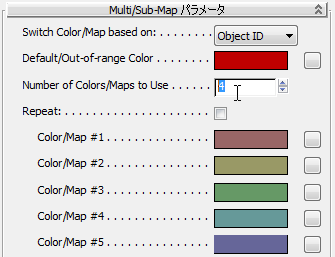
既定値では、[Switch Color/Map Based On]は[オブジェクト ID](Object ID)に設定されています。つまり、サブマップは ID 番号に基づいてオブジェクトに配布されます。オブジェクト ID はすでに設定しました。
[Default/Out-Of-Range Color]が赤に設定されています。これは、1 ~ 4 以外の ID を持つシーン内のすべてのオブジェクトのマテリアルは赤で表示されることを意味します。赤は使用中の座席カラーの 1 つであるため、このカラー見本をクリックし[カラー セレクタ](Color Selector)を使用してこの色を中間調のグレーに変更します。
注: [Repeat]オプションがオンの場合、4 より大きい ID を持つすべてのオブジェクトは、ID 1 ~ 4 のオブジェクトに割り当てられたカラーの順番を表示します。 - [Color/Map #1]というラベルのカラー見本をクリックします。
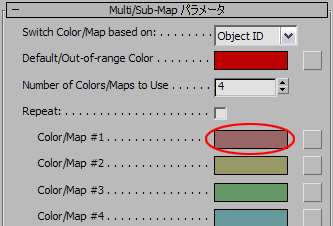
- [カラー セレクタ](Color Selector)で、カラーを明るい赤に変更します。[赤(R)](Red)を 0.8 に、[緑(G)](Green)を 0.0 に、[青(B)](Blue)を 0.0 に変更し、[OK]をクリックします。
- [Color/Map #2]というラベルの付いたカラー見本をクリックし、カラーを青に変更します。[赤(R)](Red)を 0.275 に、[緑(G)](Green)を 0.534 に、[青(B)](Blue)を 0.814 に変更し、[OK]をクリックします。
- [Color/Map #3]というラベルの付いたカラー見本をクリックし、カラーを黄色に変更します。[赤(R)](Red)を 0.867 に、[緑(G)](Green)を 0.808 に、[青(B)](Blue)を 0.231 に変更し、[OK]をクリックします。
- [Color/Map #4]というラベルの付いたカラー見本をクリックし、カラーを緑に変更します。[赤(R)](Red)を 0.158 に、[緑(G)](Green)を 0.583 に、[青(B)](Blue)を 0.141 に変更し、[OK]をクリックします。
これらのカラーはビューポートには表示されませんが、イメージをレンダリングするときに確認できます。
- トップ ビューポートがアクティブであることを確認し、メイン ツールバーで
 ([レンダリング プロダクション](Render Production))をク ックしてシーンをレンダリングします。レンダリング フレーム ウィンドウを開いたままにします。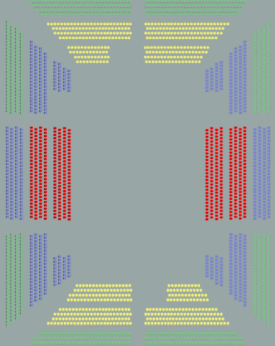
レンダリングされたイメージで、座席に割り当てられたサブマップ マテリアルをはっきりと確認できます。オブジェクト ID が 1 の座席には赤のサブマップ、オブジェクト ID が 2 の座席には青のサブマップというように、オブジェクト ID ごとに異なるカラーのサブマップが適用されています。
- [Camera-Seats]ビューポートをアクティブにします。
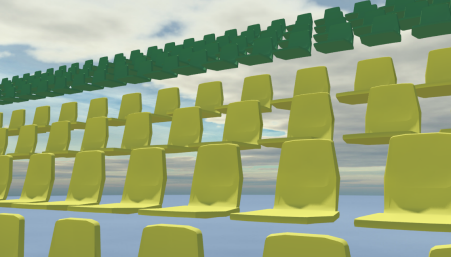
- レンダリング フレーム ウィンドウの[ビュ-ポ-ト](Viewport)リストで[Camera-Seats]が選択されていることを確認し、次に[レンダリング](Render)をクリックして、シーンをもう一度レンダリングします。
- レンダリング フレーム ウィンドウを閉じます。
作業を保存する:
- シーンに my_stadium_submaps.max と名前を付けて保存します。