最初のステップは、煙のように動作するパーティクル システムをセットアップすることです。動作が完成したら、パーティクルの外観を調整します。
シーンを設定する:
 ([ファイルを開く](Open File))をクリックし、\scenes\effects\smoke フォルダに移動し、\pflow_start.max を開きます。注: シーンの[ガンマと LUT](Gamma And LUT)設定を使用するかどうかを尋ねるダイアログ ボックスが表示された場合は、シーンのガンマ設定を受け入れ、[OK]をクリックします。シーンの単位を使用するかどうかを尋ねるダイアログ ボックスが表示された場合は、シーンの単位を受け入れ、[OK]をクリックします。
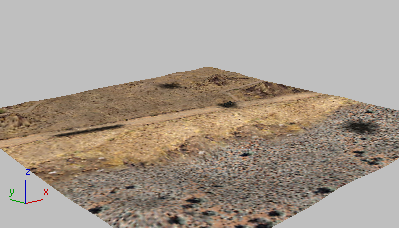
シーンは砂漠の風景です。地面には焼け焦げた部分があり、大破したジープ(jeep®)があります。
パーティクル システムを作成する:
- トップ ビューポートで、大破したジープの周囲の領域を
 拡大します。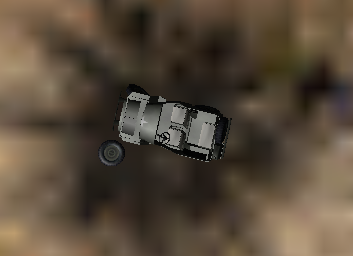
ジープは道の上にあります(地形の右側寄り)。
 [作成](Create)パネルに切り替えます。
 ([ジオメトリ](Geometry))がオンになっていない場合は、オンにします。
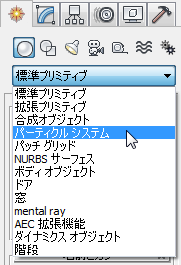
- ドロップダウンリストから[パーティクル システム](Particle Systems)を選択します。
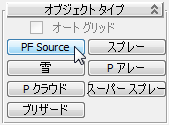
- [オブジェクト タイプ](Object Type)ロールアウトで、[PF ソース]をクリックしてオンにします。
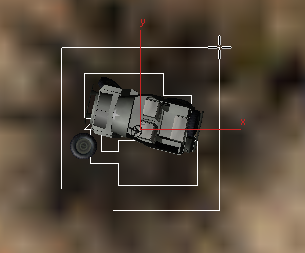
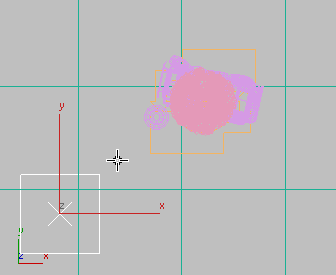
- トップ ビューポートで、ジープ全体をドラッグしてパーティクル フロー ソース アイコンを作成します。
 [修正](Modify)パネルに切り替えます。[エミッション](Emission)ロールアウトで、[アイコン タイプ](Icon Type)を[長方形](Rectangle)から[円](Circle)に変更します。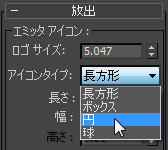
- また、[エミッション](Emission)ロールアウトで、円の[直径](Diameter)を 3.0 に設定します。
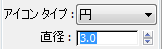
パーティクルは、ジープ自体よりも少し小さいこの円の領域から放出されます。
注: [ロゴ サイズ](Logo Size)は、パーティクルの生成には影響しません。パーティクル フロー アイコン(ビューポート内で選択するためのオブジェクト)のサイズを調整するだけです。しかし、エミッタ アイコンとその寸法(この場合は円とその直径)は、パーティクルが表示される場所に影響します。 - [エミッション](Emission)ロールアウト
 [マルチプライヤ量](Quantity Multiplier)領域で、[ビューポート %](Viewport %)を 100.0 に変更します。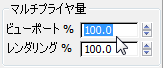
大きなパーティクル システムでは、[ビューポート %](Viewport %)を 100 よりも小さくすると 3ds Max のパフォーマンスが向上します。しかし、パーティクルを 100 パーセント表示すると、調整の結果が確認しやすくなります。
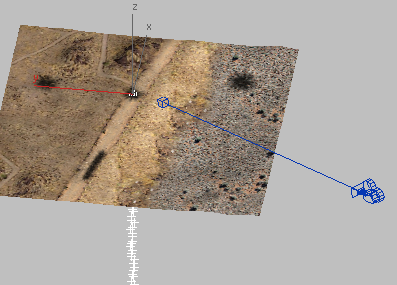
- タイム スライダをドラッグすると、正投影ビューポートでパーティクルが下に放出されているのを見ることができます(正投影ビューポートでしか見えません)。これはトップ ビューでアイコンを作成したときの既定値の方向です。
- パース ビューポートをアクティブにします。
 ([選択して回転](Select And Rotate))と
  ([角度スナップ切り替え](Angle Snap Toggle))をオンにし、矢印がまっすぐ上を向くように、パーティクル フロー アイコンを Y 軸を中心に約 180 度回転します。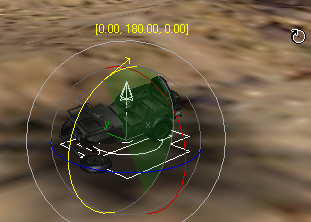
- タイム スライダを再びドラッグします。
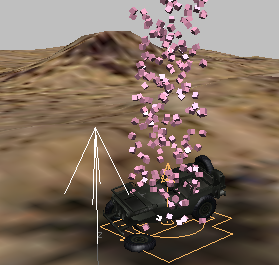
今度はパーティクルは下ではなく上に移動し、4 つのビューポートすべてで見ることができます。
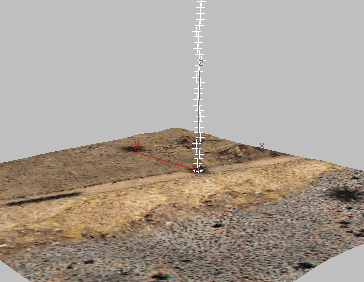
現時点では、パーティクルはフレーム 0から 30 の間の 1 回の爆発で、それ以上のパーティクルは表示されません。次の手順では、これを修正し、さらにパーティクルのその他の動作をセットアップします。
パーティクル フローの設定を調整する:
- [修正](Modify)パネルに切り替えます。[設定](Setup)ロールアウトで[パーティクル ビュー](Particle View)をクリックします。
3ds Maxによって[パーティクル ビュー](Particle View)ウィンドウが開きます。
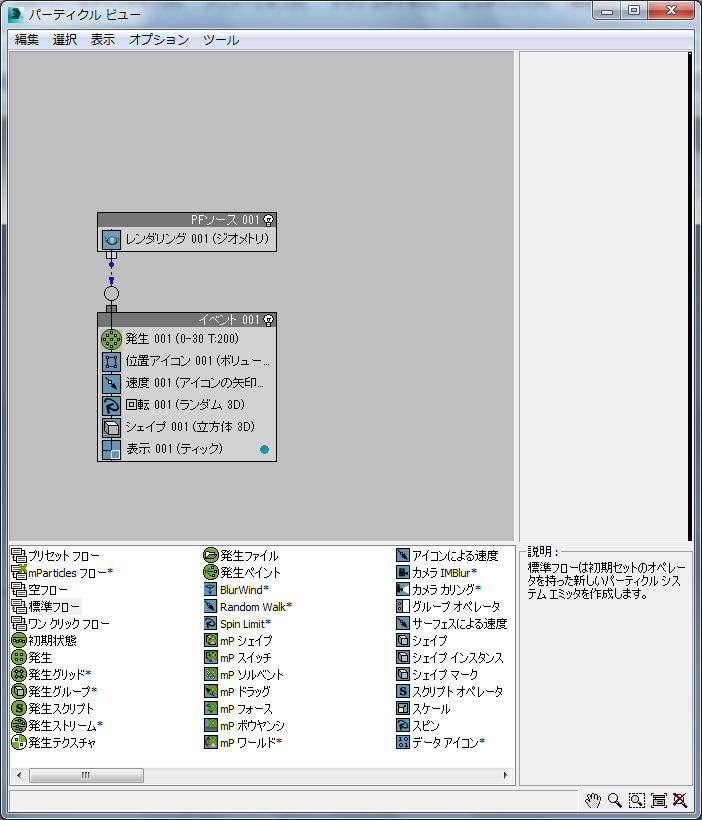
パーティクル ビューは、パーティクル フローシステムのメインのインタフェースです。ここでパーティクルの動作を追加して調整します。ウィンドウのメインの領域は、左上のイベント表示です。ここには既に作成したイベントが表示されます。左下の「コンテナ」には、イベント表示に追加できるオペレータが表示されます。
現時点では、イベント表示にはシーンに追加した PF Source 01 オペレータと Event 01 が表示されています。Event 01 には、今のところは既定の設定が含まれています。
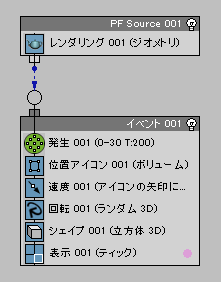
- Event 01 で Birth 01 オペレータをクリックしてハイライト表示します。
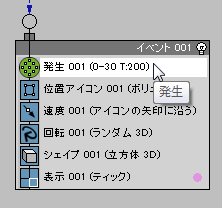
3ds Maxでは、パーティクル ビューの右側には、Birth オペレータのパラメータのロールアウトが表示されます。フィールドが示すように、Birth オペレータは合計 200 のパーティクルを生成します。フレーム 0 からパーティクルの放出を開始し、フレーム 30 で放出が止まります。
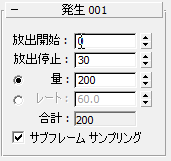
- [放出開始](Emit Start)の値を –100 に、[放出停止](Emit Stop)の値を 300 に変更します。
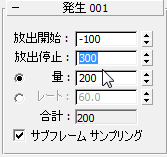
虚数のフレーム -100 から放出を開始するということは、3ds Maxでアニメーションが始まる前からパーティクルの生成を開始するように指定することを意味します。そのため、フレーム 0 の時点でシーンには既に煙があります。パーティクルの放出をアニメーションの最後のフレームである 300 で停止するということは、アニメーション全体を通して煙が表示され続けることを意味します。
- タイム スライダをドラッグしてアニメーションを確認します。
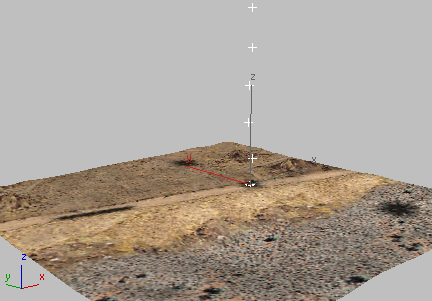
パーティクルはフレーム 0 の時点で存在し、アニメーション全体で継続しますが、現時点では煙が立ち昇っている感じがしません。
- Birth のロールアウトで[量](Amount)の値を 2000 に変更します。
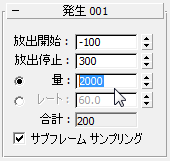
- タイム スライダを再びドラッグします。
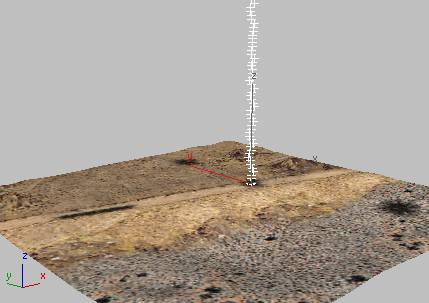
パーティクルが多くなり、少しは煙のように見えるようになりましたが、まだ動きが速すぎます。
- イベント表示で、Speed 01 オペレータをクリックしてハイライト表示します。
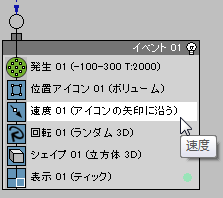
パーティクル ビューの右側にあるパラメータ パネルで、3ds Maxによって、Birth のロールアウトが Speed オペレータのロールアウトに変わります。
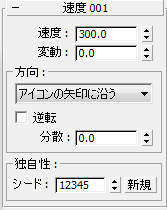
- Speed のロールアウトで、[速度](Speed)の値を 6.0 に、[変動](Variation)の値を 1.0 に変更します。
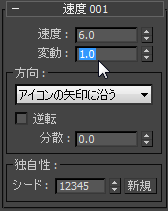
- タイム スライダをドラッグします。
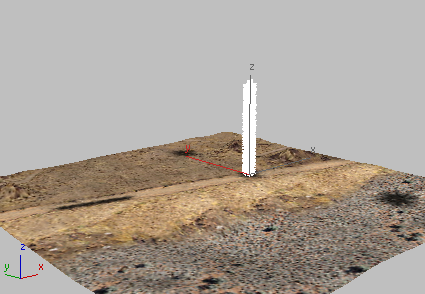
煙がよりゆっくりと、密集した柱の形で昇るようになりました。効果は改良されましたが、軌道が不自然にまっすぐで垂直です。
煙の動作を自然にする効果を追加する前に、ビューポート表示を調整して結果をもう少し見やすくします。
- イベント表示で、Display 01 オペレータをクリックしてハイライト表示します。
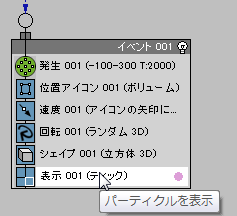
パラメータ パネルに Display オペレータのロールアウトが表示されます。
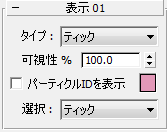
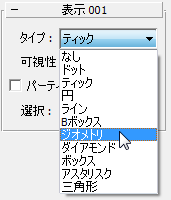
- Display のロールアウトで[タイプ](Type)を[ティック](Ticks)から[ジオメトリ](Geometry)に変更します。
 ヒント: パーティクルのカラーが気に入らない場合は、Display のロールアウトのカラー見本か、Event 01 の Display オペレータ エントリに表示されているカラーのドットをクリックします。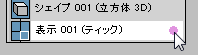
カラー見本とドットのどちらをクリックしても、表示カラーを変更できる[カラー セレクタ](Color Selector)が表示されます。
- イベント表示で、Shape 01 オペレータをクリックしてハイライト表示します。
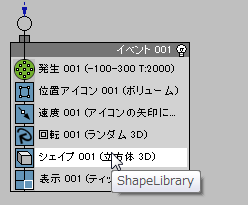
- ProdName で表示された Shape のロールアウトで[サイズ](Size)の値を 3ds Max に変更します。
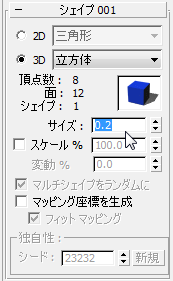
パース ビューポートで確認できるように、パーティクルは大量の小さな立方体で表示さるようになります。
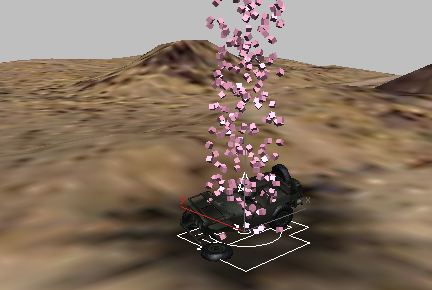
これはパーティクルの最終的な形というわけではありません。追加する効果を視覚的に確認しやすくするための一時的な設定に過ぎません。
上昇するスペース ワープを追加する:
- パーティクル ビューを最小化します。ヒント: シーンにパーティクル フロー システムがある場合は、キーボード ショートカットの 6 でパーティクル ビューの表示と非表示を切り替えられます。このショートカットを有効にするには、メイン ツール バーで
 ([キーボード ショートカットの切り換え](Keyboard Shortcut Override Toggle))をオンにします。6 を押す前にパーティクル フロー アイコンを選択する必要はありません。
 - [作成](Create)パネルで
 ([スペース ワープ](Space Warps))をオンにします。
 - [オブジェクト タイプ](Object Type)ロールアウトで、[風](Wind)をオンにします。
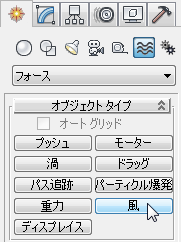
- トップビューポートで、シェーディング ビューポートのラベル メニュー(現時点では「スムーズ + ハイライト」と表示)をクリックし、トップ ビューポートをワイヤフレーム ビューに変更します。
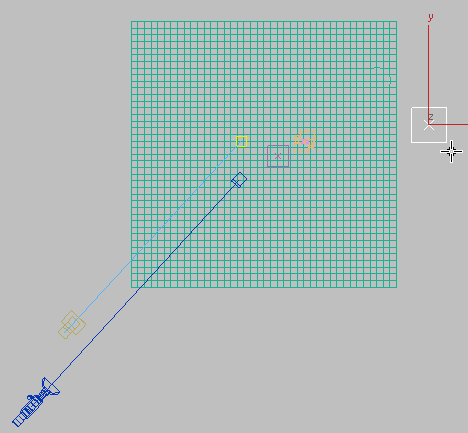
- トップ ビューポートで、[風](Wind)スペース ワープをパーティクル フロー ソース アイコンのちょうど左下(南西)にドラッグして作成します。
[風](Wind)スペース ワープ アイコンは、矢印が出ている正方形です。シェーディングされたビューポートでは正方形は地表によって隠れていますが、パース ビューポートで矢印がよく見えます。
- [風](Wind)スペース ワープの名前を Updraft に変更します。
このスペース ワープは、炎の熱で発生する上昇気流自体をモデリングします。
煙の柱の動きをよりリアルにするために、シーンに 1 組の[風](Wind)スペースワープを追加します。
風のスペース ワープを追加する:
- トップ ビューポートをアクティブにしたまま、
 ([全範囲ズーム](Zoom Extents))をクリックします。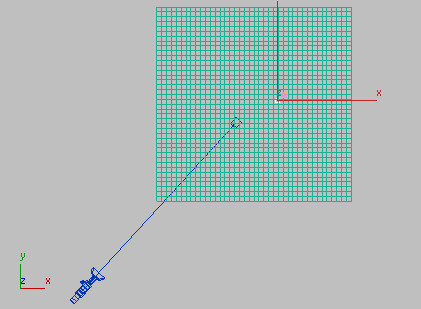
- [風](Wind)ボタンがオンになっていない場合は、再度オンにします。
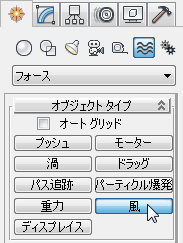
- トップ ビューポートで、地表の右側(東)をドラッグして 2 番目の[風](Wind)スペース ワープを作成します。
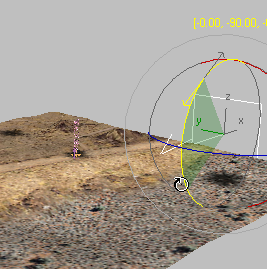
- ([選択して回転](Select And Rotate))をオンにし、 ([角度スナップ切り替え](Angle Snap Toggle))がオンなことを確認し、Camera01 ビューポートをアクティブにします。矢印が左に向くように、[風](Wind)アイコンを Y 軸を中心に –90 度回転します。
- この 2 番目の[風](Wind)スペース ワープの名前を East Wind に変更します。
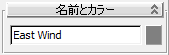
このスペース ワープは、東から吹いてくる実際の風をモデリングします。
パーティクル アニメーションにスペース ワープを組み込む:
- パーティクル ビューを表示します(6)。
- パーティクル ビューの左下にある「コンテナ」で Force オペレータをクリックしてハイライト表示します。それをイベント表示にドラッグして、Event 01 の Shape オペレータのすぐ上にドロップします。
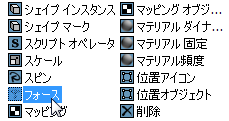
コンテナの Force オペレータ
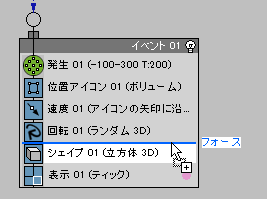
Force オペレータをイベントにドロップする
- 新しい Force オペレータのエントリをクリックしてハイライト表示します。
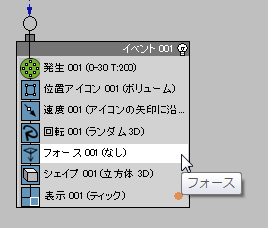
3ds Maxでは、右側のパラメータ パネルのロールアウトに[フォース](Force)オペレータのパラメータが表示されます。
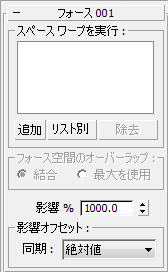
- [Force 01]ロールアウトで[リスト別](By List)をクリックします。
3ds Maxでは[フォース スペース ワープを選択](Select Force Space Warps)ダイアログ ボックスが開きます。
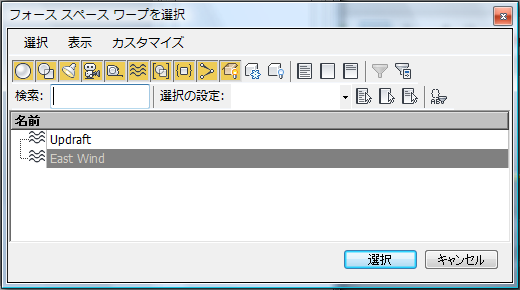
- クリックとCtrl+クリックで、East Wind と Updraft の両方のスペースワープをハイライト表示し、[選択](Select)をクリックします。
- パーティクル ビューを非表示にします(6)。
- タイム スライダをドラッグします。
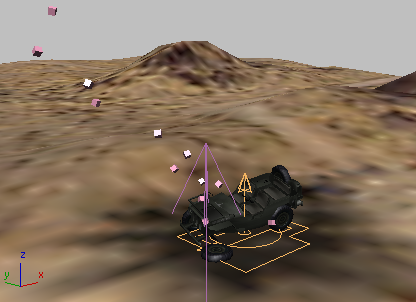
パーティクルは意図したとおり上と西に向かって移動します。しかし、広く分散しすぎてほとんど見えません。これは、[風](Wind)の既定値の設定が強すぎるからです。次の手順でこれを修正しましょう。
スペース ワープの設定を調整する:
- East Wind オブジェクトを
 選択し、 [修正](Modify)パネルに切り替えます。
 - [パラメータ](Parameters) [フォース](Force)領域で、[強度](Strength)を 0.01 に、[減衰度](Decay)を 0.025 に設定します。
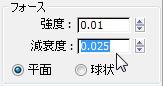
- [パラメータ](Parameters) [風](Wind)領域で、設定を次のように変更します。
- [タービュランス](Turbulence) = 0.01
- [周期](Frequency) = 3.0
- [スケール](Scale) = 0.1
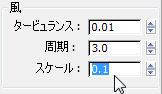
この設定は、試行錯誤の末にたどり着いたものです。
- Updraft オブジェクトを 選択します。注: [風](Wind)スペース ワープは今ではパーティクル フロー システムの一部なので、スペース ワープを選択するとパーティクル フローも選択されます。
- Updraft の設定を以下のように変更します。
- [強度](Strength) = 0.0
- [タービュランス](Turbulence) = 0.05
- [周期](Frequency) = 6.8
- [スケール](Scale) = 0.2
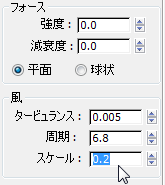
- タイム スライダを再びドラッグします。
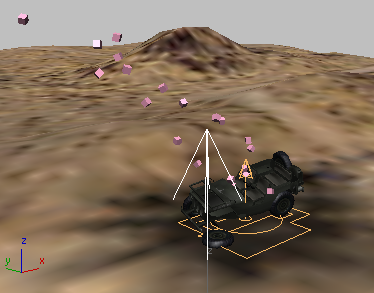
パーティクルの密度が濃くなり、ゆっくり動くようになりましたが、Camera01 ビューポートでは依然としてよく見えません。
- パーティクル ビューを表示します(6)。Birth 01 オペレータをクリックしてハイライト表示し、[量](Amount)の値を 10000 (1 万)に変更します。
 ([時間設定](Time Configuration))をクリックし、[時間設定](Time Configuration)ダイアログ ボックス [再生](Playback)領域で、[アクティブ ビューポートのみ再生](Active Viewport only)をオフにし、[OK]をクリックします。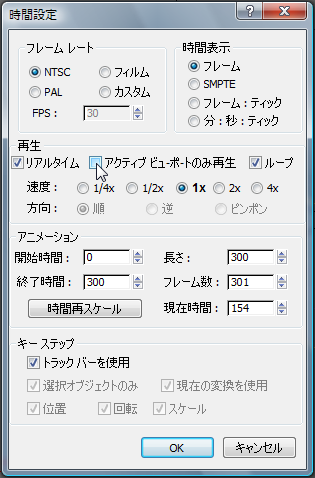
- アニメーションを
 再生します。
濃い煙の流れが Camera01 ビューポートで見えるようになりました。このモーションは 2 つの[風](Wind)スペース ワープでコントロールされており、上昇する際に多少のタービュランスが発生し、西に流れていきます。
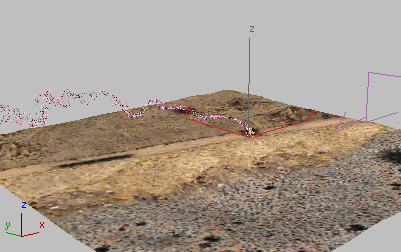
このような小さなパーティクルを効果的にレンダリングするには、10,000 を超えるパーティクルが必要になる場合があります。このように大量のパーティクルを使用することは、良い考えではありません。パーティクルの数が増えると 3ds Max の動作が遅くなり、アニメーションのレンダリングに長い時間がかかります。次のレッスンでは、ここで作成した[風](Wind)の設定を使用しつつ、システム内のパーティクル量を減らして煙を表示する方法を説明します。
作業を保存する:
- シーンに smoke_particles.max と名前を付けて保存します。