オリジナルのパーティクル フロー アイコンをシーンの他の場所にコピーすることも可能ですが、ここではその方法ではなく、特殊なオペレータ Placement Paint を使用して、1 つのパーティクル フロー システムから別の煙のソースを生成します。
シーンを設定する:
- 前のレッスンの結果を続けて使用するか、
 pflow_03.max を開きます。
Particle Paint を使用して地表の他の領域から煙を放出させる:
- トップ ビューポートで、大破したジープの周囲を再度
 拡大します。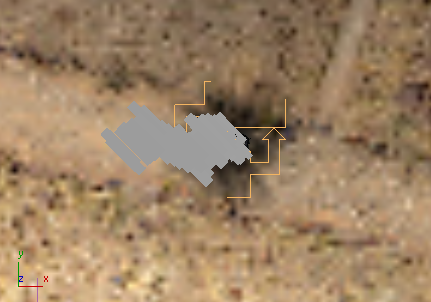
- トップ ビューポートをワイヤフレーム ビューに変更します。
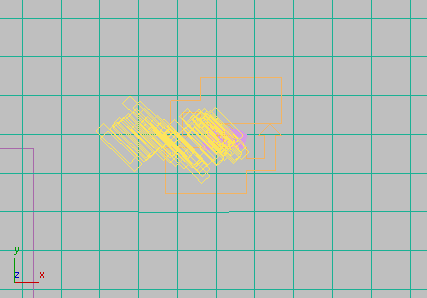
 [作成](Create)パネルで
 ([ヘルパー](Helpers))をオンにします。ドロップダウン リストから[パーティクル フロー](Particle Flow)を選択し、[オブジェクト タイプ](Object Type)ロールアウトで[Particle Paint]をクリックしてオンにします。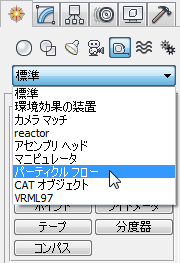
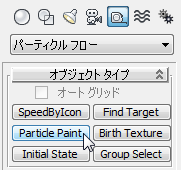
- トップ ビューポートで、ジープの近くをドラッグして Particle Paint ヘルパーを作成します。
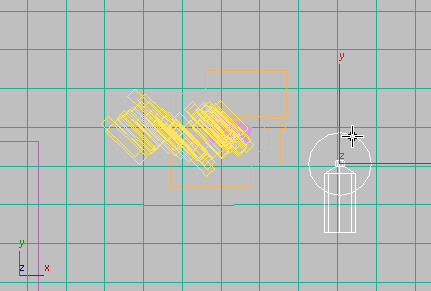
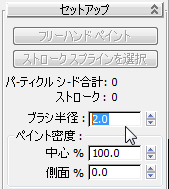
- [セットアップ](Setup)ロールアウトで[ブラシ半径](Brush Radius)の値を 2.0 に変更します。
- トップ ビューポートのシェーディングを[スムーズ + ハイライト](Smooth + Highlights)に戻します。Plane01 オブジェクトを
 選択し、
選択し、 ([選択図形ズーム](Zoom Extents Selected)) を選択して、このナビゲーション ボタンをクリックします。
 - 焦げた跡がよく見えるように、
 もう少し拡大します。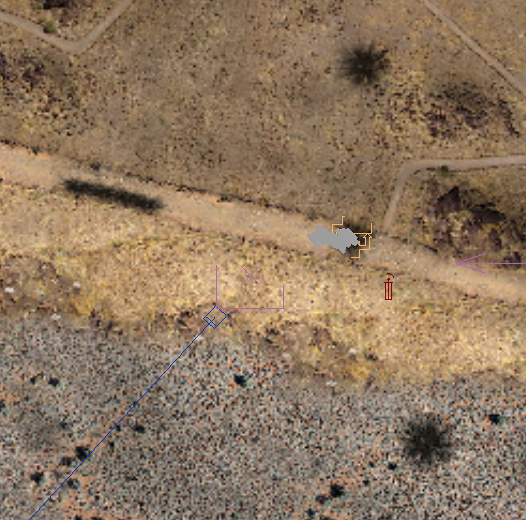
 ([ビューポート最大化切り替え](Maximize Viewport Toggle))をクリックしてトップ ビューポートを最大化します。
 - Particle Paint ヘルパーを再度 選択し、
 [修正](Modify)パネルに切り替えます。
 - [セットアップ](Setup)ロールアウトで[フリーハンド ペイント](Freehand Paint)をオンにします。
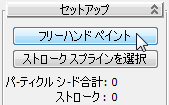
これで、ビューポートでパーティクル シードをペイントする準備ができました。
重要: 次の手順に進む前に、フレーム 0 にいることを確認します。スライダがまだフレーム 300 や他のフレームにある場合は、 ([最初のフレームに戻る](Go To Start))をクリックします。
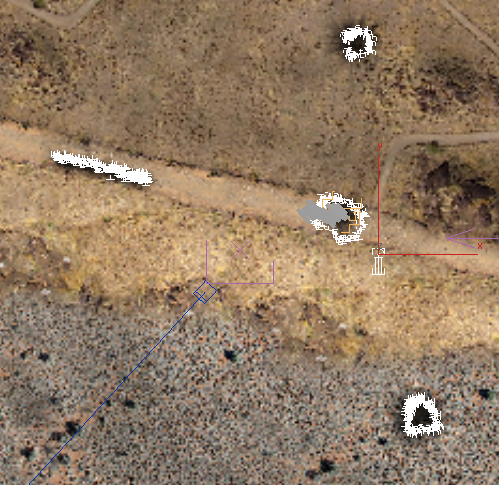
 - [フリーハンド ペイント](Freehand Paint)がアクティブな状態で、クリックし、1 つのストークでドラッグして大破したジープの周囲に大まかな円をペイントします。
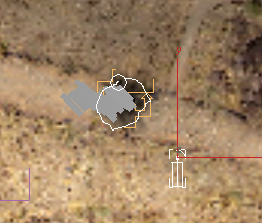
マウスを放すと、3ds Max により、ペイントしたパスに沿って多数のティックが表示されます。
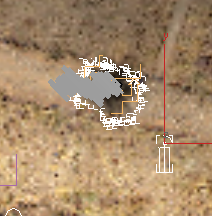
各ティックはパーティクル シードです。最終的に、これがパーティクル フロー システムのパーティクルを生成します。
- 地表の右下(南東)と右上(北東)の 2 つの焦げた領域にも、同じような円のストロークを作成します。
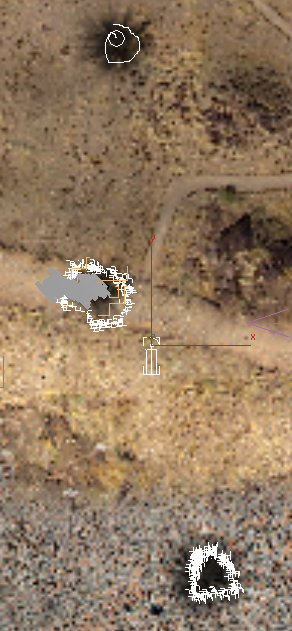
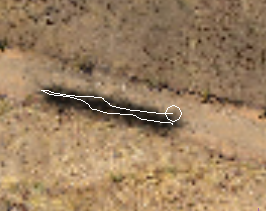
- 地表の左(西)の領域にある、道路の細長い焦げた領域では、前後のストローク 1 つでペイントします(つまり、1 回の[フリーハンド ペイント](Freehand Paint)カーソルの動きで細長い領域を 2 回通過します)。
- [フリーハンド ペイント](Freehand Paint)を右クリックしてオフにします。
シーンにはパーティクル シードのある領域が 4 つできているはずです。右(東)の 3 つの円形状の焦げた領域と、左(西)の細長い領域です。
- ([ビューポート最大化切り替え](Maximize Viewport Toggle))を再度クリックして、4 つのビューポートのレイアウトに戻ります。
パーティクル シードの配置が完了したので、次は Smoke システムがこれらのシードを使用できるように、パーティクル フローのオペレータを追加する必要があります。
Placement Paint オペレータを追加する:
- パーティクル ビューを表示します(6)。
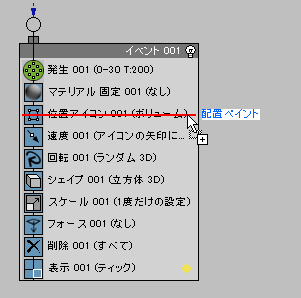
- Placement Paint オペレータをコンテナからドラッグし、Event 01 の Position Icon オペレータの上にドロップして Position Icon と置き換えます。
- Placement Paint オペレータをクリックしてハイライト表示します。
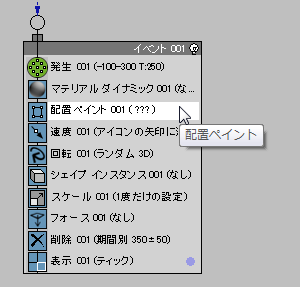
Placement Paint エントリの後に「( ??? )」と表示されています。これは Particle Paint ヘルパーをまだ割り当てていないことを示します。
- ビューポート内の Particle Paint ヘルパー アイコンが見えるように、[パーティクル ビュー](Particle View)ウィンドウを移動します。
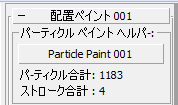
- Placement Paint のロールアウトで、[パーティクル ペイント ヘルパー](Particle Paint Helper)ボタンをクリックします(最初は「None」と表示されています)。
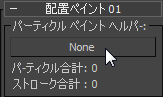
- ビューポートで Particle Paint ヘルパー アイコンをクリックします。
これで、パーティクル フローは、パーティクル生成のジオメトリのソースとして Particle Paint ヘルパーを使用するようになりました。
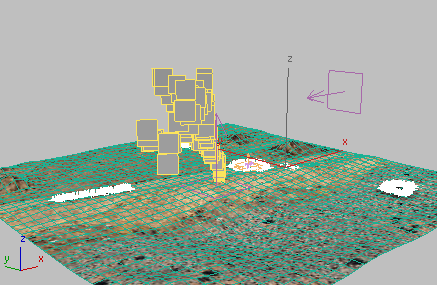
ただし、この段階では、ペイントされたすべてのシードを平均した中心となるポイントからパーティクルが生成されます。
- Placement Paint のロールアウト
 [ペイント データを取得](Acquire Paint Data)領域で、[ペイント位置を変換](Paint Position To) [位置](Position)を選択します。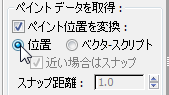
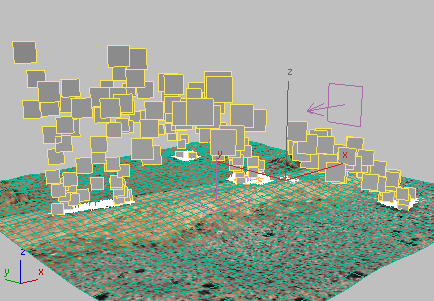
これで、パーティクル フローは、シーン内のシードがある場所からパーティクルを生成します。
- [インデックス順序](Index Order)領域で[カウント超過時に終了](Stop If Count Overflow)をオンにします。
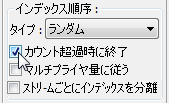
このオプションは、システム内のパーティクルの数がペイントしたシードの数を超えたときにパーティクルの作成を停止するようにパーティクル フローに指示します。これにより、パーティクル システムが「混みすぎる」ことを防ぎます。
- パーティクル ビューを非表示にします(6)。
 ([最後のフレームに進む](Go To End))をクリックし、フレーム 300 に進みます。Camera01 ビューポートをアクティブにして、
 ([レンダリング プロダクション])をクリックします。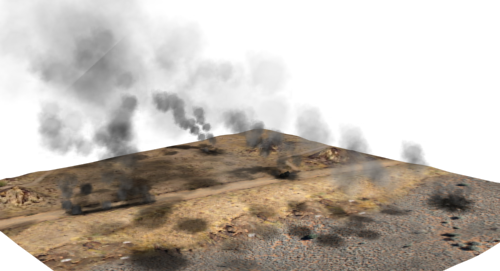
煙は 4 つの焦げた領域すべてから出ています。見栄えはよいですが、同じ数のパーティクルが 4 つの領域で共有されているため、少しまばらです。
Spawn オペレータを追加してパーティクルの数を増やす:
- Spawn テストをドラッグし、Event 01 の Material Dynamic オペレータと Placement Paint オペレータの間にドラッグします。
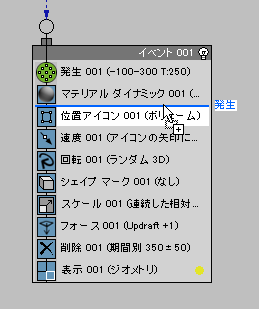
- Spawn テストをクリックしてハイライト表示します。
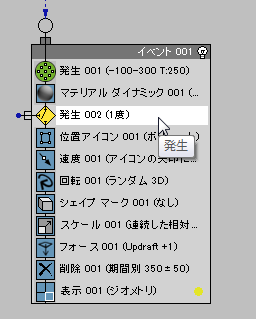
- Spawn のロールアウトで、[分裂数 #](Offspring #)を 2 に、[スポーン率 %](Spawnable %)を 60.0 に変更します。
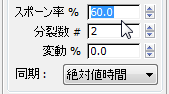
これによって、オリジナルのパーティクルの 60 パーセントを使用して、各オリジナルから 2 つの子パーティクルをスポーンするように、パーティクル フローに指示します。
- パーティクル ビューを非表示にします(6)。
- フレーム 300 に移動し、 シーンをレンダリングします。
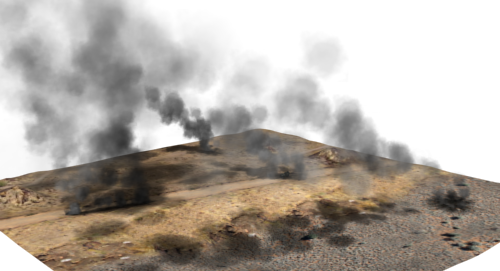
煙がかなり濃くなりました。
煙のパーティクルの数を増やす方法の 1 つは、Birth オペレータの[量](Amount)の値を増やすことです。しかし、このレッスンでは、Spawn テストを使用してパーティクルの数を調整します。これは実用的な代替技法です。また、[スポーン](Spawn)を使用すると、次のレッスンの残り火の作成でも役立ちます。
コンテナ内の、黄色のひし形アイコンがついているアクションは、テストと呼ばれています。
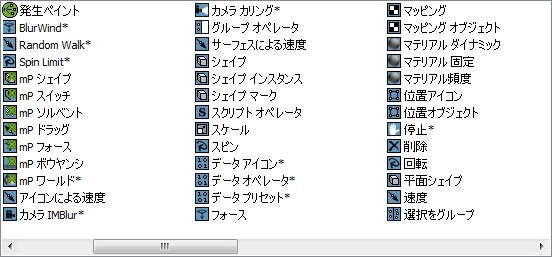
パーティクル ビューのコンテナ内のテスト エントリ
これで煙自体は完成しました。残りの演習では、燃えているジープから残り火を生成します。
作業を保存する:
- シーンに smoke_multiplied.max と名前を付けて保存します。