まず、デイライト システムを作成します(AutoDesk Revit からモデルをリンクまたは読み込んだ場合は、デイライト システムは既に含まれています)。次にテスト レンダリングを実行してイメージ品質をチェックします。
レッスンの準備:
- クイック アクセス ツールバーで
 ([ファイルを開く](Open File))をクリックし、\scenes\lighting\lighting_analysis フォルダにナビゲートして、arena_start.max を開きます。 注: シーンの[ガンマと LUT](Gamma And LUT)設定を使用するかどうかを尋ねるダイアログ ボックスが表示されたら、シーンのガンマ設定を受け入れ、[OK]をクリックします。シーンの単位を使用するかどうかを尋ねるダイアログ ボックスが表示されたら、シーンの単位を受け入れ、[OK]をクリックします。
シーンには、インドア テニス コートが含まれています。シーンのサーフェスには、マテリアルが既に適用されています。
デイライト システムを作成する:
 [作成](Create)パネルで
  ([システム](Systems))をクリックします。[オブジェクト タイプ](Object Type)ロールアウトで[デイライト](Daylight)をクリックしてオンにします。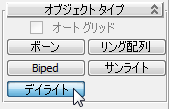
3ds Max によって[デイライト システム作成](Daylight System Creation)ダイアログ ボックスが開き、mental ray に最適な露出コントロール設定を使用するかどうかを確認するメッセージが表示されます。
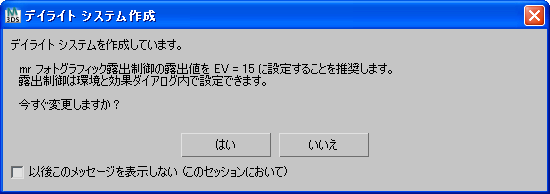
露出コントロールは、カメラのシャッタ スピードと絞りの設定に相当し、レンダリング イメージの明るさとコントラストを調整します。シーン内の実際のライティングの量には影響しません。
- [はい](Yes)をクリックして、「mr フォトグラフィック露出コントロール」を適用します。
- トップ ビューポートでシーンの任意の場所をクリックし、任意の方向へわずかにドラッグしてコンパス マークを作成します。
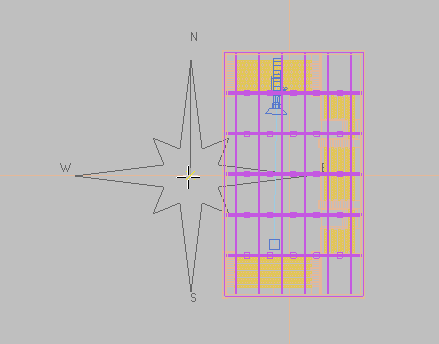
- マウス ボタンを放します。
3ds Max によって[mental ray Sky]ダイアログ ボックスが開き、シーンのバックグラウンド用に「mr Physical Sky」環境マップを追加するかどうかを確認するメッセージが表示されます。
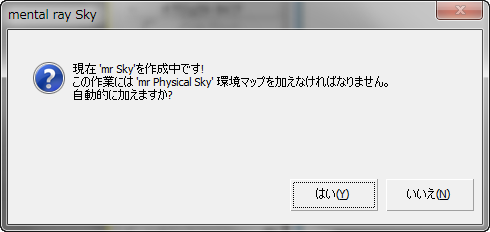 注: 既定のツール オプション セットを使用している場合にのみ、3ds Max によってこのダイアログ ボックスが表示されます。ダイアログ ボックスが表示されない場合は、[環境と効果](Environment And Effects)ダイアログ ボックスを開き、[環境](Environment)パネル
 [共通パラメータ](Common Parameters)ロールアウト[バックグラウンド](Background)領域で、[環境マップ](Environment Map)ボタンをクリックして自分でシェーダを割り当てます。
 このツールの既定値の設定を復元するには、[カスタマイズ](Customize)メニューから[カスタム UI と既定値の切り替え](Custom UI And Defaults Switcher)を選択し、[ツールオプションの初期設定と UI レイアウトを選択](Choose Initial Settings)ダイアログ ボックス
[ツールオプションの初期設定](Initial Settings For Tools Options)で[DesignVIZ.mentalray]を選択します。 - [はい](Yes)をクリックします。
mr Physical Sky 環境マップは見た目だけで、適切にシェーディングされたバックグラウンドを作成しますが、室内のライティング レベルには影響しません。
- マウスを上に移動して、サン オブジェクトを空に配置します。モデルよりも上に配置されていれば、太陽の空における正確な高さは重要ではありません。太陽の高さは、シーンのライティングやレンダリングには影響しません。
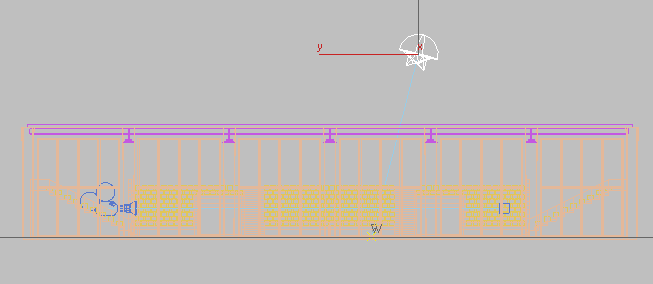
- 一度クリックして、太陽の位置を設定します。
- トップ ビューポートで、右クリックしてデイライトの作成を終了します。
 [修正](Modify)パネルに移動し、[mr Sky 拡張パラメータ](mr Sky Advanced Parameters)ロールアウトまで下へスクロールして[空気遠近法](Aerial Perspective)がオフになっていることを確認します。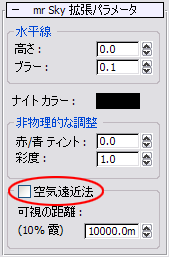
これは、大気中のもやをシミュレートし、遠くにあるオブジェクトの可視性を下げるオプションで、照明分析の妨げとなる可能性があります。
テスト レンダリングを行う:
- Camera01 ビューポートをアクティブにします。 注: 照明分析は常にカメラの視点から実行されるため、シーンにカメラ オブジェクトが存在している必要があります。
- [レンダリング](Rendering)メニューから[露出コントロール](Exposure Control)を選択して[環境と効果](Environment And Effects)ダイアログ ボックスを開きます。
- [露出制御](Exposure Control)ロールアウトで[レンダリング プレビュー](Render Preview)をクリックします。
プレビュー サムネイルのレンダリングには、数秒かかることがあります。[露出値](Exposure Value)の既定値である 15 は屋内のシーンには適していないため、レンダリングされたイメージはかなり暗くなります。
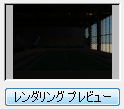
[露出値](Exposure Value)が 15 のレンダリング プレビュー
- [mr フォトグラフィック露出制御](mr Photographic Exposure Control)ロールアウト [露出](Exposure)領域 [プリセット](Preset)ドロップダウン リストから[物理学に基づいたライティング、屋内昼光](Physically Based Lighting, Indoor Daylight)を選択します。
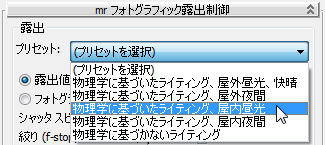
[露出値](Exposure Value)が 15 から 10 に変更され、レンダリング プレビューのサムネイルが若干明るくなります。
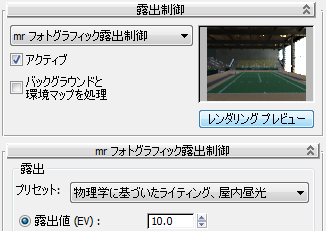
- [露出値 (EV)](Exposure Value (EV))を 10.0 から 9.0 に変更します。
プレビューが更新されて、新しい設定の効果が表示されます。
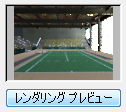
さらに低い露出値を指定すると、シーンがより明るくなります。次に、ファイナル ギャザーを使用してライトのバウンスを増やして、シーンの照明を向上させます。
- メイン ツールバーで、
 ([レンダリング フレーム ウィンドウ](Rendered Frame Window))をクリックします。
 - レンダリング フレーム ウィンドウの[トレース/バウンス リミット](Trace/Bounces Limits)領域(イメージ領域の下)で、[FG バウンス](FG Bounces)の数を 4 に設定します。
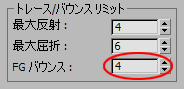
これにより、シーン内のオブジェクト サーフェスに光線がバウンスする回数が増加します。この値を 4 ~ 7 に設定すると、最も効果的な結果が得られます。4 より小さい値を設定すると、その効果はあまり目立ちません。また、7 よりも大きい値を設定すると、レンダリングに時間がかかる上、その効果は限られています。
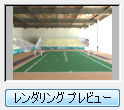
- [環境と効果](Environment And Effects)ダイアログ ボックス [露出制御](Exposure Control)ロールアウトで[レンダリング プレビュー](Render Preview)をもう一度クリックし、バウンスを追加したことで明るくなったモデルの屋内を確認します。
- [レンダリング](Render)ボタンをクリックして(または F9 を押して)、フルサイズのフレームをレンダリングします。
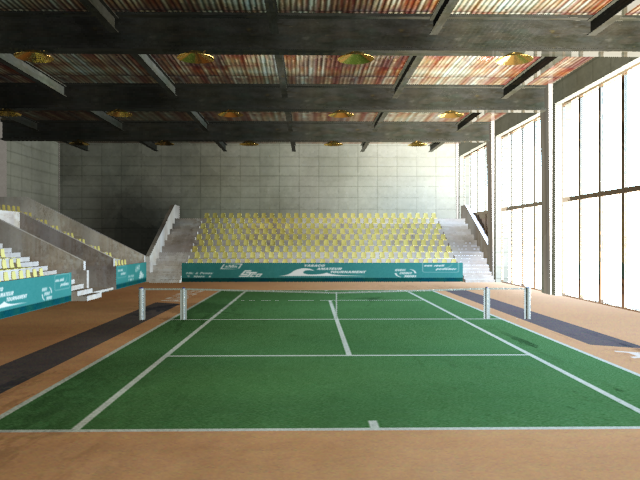
シーン内のアーティファクト
モデルは適切にレンダリングされますが、後ろの壁のシャドウが暗すぎます(特に左側の部分)。また、コートの床の左側に暗いパッチがいくつかあります。これはシャドウのように見えますが、シーンのジオメトリとは無関係です。
[レンダリング フレーム ウィンドウ](Rendered Frame Window)の[イメージ精度](Image Precision)および[ファイナル ギャザー精度](Final Gather Precision)スライダを調整して、レンダリングの質を上げることができます。スライダの各位置で、ファイナル ギャザー設定のプリセット グループが示されます。ただし、このレッスンでは手動で調整を行います。
カスタムのファイナル ギャザー設定を使用してレンダリング品質を向上させる:
- レンダリング フレーム ウィンドウで
 ([レンダリング設定](Render Setup))をクリックします。
 - [レンダリング設定](Render Setup)ダイアログ ボックス [グローバル イルミネーション](Global Illumination)タブ [ファイナル ギャザー(FG)](Final Gathering (FG))ロールアウト [基本](Basic)領域で、[初期 FG ポイント密度](Initial FG Point Density)を 0.2、[各 FG ポイントごとの光線数](Rays Per FG Point)を 150、[FG ポイント数上の補間](Interpolate Over Num FG Points)を 50 に設定します。
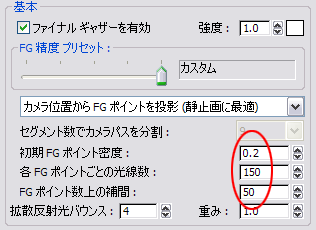
このように設定すると、シーン内のほとんどのノイズ アーティファクトが消去され、計算時間も比較的短くてすみます。
ファイナル ギャザーとその各設定についての詳細は、 3ds Max のヘルプを参照してください。
- レンダリング フレーム ウィンドウでレンダリング イメージの
 クローンを作成し、シーンを再度レンダリングします。
 今回は、イメージのレンダリングに前回の 2 ~ 3 倍の時間がかかります。
- 2 つのイメージを比較し、ファイナル ギャザーの値を変更したことで画質がどう変化したかを確認します。
アーティファクトは完全には除去されていませんが、イメージ全体の質が向上しました。
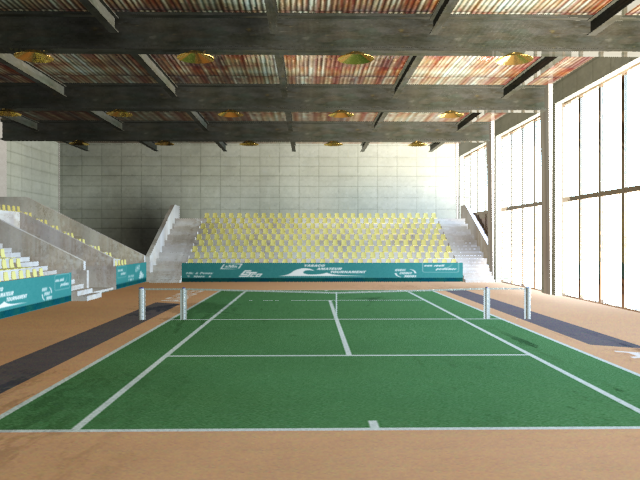
ファイナル ギャザーの調整によってアーティファクトが減少
-
 レンダリング フレーム ウィンドウとその他のすべてのダイアログ ボックスを閉じます。
作業を保存する:
- シーンに my_tennis_court_with_daylight.max と名前を付けて保存します。