このレッスンでは、照明分析アシスタントを使用してシーンのレンダリング設定を確認し、照明分析を行う前に必要な調整を行います。
次に、非表示のライトメータ オブジェクトを作成します。ライトメータは、シーン内の特定の領域の輝度を計算することによって照明分析を実行します。ライトメータは、直接光、間接光、またはその合計を計算します。
レッスンの準備:
- 前のレッスンのシーンを引き続き使用するか、
 arena_01.max を開きます。
照明分析アシスタントを開いてシーンの状態を確認する:
- メイン メニューから、[照明分析](Lighting Analysis)
 [照明分析アシスタント](Lighting Analysis Assistant)を選択します。
 3ds Max によって[照明分析アシスタント](Lighting Analysis Assistant)ダイアログ ボックスが開きます。このダイアログ ボックスで、シーンの照明分析に使用するツールをアクティブにして編集します。
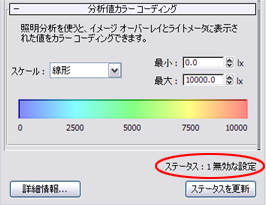
注: 照明分析アシスタントは、3ds Max でのみ使用可能です。修正しなければならない無効な設定が存在する場合、ダイアログ ボックス下部の[ステータス](status)行にその数が表示されます。
- [マテリアル](Materials)タブに移動します。
照明分析ツールを使用する場合、シーン内のすべてのオブジェクトに物理的に正確なサーフェス マテリアルが適用されている必要があります。mental ray Arch & Design マテリアルまたは Autodesk マテリアルのいずれか(Autodesk Material Library のマテリアルを含む)が割り当てられているオブジェクトだけが有効です。その他のマテリアルはすべて無効と見なされます。マテリアルが割り当てられていないオブジェクトも無効として処理されます。
[マテリアル](Materials)ロールアウト
[無効なマテリアルのあるオブジェクトの総数](Total Objects With Invalid Materials)ボックスに、シーン内に 875 個の無効なオブジェクトが存在することが示されます。これらのオブジェクトを修正する必要があります。 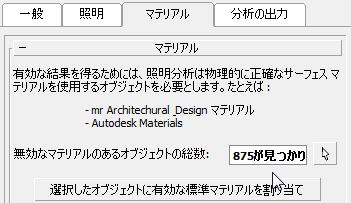
無効なマテリアルを持つオブジェクトを探す:
- [無効なマテリアルのあるオブジェクトの総数](Total Objects With Invalid Materials)の横にある
 選択ボタンをクリックします。
 これにより、無効なマテリアルが適用されたシーン内のすべてのオブジェクトが選択されます。ビューポートを見るとわかるように、問題があるオブジェクトの大部分はアリーナのシートです。
- メイン ツールバーの空のグレーの領域を右クリックし、[レイヤ](Layers)を選択します。
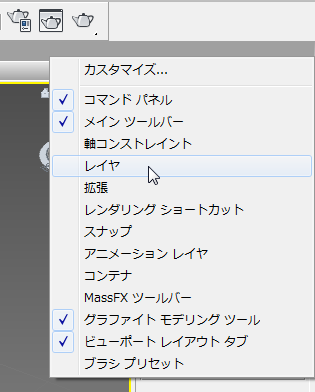
3ds Max によって[レイヤ](Layers)ツールバーが開きます。Seats という名前のレイヤがあらかじめ作成されています。
- レイヤ リストを開き、リストから[Seats]を選択します。
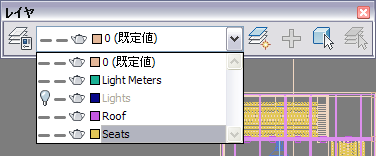
- [レイヤ](Layers)ツールバーで
 ([現在のレイヤでオブジェクトを選択](Select Objects In Current Layer))をクリックします。
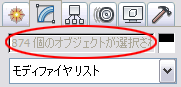
 すべての seat オブジェクトが選択されます。[修正](Modify)パネルには「874 個のオブジェクトが選択されています」と表示されています。これは無効なマテリアルが割り当てられているオブジェクトの総数 875 よりも 1 つ少ないだけです。
アリーナのシートのマテリアルを更新する:
 スレート マテリアル エディタを開きます。
 - 左にある[マテリアル/マップ ブラウザ](Material/Map Browser)パネルで Seats マテリアルを見つけます。Seats は[シーン マテリアル](Scene Materials)セクションにあります。また、[シーン マテリアル](Scene Materials)のすぐ下の[サンプル スロット](Sample Slots)セクションにもあります。いずれかのセクションで Seats エントリを見つけるには、下にスクロールする必要があります。
Seats エントリをアクティブ ビューにドラッグします。3ds Max でコピーかインスタンスのどちらかを使用するよう求められるので、[インスタンス](Instance)が選択されていることを確認して[OK]をクリックします。
Seats マテリアルは物理ベースではない標準マテリアルです。照明分析アシスタントには、フォトメトリック マテリアルが必要です。
- Seats マテリアル ノードをダブルクリックして、右側のパラメータ エディタ パネルにパラメータを表示します。
- [ブリン基本パラメータ](Blinn Basic Parameters)ロールアウトで[拡散反射光](Diffuse)のカラー見本を右クリックし、[コピー](Copy)を選択します。
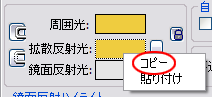
これにより、これから座席に適用する新しいマテリアルで使用されるカラーが保存されます。
- [マテリアル/マップ ブラウザ](Material/Map Browser)パネルで、[マテリアル](Material) [mental ray]グループに移動します。ブラウザから[Arch & Design]エントリをアクティブ ビューにドラッグします。
- Arch & Design マテリアル ノードをダブルクリックして、パラメータを表示します。
- この新しいマテリアルに Arena Seats と名前を付けます。

- [テンプレート](Templates)ロールアウトで、リストから[つや消し仕上げ](Matte Finish)を選択します。
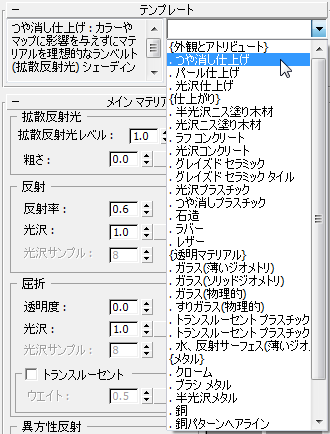
これにより、マテリアルに中程度の反射の効果が追加されます。
- [メイン マテリアル パラメータ](Main Material Parameters)ロールアウト [拡散反射光](Diffuse)領域でカラー見本を右クリックし、[貼り付け](Paste)を選択します。
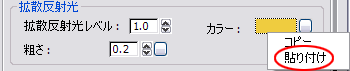
これにより、カラーが標準マテリアルから Arch & Design マテリアルにコピーされます。
- [スレート マテリアル エディタ](Slate Material Editor)ツールバーから
 ([マテリアルを選択へ割り当て](Assign Material To Selection))をクリックします。
 - スレート マテリアル エディタを最小化します。
Ground オブジェクトにマテリアルを適用する:
- [照明分析アシスタント](Lighting Analysis Assistant)ダイアログ ボックスで、[ステータスを更新](Update Status)をクリックします。
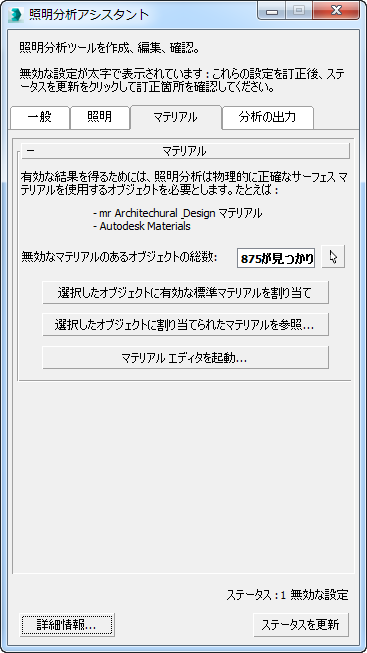
[マテリアル](Materials)ロールアウトで[無効なマテリアルのあるオブジェクトの総数](Total Objects With Invalid Materials)フィールドが更新され、無効なマテリアルが適用されたオブジェクトが 1 つだけ残っていることが示されます。
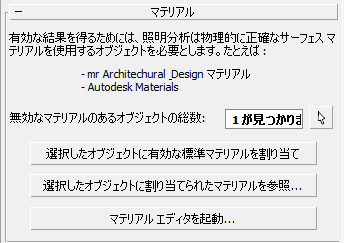
- 選択ボタンをクリックします。
3ds Max によって、Ground オブジェクトが選択されます。これは屋内アリーナの床面です。
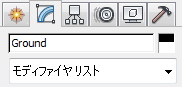
Ground オブジェクトに割り当てられているマテリアルはありません。
 ([マテリアルをオブジェクトから選択](Pick Material from Object))を使用しようとしても、何も起こりません。照明分析アシスタントでは、割り当てられたマテリアルがないオブジェクトは有効ではありません。
 - スレート マテリアル エディタで、ブラウザから[Arch & Design]エントリをアクティブ ビューにドラッグします。
- 新しいマテリアル ノードをダブルクリックして、パラメータを表示します。
- 新しいマテリアルの名前を Ground - Neutral に変更します。
- [テンプレート](Templates)ロールアウトで、リストから[つや消し仕上げ](Matte Finish)を選択します。
これにより、マテリアルに中程度の反射の効果が追加されます。
- [メイン マテリアル パラメータ](Main Material Parameters)ロールアウト [拡散反射光](Diffuse)領域でカラー見本をクリックします。
- [カラー セレクタ](Color Selector)で、HSV の[明度](Value)を 0.2 に変更します。
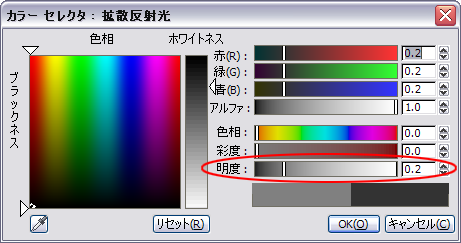
これで、マテリアルの反射率が低くなります。
- スレート マテリアル エディタのツールバーで ([マテリアルを選択へ割り当て](Assign Material To Selection))をクリックして、マテリアルをGround オブジェクトに適用します。
-
 スレート マテリアル エディタを閉じます。
照明分析アシスタントをもう一度確認する:
- [照明分析アシスタント](Lighting Analysis Assistant)で、[ステータスを更新](Update Status)をクリックします。
今度は[ステータス](Status)行に「ステータス: 0 無効な設定」と表示されるはずです。
これでシーンは適切にセットアップされたので、ライトメータを作成できます。照明分析を実行するには、少なくとも 1 つのライトメータがシーン内に存在している必要があります。
ライトメータを作成する:
- [レイヤ](Layers)ツールバー [レイヤ](Layers)リストから、[ライトメータ](Light Meters)を選択します。
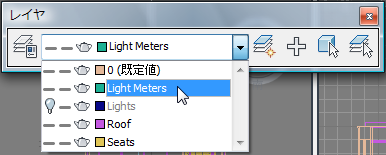
これから作成するすべてのライトメータは、後で簡単に選択できるようにこのレイヤに追加されます。
- トップ ビューポートをアクティブにし、
 +W を押して最大化します。
 - アリーナの見取り図がよく見えるように
 ズーム拡大します。
 ここで、テニス コート領域のライトメータを作成します。
- [照明分析アシスタント](Lighting Analysis Assistant)ダイアログ ボックスで[分析の出力](Analysis Output)パネルに移動し、[ライトメータ](Light Meters)ロールアウトで[ライトメータを作成](Create A Light Meter)をクリックします。
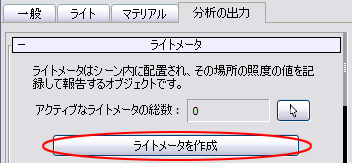
- トップ ビューポートで、テニス コートの左下隅をクリックしてライトメータを作成し、ライトメータのギズモがコートのサーフェス全体を覆うように対角線上にドラッグします。マウス ボタンを放します。
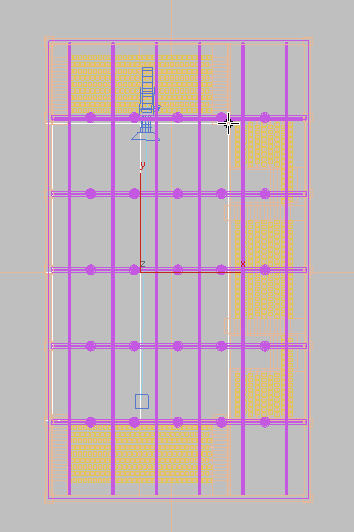
照明分析の対象となるテニス コートのサーフェス
- 右クリックして、ライトメータ ヘルパー オブジェクトの作成を終了します。
既定では、3ds Max によって、3 x 3 グリッドのライト サンプル ポイントが作成されます。サンプル密度を増やす必要があります。
ライトメータの設定と位置を調整する:
- +W を押して 4 つのビューポート ビューに戻り、
 [修正](Modify)パネル[パラメータ](Parameters)ロールアウト[次元](Dimensions)領域で、[長さセグメント](Length Segs)を 9、[幅セグメント](Width Segs)を 11 に設定します。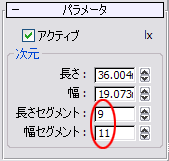
ビューポートでは、各ライト サンプル ポイントが垂直方向の矢印として表示されます。ライトメータはヘルパー オブジェクトであるため、他のオブジェクトと同様にシーン内で動かすことができます。
- Camera01 ビューポートで、ライトメータのサンプル ポイントがコートのサーフェスにわずかに埋まっている様子が確認できます。照明分析の妨げとなる可能性があるため、ポインタをわずかに引き上げる必要があります。
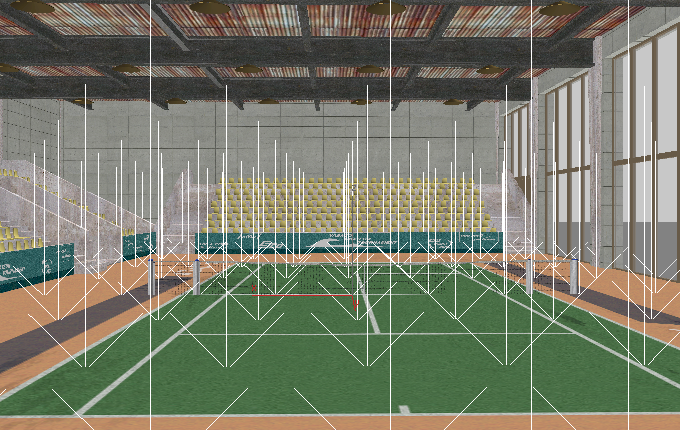
コートのサーフェスに埋まったサンプル ポイントのライトメータ ヘルパー オブジェクト
- メイン ツールバーで
 ([選択して移動](Select And Move))をクリックし、[Z]変換フィールドに 0.055 と入力して
  を押します。
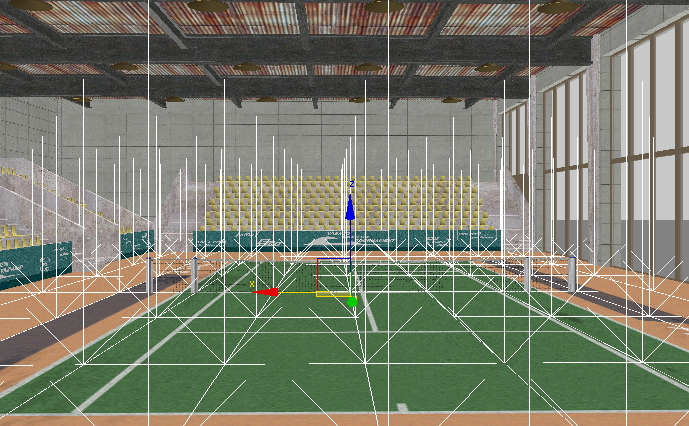
Z 軸の位置を調整した後のライトメータ ヘルパー オブジェクト
床面オブジェクトは厚さ 5 センチであるため、[Z]の値を 0.055 に設定したことで、サンプル ポイントが床面より 0.5 センチ高くなります。
作業を保存する:
- シーンに my_tennis_court_light_meter.max と名前を付けて保存します。