Object Lister を開きます。Object Lister は、シーンのコンポーネントの構造化された表示を提供します。
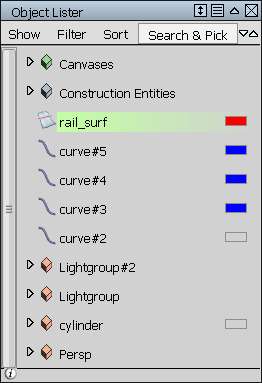
Object Lister は、シーンをモデリング レイヤ(By Layer (Layer Bar)または By Layer (All))、または Canvases、Construction Entities、Group Nodes、その他すべてのジオメトリの順(By Object)に基づいて整理します。Show メニューから希望のビューを選択してください。
Object Lister を初めて開くときは、階層構造は閉じられています。セクションを開くには、 アイコンをクリックします。レイヤまたはオブジェクト内のすべてのグループを展開するには、[
 ] キーを押しながら アイコンをクリックします。すべてのレイヤやグループを展開するには、Object Lister のメニュー バーの
  アイコンをクリックします。折りたたむには、対応する
  アイコンをクリックします。
Object Lister で、オブジェクト、カーブ、レイヤ、選択したレイヤ、またはその他の項目を選択するには、 で項目をクリックします。By Layer (Layer Bar) または By Layer (All) で並べ替えているときには、レイヤをクリックすることでもコンストラクション レイヤになります。
キーを押しながらクリックすると隣接する複数のオブジェクトを選択でき、 キー(Windows)または
 キー(Mac)を押しながらクリックすると、隣接していない複数のオブジェクトを選択できます。
シーンで選択したオブジェクトは、小さな上下の矢印をクリックして簡単に見つけることができます。

複数の項目を選択した場合、選択した方向に 1 つずつ順番にスクロールされます。リストの終わりに達すると、表示は先頭に向かってスクロールされます。
レイヤ アイコン
レイヤ名の右側のスペースに 5 つまでアイコンを含むことができます。これらのアイコンはレイヤに関する追加情報と、状態間を切り替える機能を提供します。Filter メニューの下部に選択肢で表示されるものをコントロールします。(これらの選択肢の大部分は、Show が By Object に設定されている場合は無効です。) ツールのヒントの説明を表示するには、アイコンの上にポインタを移動します。
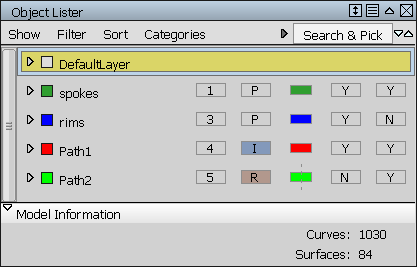
アイコンは、左から右に、次のようになります。
- Layer Number Icon
- (情報のみを目的とした)レイヤ番号を含むボックスです。
- Layer Pick State Icon
- 文字 P (選択済み)、R (リファレンス)、または I (非アクティブ)を含むボックスです。 ボックスの色もその選択状態に対応します。 アイコンをクリックすると、レイヤの 3 つの状態を循環します。
リファレンス レイヤのオブジェクトはスナップできますが、選択することはできません。
非アクティブ レイヤのオブジェクトは選択することもスナップすることもできません(テンプレート化されたオブジェクトと同様)。ただし、非アクティブ レイヤ上のオブジェクトは、Preferences > General Preferences の Visualization セクションにある Shade Inactive Layers をオンにすることでシェーディングできます。
- Layer Symmetry Icon
- レイヤの色とシンメトリの状態を両方表示するボックスです。 垂直の点線は、Symmetry がオンであることを意味します。 アイコンをクリックして、シンメトリをオンまたはオフにすることができます。 注: Show > By Object モードを使用したときに表示されるのはこのアイコンだけです。
- Layer Bar Icon
- レイヤが Layer Bar に表示されるかどうかによって Y (はい)または N (いいえ)のいずれかが表示されるボックスです。 このアイコンをクリックすると、2 つの間で切り替わります。 注: Show > By Layer (Layer Bar) が選択されている場合は、このアイコンを N に設定するとレイヤが Object Lister から消えます。 再度表示するには Show > By Layer (All) を選択します。
- Layer Playback Icon
- Animation Time Slider Bar で Play を押したときにこのレイヤのアニメーションが再生されるかどうかによって Y (はい)または N (いいえ)のいずれかが表示されるボックスです。このアイコンをクリックすると、2 つの間で切り替わります。
レイヤ プロパティを変更する
- レイヤの表示を変更するには、レイヤ アイコンをクリックするか、レイヤ名を
 でクリックして、レイヤ操作のプルダウン メニューを表示し(Visible、Symmetry、Assign、Insert New Layer など)、Visible を選択します。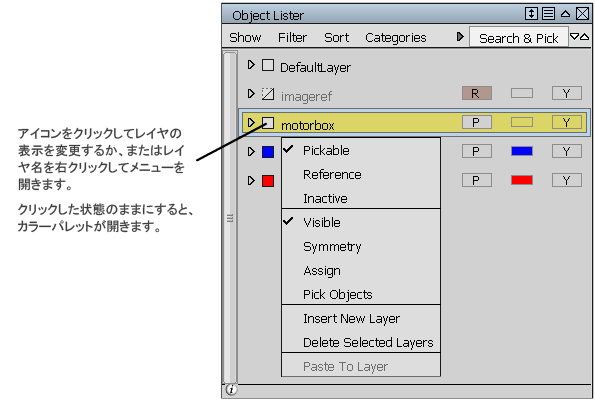
- レイヤの色を変えるには、 をレイヤ アイコン上に置いたままにするか、 でレイヤ カラー スウォッチをクリックして、レイヤ カラー パレットを開きます。

- レイヤ名と番号の両方(または番号のみ)を表示するには、Preferences > General Preferences オプション ウィンドウを開きます。左側のリストから Modeling を選択し、Modeling layers mode を Both (または番号のみの場合は Number)に設定します。 注: レイヤ名のみがダブルクリックすることで編集可能です。
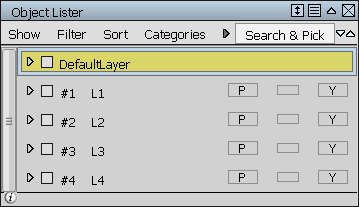
番号と名前の両方が表示されたレイヤ
オブジェクトのグループ化と再編成
オブジェクト(カーブ、サーフェスなど)を でクリックして、以下の選択肢を含むプルダウン メニューを表示できます。
- Visible — オブジェクトの表示/非表示を切り替えます。 表示されたオブジェクトを選択して右クリックすると、チェックマークがオンになっていることが分かります。チェックマークをオフにすると、これらのオブジェクトはビュー ウィンドウ上では非表示になり、Object Lister 上でもグレー表示になります。 注:
エラーを予防するため、非表示オブジェクトは選択できなくなっています。非表示オブジェクトを表示するには、オブジェクトで右クリックして Visible を選択し、チェックマークをオンにします。オブジェクトが表示されます。
- Group — 新規グループ ノードを作成し、選択したオブジェクトをその内側に配置します。
- Ungroup – 選択したノードのオブジェクトのグループ化を解除します。
- Place Inside — この選択肢は、グループ ノードを右クリックした場合のみにアクティブになります。 選択したオブジェクトを、そのグループ ノードの中に配置します。
- Insert Before/Insert After — 任意のオブジェクトを右クリックした上でどちらかのオプションを選択すると、選択したオブジェクトを特定したオブジェクトの前または後に配置します。 注:
これらの選択肢は、カレント位置に挿入可能な場合のみにアクティブになります。たとえばグループ ノード間にジオメトリを挿入しようとすると、グレー表示になります。
- Properties — オブジェクトの Information Window を起動します。
- Copy: オブジェクトおよびそのすべての子をクリップボードにコピーします。
- Paste: クリップボードの内容を、オブジェクトを含むレイヤに貼り付けます。
- Delete: オブジェクトおよびそのすべての子を削除します。
- Delete Null Nodes: オブジェクトのヌル ノード(ジオメトリのない DAG ノード)を削除します。
Layer モードでは、 を使用して、レイヤ間でオブジェクトを再配置または移動し、ドラッグ アンド ドロップできます。
同様に、Object Lister のレイヤを Layer Categories エディタ(Windows > Information > Layer Categories)のカテゴリにドラッグ & ドロップすることもできます。
Object Lister メニュー
表示
- By Layer (Layer Bar)、By Layer (All)
-
すべてのオブジェクト、ジオメトリ、カメラ、プレーンなどをジオメトリ レイヤ内でグループ化して表示します。
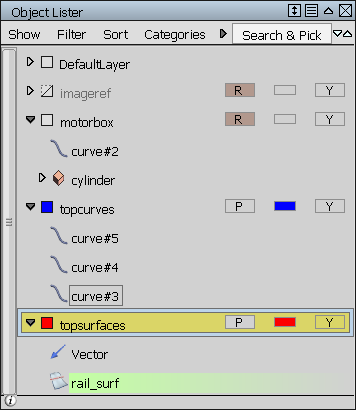
By Layer (Layer Bar) は Layer Bar で表示されるレイヤのみを一覧表示します。Layer Bar のアイコンをクリックすることで、Layer Bar からレイヤを削除することができます。(「レイヤ アイコン」を参照してください)。By Layer (All) は Layer Bar で表示されないレイヤも含めてすべてのレイヤを一覧表示します。
注:General Preferences の Modeling Layers mode を Number に設定すると、Object Lister はレイヤ名ではなく、#1、#2 などのレイヤ番号を表示します。
- By Object
-
Sort メニューで定義された順序ですべての項目を一覧表示します。既定では、項目は by Hierarchy でソートされ、SBD ウィンドウと同じ順序で表示されます。
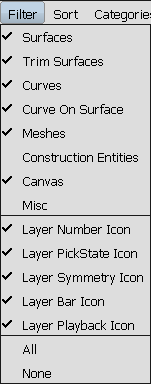
フィルター
このメニューは、Object Lister に表示される内容を制御します。チェック マークは、これらの項目が表示されることを示します。
- オブジェクトのタイプ(Surfaces、Curves など)を上部のセクションで選択して、Object Lister 内のオブジェクトを表示または非表示にします。
- 下部のセクションから表示するアイコンを選択します。(「レイヤ アイコン」を参照してください)。
- すべてのフィルタをオンにするには All、すべてのフィルタをオフにするには None を選択します。
ソート
Sort メニューには、レイヤ向けの複数のソート モードがあります。 By Object を表示する場合は、最初の 3 つのみが使用できます。
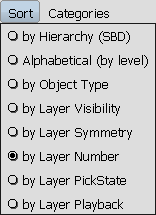
- Sort by Hierarchy (SBD)
- SBD ウィンドウ(Utilities > SBD > SBD Window)に表示されるときと同じ順序でオブジェクトが一覧表示されます。
- Sort Alphabetical (by level)
- アルファベット順にオブジェクトが一覧表示されます。By Layer (Layer Bar) または By Layer (All) を表示する場合、レイヤもアルファベット順に一覧表示されます。
- Sort by Object Type
- オブジェクトは、キャンバス、コンストラクション エンティティ、カメラ、DAG ノード(オブジェクトのグループ)、カーブ、サーフェス、メッシュ、および文字オブジェクトの順番で一覧表示されます。
By Layer (Layer Bar) または By Layer (All) を表示する場合、異なるレイヤ アトリビュートに基づいて、5 つの追加のソート モードを使用できます。
- Sort by Layer Visibility
- 表示可能なレイヤが最初に一覧表示されて、次に非表示のレイヤが一覧表示されます。
- Sort by Layer Symmetry
- シンメトリがオンになっているレイヤが一覧表示されて、次にシンメトリがオフになっているレイヤが一覧表示されます。
- Sort by Layer Number
- レイヤ番号の昇順でレイヤが一覧表示されます。
- Sort by Layer Pick State
- Pickable レイヤ、次に Reference レイヤ、その後に Inactive レイヤが一覧表示されます。
- Sort by Layer Playback
- Layer Playback がオフになっているレイヤ、次に Layer Playback がオンになっているレイヤが一覧表示されます。
分類
- Open Editor
- Layer Categories エディタを開きます。Windows > Information > Layer Categories を参照してください。
- Show All
-
シーン内のすべてのレイヤが Object Lister に表示されます。
- Uncategorized Layers
- (Object Lister とシーン両方の)どのカテゴリにも属していないレイヤのみを表示します。
- Reference layers
-
(Object Lister とシーン両方の) Reference に設定されているレイヤのみを表示します。
- Selected layers
-
(Object Lister とシーン両方の)選択されているレイヤのみを表示します。レイヤを選択するには、レイヤの名前をクリックします。複数のレイヤを選択するには、連続するレイヤを
キーを押しながらクリックして選択するか、あるいはキー(Windows)またはキー(Mac)を押しながらクリックして、互いに離れたレイヤを選択します。
このメニューには、Layer Categories エディタで作成されたすべてのカテゴリの名前も含まれています。そのカテゴリに属するすべてのレイヤを表示するには、名前を選択します。
Search and Pick
Object Lister の右上にある Search and Pick フィールドで、オブジェクトのソートと配置を動的に行うことができます。たとえば複雑なモデルのすべてのカーブをグループ化する場合、このフィールドに「curve」と入力して (Windows)または
 (Mac)を押します。「curve」という文字列から始まるすべてのオブジェクトが(大文字と小文字の区別なく)、Object Lister とモデリング ウィンドウで選択されます。Object Lister を上下にスクロールし、選択したオブジェクトのチェックやモデリング ウィンドウでの相互チェックが可能です。
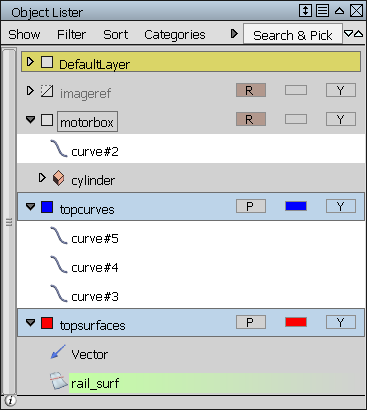
キー(Windows)またはキー(Mac)を押しながらクリックすることで、グループに不要な任意の Rail オブジェクトを選択解除することもできます。次に新規グループノードを作成するか、既存のグループ ノードにカーブ オブジェクトを配置します。
折り畳まれたグループ ノードに選択した「カーブ」オブジェクトがある場合は、グループ ノードが展開されるので、選択したジオメトリが探しやすくなります。
「*」記号をワイルド カードとして使用することもできます。たとえば、「*shell*」と入力すると shell という文字列を含むすべてのオブジェクトを検索し、「*30」と入力すると 30 という文字列で終わるすべてのオブジェクトを検索します。
Object Lister アイコン
| アイコン | 意味 |
|---|---|
 |
カメラ |
 |
カメラ アイ |
 |
カメラを上へ移動 |
 |
カメラ ビュー |
 |
キャンバス |
 |
情報ボタン。クリックすると、カーブ、サーフェス、トリムしたサーフェス、およびキャンバスの数の情報が表示されます。 |
 |
クラウド |
 |
コンストラクション プレーン |
 |
カーブオンサーフェス |
 |
カーブ |
 |
DAG(directed acyclic graph)ノード |
 |
インスタンス |
 |
ライト |
 |
メッシュ |
 |
ヌルノード |
 |
オーバーレイ プレーン |
 |
ポイント |
 |
スキャン済みデータ |
 |
シェル |
 |
サーフェス |
 |
ターゲット |
 |
テクスチャ投影 |
 |
トリム サーフェス |
 |
不明なオブジェクト |
 |
ベクトル |
ハイライト カラー
次の情報を表すために、オブジェクトとレイヤは異なる色でハイライト表示されます。
- 白 - 選択したをオブジェクト
- 明るい緑 - コンストラクション ヒストリがあるオブジェクト
- 水色ー - 選択したレイヤ
- 黄 - コンストラクション レイヤ
- 茶色 - 参照レイヤ(オブジェクトは選択できませんが、スナップ可能です)
- 濃い青 - 非アクティブ レイヤ(オブジェクトはテンプレート化されます)
オプション ボックス
- Embedded
- 折りたたみ可能なウィンドウとして Object Lister を表示するには、このオプションをオンにします。このウィンドウには、使用中ではないメイン Alias ウィンドウの左側に、狭い縦型のタブが表示されます。
Embedded Object Lister ウィンドウを開くには、タブをスクロールします。マウス カーソルがこの境界内にある限り、ウィンドウは開いたままです。
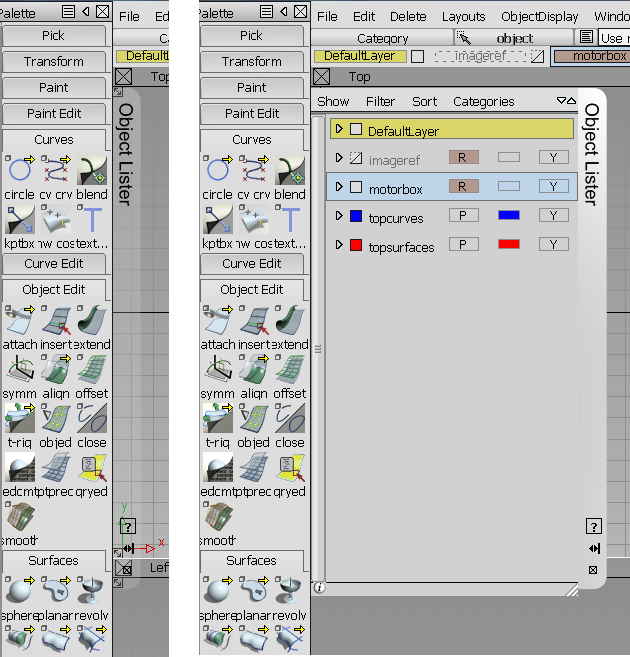
このウィンドウのタブには、2 つの小さなアイコンがあります。 アイコンをクリックした場合、タブをクリックしたときにのみ、Object Lister ウィンドウが開いたり閉じたりします。アイコンをもう一度クリックして、ウィンドウを元の状態に戻します。ウィンドウを閉じるには、閉じる
  アイコンをクリックします。
また、左右隅にあるストライプの三角形をドラッグして、リストのサイズを変更することもできます。