この実習では、基準に基づいた設計ツールを使用して、指定した標準に準拠する線形を作成します。
この実習は 2 部構成になっています。
- 最初に、線形の作成時に線形の設計基準を指定し、この設計基準に違反する一連の線形図形を作成します。これらの違反は、「実習 2: 線形設計基準違反を表示して修正する」で修正します。
- 次に、設計基準ファイルで指定された設計基準を満たす線形図形を作成します。コマンド ラインに表示される既定の最小値を使用して、図形が指定の設計基準を確実に満たすようにします。
線形の設計基準を指定する
- チュートリアル図面フォルダにある Align-7A.dwg を開きます。
この図面には、いくつかの円でマークされた A から E までのラベルが付いたサーフェスが含まれています。
注:[オブジェクト スナップ(OSNAP)]がオンになっていることを確認してください。詳細については、「オブジェクト スナップ」を参照してください。
- タブ
 パネル ドロップダウン
  をクリックします。
 - [線形を作成 - レイアウト]ダイアログ ボックスで、[名前]と[開始測点]に既定値を適用します。この実習では、[注釈]フィールドは空白のままにします。
- [一般]タブで、次のパラメータを指定します。
- [サイト]: <なし>
- [線形スタイル]: Design Style
- [線形レイヤ]: C-ROAD
- [線形ラベル セット]: Major Minor and Geometry Points
- [設計基準]タブの[開始設計速度]に 50 km/h と入力します。
この速度が線形の開始測点に適用されます。必要に応じて、他の測点に設計速度を追加することができます。設計速度は、次の設計速度が割り当てられている測点まで、あるいは線形の終了測点まで、2 番目以降のすべての測点に適用されます。
- [基準に基づいた設計を使用]チェック ボックスをオンにします。
このオプションをオンにすると、基準に基づいた設計ツールを使用できるようになります。次の 2 つのチェック ボックスが既定でオンになっています。
-
[設計基準ファイルを使用]
: 設計基準ファイルは、線形オブジェクトおよび縦断オブジェクトについて最小限の設計標準が定義された XML 形式のファイルです。設計基準ファイルは、カスタマイズして、設計速度、横断勾配摺り付け、最小速度、半径および各図形の長さといったローカルの設計基準に対応させることができます。[既定の基準]テーブルには、既定の設計基準ファイルに定義されているプロパティ、および[既定の基準]テーブルの上のフィールドに表示される場所が一覧表示されます。
設計基準ファイルの詳細は、「実習 3: 線形の設計基準ファイルを編集する」で学習します。
- [デザイン チェック セットを使用] : デザイン チェックは、設計基準ファイルに含まれていない線形および縦断パラメータを検証するユーザ定義の式です。デザイン チェックは、線形または縦断に適用するデザイン チェック セットに含める必要があります。
-
[設計基準ファイルを使用]
: 設計基準ファイルは、線形オブジェクトおよび縦断オブジェクトについて最小限の設計標準が定義された XML 形式のファイルです。設計基準ファイルは、カスタマイズして、設計速度、横断勾配摺り付け、最小速度、半径および各図形の長さといったローカルの設計基準に対応させることができます。[既定の基準]テーブルには、既定の設計基準ファイルに定義されているプロパティ、および[既定の基準]テーブルの上のフィールドに表示される場所が一覧表示されます。
- [設計基準ファイルを使用]領域で
 をクリックします。
 - [設計速度テーブルを選択]ダイアログ ボックスで、_Autodesk Civil 3D Metric Roadway Design Standards.xml を選択します。[開く]をクリックします。
この実習では、AASHTO 2001 標準を使用します。この標準は、付属の設計基準ファイルに収められています。カスタム設計基準ファイルの作成方法については、「実習 4: 設計基準ファイルを編集する」で学習します。
- [既定の基準]テーブルで、[最小半径テーブル]の行の[値]を[AASHTO 2001 eMax 6%]に変更します。
- [デザイン チェック セットを使用]リストで、[50kmh Roadway Length Checks]を選択します。[OK]をクリックします。
このデザイン チェック セットには、簡単なデザイン チェックが 1 つあります。「実習 3: デザイン チェックを使用する」では、別のデザイン チェックを作成し、このデザイン チェック セットに追加します。
指定した設計基準を満たす線形図形を作成する
- [線形レイアウト ツール]ツールバーで、
 [接線-接線(曲線なし)]をクリックします。
 - 円 A の中心にスナップして、線形の始点を指定します。線分を伸ばし、円 B、C、D の順番で各円の中心にスナップして追加の IP を指定します。右クリックして平面線形レイアウト コマンドを終了します。
- [線形レイアウト ツール]ツールバーで、
 [非固定緩和曲線-曲線-緩和曲線(2 図形間)]をクリックします。
 - コマンド ラインの指示に従って、円 B に左側(最初の図形)から入る接線図形をクリックします。
- 円 B の右側(次の図形)から出る接線をクリックします。
- [Enter]を押して、曲線の解決角度の既定値(180 度以下)を適用します。
- 半径として 75 と入力します。
「半径を指定:」プロンプトに既定値が含まれていることに注意してください。この値は、現在の設計速度で適用可能な最小曲線半径です。最小値は、設計基準ファイルの[最小半径テーブル]で定義されています。表示されている既定の最小値よりも大きい値であることを条件に、別の値を入力することができます。この実習では、設計基準を満たさない値を使用して、その結果を確認します。
- 始点側緩和曲線の長さとして 25 と入力します。
- 終点側緩和曲線の長さとして 25 と入力します。
- [線形レイアウト ツール]ダイアログ ボックスで、ドロップダウン リスト
 をクリックします。
 [非固定曲線フィレット(2 図形間、半径を指定)]をクリックします。
 - コマンド ラインの指示に従って、円 C に左側(最初の図形)から入る接線をクリックします。
- 円 C の右側(次の図形)から出る接点をクリックします。
- [Enter]を押して曲線の既定値を 180 度以下に設定します。
- [Enter]を押して最小半径を 90.000m に設定します。
- 右クリックしてコマンドを終了します。
図面ウィンドウで、作成した曲線図形に
 記号が表示されていることに注意してください。この記号は、指定した設計基準に図形が違反していることを示します。これらの違反の修正方法については、「実習 2: 線形設計基準違反を表示して修正する」で学習します。
 手順 14 では、設計基準ファイルで指定されている最小半径値を適用しましたが、曲線には警告記号が表示されています。これは、設計基準ファイルで指定されている設計基準を曲線は満たしていますが、デザイン チェック セットに含まれているデザイン チェックに違反しているために発生します。次の実習では、設計基準違反およびデザイン チェック違反を修正する方法について学習します。
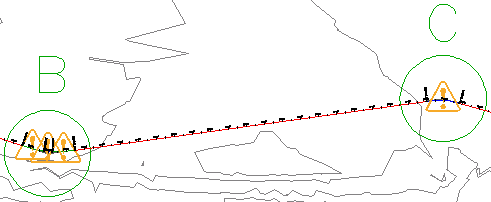
次に、別の曲線図形を追加して、その結果を確認します。
設計基準を満たすサブ図形を追加する
- [線形レイアウト ツール]ツールバーで、ドロップダウン リスト をクリックします。[他の片側固定曲線]
 [片側固定曲線(図形の終点から、半径、長さ)]を選択します。
 - コマンド ラインで指示される通りに、円 D(アタッチする図形)で終了する接線図形をクリックします。 ヒント:
ズームした場合、警告記号は自動的に尺度変更されません。コマンド ラインに REGEN と入力して、警告記号のサイズを変更します。
- コマンド ラインに O と入力し、左回りの方向を指定します。
- 半径の値を 200.000m にします。
- 曲線の長さの指定を求めるプロンプトが表示されたら、円 D の中心をクリックし、次に円 E の中心をクリックします。
曲線が図面に表示されます。この長さの値は、クリックした 2 点間の距離です。
- 右クリックしてコマンドを終了します。
この曲線には警告記号が表示されていないことに注意してください。手順 4 で入力した半径の値は、指定した最小半径テーブルで定義されている最小値を超えています。
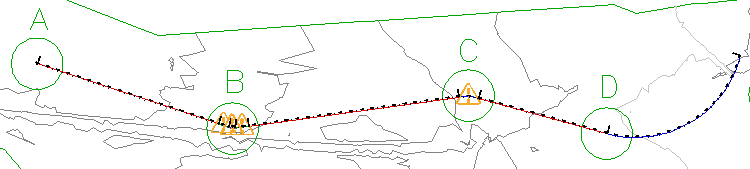
このチュートリアルを続けるには、「実習 2: 線形設計基準違反を表示して修正する」に進んでください。