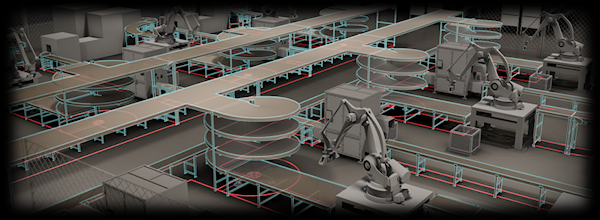
AutoCAD Factory Design Utilities は、設計ツールと、ファクトリの床のレイアウトに最適化された環境を備えています。また、既存の設備レイアウトDWGファイルを開き、その図面の中にファクトリ情報を追加することができます。ファクトリ図面は、3D レイアウトを Inventor Factory に取り込むのに使用できます。
2D ファクトリ レイアウト
2D ファクトリ レイアウトはファクトリ、倉庫、またはオフィス環境の DWG モデルです。サイズおよび複雑さの範囲は、作業セルからファクトリ全体にまでわたります。レイアウトには、壁、柱、ユーティリティなどのビルディング要素を含めることができます。個々の装置のレイアウトを決めて、各製品のルーティング パスを作成することができます。
AutoCAD Factory Design Utilities では、ファクトリ レイアウトに詳細情報を追加することができます。詳細情報は、旧設備レイアウトにも新しいファイルにも追加できます。追加される情報は、レイアウトを解析したり、レポートを生成したり、さらに Inventor Factory でファクトリ レイアウトに 3D アセットを自動的に取り込む際に必要な情報を提供します。
一般的なワークフローでは、次の作業が必要になります。
- たとえば長方形のようなシンプルなレイアウトを作成し、ステーション情報を割り当てます。
- 定義されたステーションを使用して製造する製品を作成します。
- ステーションでの製品のルーティングを作成します。
- 2D DWG ファクトリ レイアウトとして保存します。
- [Navisworks を同期]コマンドを使用して Navisworks Factory に取り込むか、[Inventor を同期]コマンドまたは Inventor Factory の[DWG からの新規レイアウト]コマンドを使用して Inventor Factory に取り込み、3D アセットを取り込みます。(2D アセットおよびチェーン接続可能なアセットは、DWG のレイアウト内に存在する場合、Inventor で開くと、対応する 3D アセットおよびチェーン接続可能なアセットに自動的に置き換えられます。)
ユーザ インタフェース
Factory Design Utilities のユーザ インタフェースは、[ファクトリ]タブにあり、[ツール]、[アセット ビルダー]、[Suite Workflows]、[マテリアル フロー]、[計画]、[ユーティリティ]、[ファクトリについて学習]、[コミュニティ]の各パネルで構成されます。[ファクトリ]タブと標準の AutoCAD パネルにより、ファクトリの既定の作業環境が作成されます。

AutoCAD Factory ユーザ インタフェースの多くのツールについて次に説明します。
[ツール]パネル
AutoCAD Factory Design Utilities に関連する[アセット ブラウザ]、[ブロック ブラウザ]、[マテリアル フロー ブラウザ]、[プロパティ]ブラウザの 4 つのパレットがあります。パレットはそれぞれブラウザ領域を共有し、標準的なのサイズ変更手段によって調整できます。ブラウザはそれぞれ、アプリケーションのフレームから引き離して別の位置にドッキングさせたり、浮動させておくことができます。
- アセット ブラウザ: インストール済みのアセット、ユーザ アセット、クラウドベース アセットにアクセスできます。アセットとは、ファクトリのコンテンツを形成するコンポーネントです。アセットには、建物の特徴、マテリアルを取り扱うのための設備、処理設備などを含めることができます。
- ブロック ブラウザ: 現在の図面内にあるすべてのブロックがアセットの属性とともに一覧表示されます。ブロック ブラウザのリストでブロック名をダブルクリックして、アセット ビルダー環境でアセットをパブリッシュできます。
- マテリアル フロー ブラウザ: 定義済みのステーション、製品、ルーティングにアクセスできます。このブラウザから、これらのファクトリ オブジェクトの定義を管理することができます。コンテキスト メニューから、一般的に使用されるコマンドにアクセスできます。
- プロパティ ブラウザ: マテリアル フローのオブジェクト プロパティにアクセスできます。プロパティは、選択したマテリアル フロー オブジェクトに基づいて表示され、変更することができます。
[アセット ビルダー]パネル
[アセット ビルダー]パネルには、2D ブロックの AutoCAD Factory アセットを作成して、3D オブジェクトを関連付け、方向を定義できるツールが用意されています。アセットは、ローカル アセットとしてパブリッシュしたり、クラウドにパブリッシュすることができます。AutoCAD のレイアウトを Inventor Factory または Navisworks Factory に同期すると、オブジェクトの 3D リプレゼンテーションが表示されます。
[Suite Workflows]パネル
このパネルのツールを使用すると、AutoCAD の 2D 図面と Inventor Factory および Navisworks Factory の 3D レイアウトとの間に双方向の関連リンクを作成することができます。レイアウトの同期と呼ばれるリンクは、Inventor または Navisworks と AutoCAD Architecture または AutoCAD Mechanical との間に設定できます。
[マテリアル フロー]パネル
[マテリアル フロー]のツールを使用すると、施設内で製造される製品、プロセスが発生するステーション、ステーション間におけるルートを定義できます。レイアウトを作成したら、搬送コスト、設備稼働率、電力消費量を解析できます。複数の結果のレポートを作成できるため、それぞれのシナリオを比較し、ドキュメント化することができます。レイアウトが要件を満たしたら、レイアウトを Inventor Factory に送信することができます。Inventor Factory では、レイアウトが 2D オーバーレイとなり、3D アセットが取り込まれます。
- 読み込み: ファクトリ レイアウトについての変数関連の情報を生成するスプレッドシート データを取り込むことができます。
- 書き出し: レイアウトの変数の情報をスプレッドシート形式で保存したり共有することができます。
[計画]パネル
このパネルには、Web ベースのプロセス モデリング ツールの Autodesk Process Analysis 360 を開く[プロセス モデルを作成]コマンドがあります。このツールを使用すると、計画した組み立てライン、ファクトリ、産業用機械の機能モデルを迅速に構築できます。また、運用をシミュレートし、潜在的なボトルネックを特定したり、パフォーマンスを最適化することができます。
[ユーティリティ]パネル
[ユーティリティ]パネルでは、MEASUREGEOM[ジオメトリ計測]、ID[位置表示]、QUICKCALC[クイック計算]など、慣れ親しんだ一連の AutoCAD のコマンドを利用できます。また、AutoCAD Factory 固有の[接続]コマンドも利用できます。このコマンドは、アセットの未使用のコネクタを選択して、ファクトリ アセットを接続します。
[ファクトリについて学習]パネル
このパネルには、AutoCAD Factory の詳細を効果的に学習できるさまざまなコマンドがあります。
- [Factory ヘルプ]: 製品に付属している AutoCAD Factory ヘルプのドキュメントを開きます。
- [ファースト エクスペリエンス ビデオ]: YouTube の Autodesk Factory Design Suite のチャンネルにリンクしています。
- [新機能]: ご使用の Autodesk Factory Design Utilities のバージョンの新機能に関する情報が表示されます。
[コミュニティ]パネル
[コミュニティ]パネルでは、Autodesk Knowledge Network (AKN)、ディスカッション フォーラム、ビジネス関連のソーシャル メディア サイトに簡単にアクセスできます。参考になるビデオを見たり、情報を共有したり、ファクトリに関する不慣れな問題について助言を得ることができます。
ファクトリ アセット
- ファクトリ アセット: コンベア、ダクト、壁などの標準的なファクトリ コンポーネントのモデルで構成されるライブラリです。頻繁に使用するモデルはライブラリにパブリッシュできます。また、ライブラリには、ダウンロードしたクラウド アセットも格納されています。
- クラウド ファクトリ アセット: ファクトリ アセットの要件は、業種や製造プロセスの複雑さによって異なります。ディスク容量の要件の一助となるよう、一部のアセットをクラウド サーバに置き、必要に応じて簡単にダウンロードすることができます。各アセットのローカル インスタンスが使用のためにキャッシュされます。