|
アクセス: |
リボン:
[CAM]タブ
 [2D ミル]パネル
[2D 輪郭]
[2D ミル]パネル
[2D 輪郭]

|
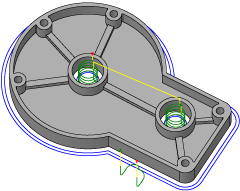
2D 輪郭加工方法は、入力図形を 2D スケッチから、またはパーツの図形から面を選択することによって、選択することができます。次にこの加工法は工具平面にエッジを投影することにより選択した面のエッジ上で動作します。すべての 2D 操作と同様に、この加工法は、干渉を保護するものではなく、工具はサーフェスまたはソリッドに干渉する場合があります。生成されるツールパスで目的の結果が得られるようにするのはユーザの責任になります。
 [工具]タブの設定
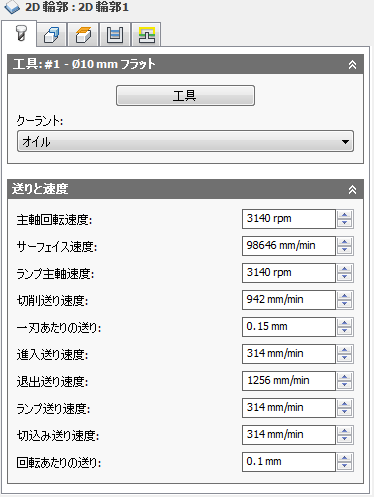
冷却水:
工具で使用される冷却水のタイプです。
主軸回転速度:
主軸の回転速度です。
サーフェス速度:
サーフェス上の工具の速度として表される主軸回転速度です。
ランプ主軸速度:
ランプの動作を実行するときの主軸の回転速度です。
切削送り速度:
切削動作に使用される送りです。
歯あたりの送り:
歯あたりの送りとして表される切削送り速度です。
進入送り速度:
切削動作への進入時に使用される送りです。
退出送り速度:
切削動作からの退出時に使用される送りです。
ランプ送り速度:
ストック内へらせんランプを行うときに使用される送りです。
切込み送り速度:
ストック内へ切込みを行うときに使用される送りです。
回転あたりの送り:
回転あたりの送りとして表される切込み送り速度です。
 [図形]タブの設定
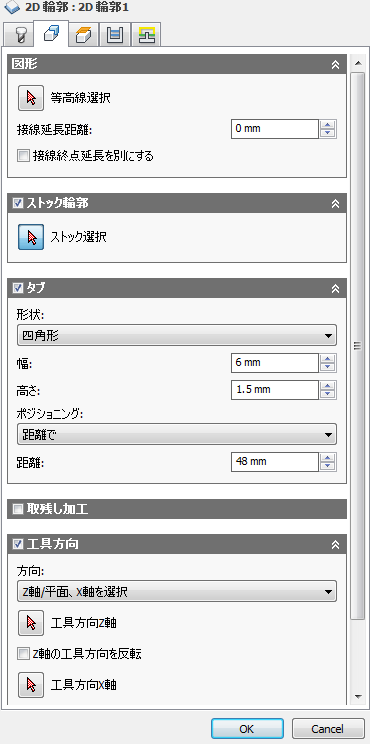
接線延長距離:
開いた輪郭を接線の方向に伸ばす距離を指定します。
接線の延長なし
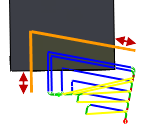
10 mm の接線延長
接線終点延長を別にする
接線終点延長距離の値を入力することができます。
接線終点延長距離:
開いた輪郭で最後に接するように延長する距離を指定します。
ストック輪郭
フェイシングする必要のあるストックの外周を指定することができます。
タブ
[2D 輪郭]ツールパスにタブを追加すると、他のすべての材料加工中にワークピースを安全に保持することができます。タブは、2D ルーターを使用して薄いプラスチックや木の材料を切断するときに非常に便利です。
- 形状: [四角形]または[三角形]形状のタブから選択します。
- 幅: タブの幅の値を指定します。
- 高さ: タブの高さの値を指定します。
- ポジショニング: 明示的な数値([距離で])を使用してタブ間の距離を指定するか、輪郭パスに沿って点を選択して目的のタブの位置を示す([点で])かを選択できます。
- 距離: タブ間の距離の値を指定します。
- ポジション: カーソルを使用してタブの位置の輪郭パスに沿った点を選択します。
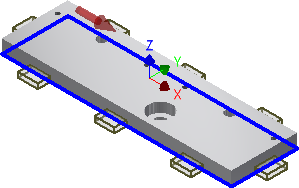
長方形のタブ
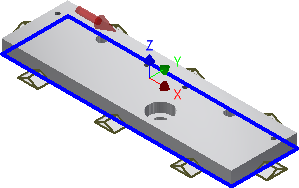
三角形タブ
取残し加工
以前の工具や操作が削除できなかった材料のみを削除するように操作を制限します。
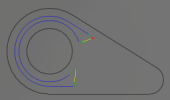
取残し加工オン
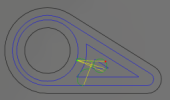
取残し加工オフ
工具直径:
取り残し工具の直径を指定します。
コーナー半径:
取り残し工具のコーナー半径を指定します。
工具方向
座標系の方向と原点のオプションの組み合わせを使用して工具方向を決定する方法を指定します。
[方向]ドロップダウン メニューは、X、Y および Z 座標軸の方向を設定するための次のオプションを提供します。
- WCS 方向を設定: 工具方向に現在の設定の座標系(WCS)を使用します。
- モデルの向き: 工具方向に現在のパーツの座標系(WCS)を使用します。
- Z 軸/平面、X 軸を選択: 1 つの面またはエッジを選択して Z 軸を定義し、別の面またはエッジを選択して X 軸を定義します。Z 軸と X 軸は両方とも 180 度反転させることができます。
- Z 軸/平面、Y 軸を選択: 1 つの面またはエッジを選択して Z 軸を定義し、別の面またはエッジを選択して Y 軸を定義します。Z 軸と Y 軸は両方とも 180 度反転させることができます。
- X 軸、Y 軸を選択: 1 つの面またはエッジを選択して X 軸を定義し、別の面またはエッジを選択して Y 軸を定義します。X 軸と Y 軸は両方とも 180 度反転させることができます。
- 座標系の選択: モデル内の Inventor ユーザ座標系(UCS)からこの操作のための特定の工具方向を設定します。これは、既存の座標系の原点と方向の両方を使用します。方向に適した点および面がモデルに含まれていない場合はこれを使用します。
[原点]ドロップダウン メニューには、座標系の原点を配置するための次のオプションがあります。
- WCS 原点を設定: 工具原点に現在の設定の座標系(WCS)の原点を使用します。
- モデル原点: 工具原点に現在のパーツの座標系(WCS)を使用します。
- 選択された点: 座標系の原点に頂点またはエッジを選択します。
- ストック ボックス点: 座標系の原点にストック境界領域上の点を選択します。
- モデル ボックス点: 座標系の原点にモデル境界領域上の点を選択します。
 [高さ]タブの設定
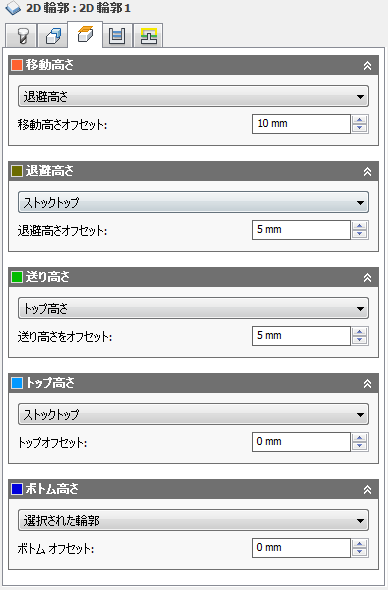
移動高さ
移動高さは、工具パスの始点への動線上で工具が早送りする最初の高さです。
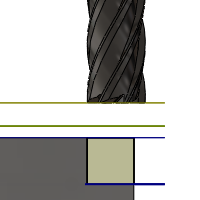
移動高さ
- 退避高さ: [退避高さ]からの増分オフセットです。
- 送り高さ: [送り高さ]からの増分オフセット
- トップ高さ: [トップ高さ]からの増分オフセットです。
- ボトム高さ: [ボトム高さ]からの増分オフセットです。
- モデル トップ: [モデル トップ]からの増分オフセットです。
- モデル ボトム: [モデル ボトム]からの増分オフセットです。
- ストック トップ: [ストック トップ]からの増分オフセットです。
- ストック ボトム: [ストック ボトム]からの増分オフセットです。
- 選択された輪郭: モデル上の選択した輪郭からの増分オフセット
- 選択: モデル上の選択された[点(頂点)]、[エッジ]または[面]からの増分オフセットです。
- 原点(アブソ): 特定の操作での[セットアップ]または[工具方向]内で定義されている[原点]からの絶対値オフセットです。
移動高さオフセット:
移動高さオフセットが適用され、これは上のドロップダウン リスト内の移動高さモードの選択に関連します。
退避高さ
退避高さモードでは、工具が次の切削パスの前に上に移動する高さを設定します。退避高さモードは[送り高さ]および[トップ]より上に設定する必要があります。退避高さモードは、高さを設定するために後続のオフセットとともに使用されます。
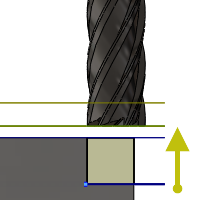
退避高さ
- 移動高さ: [移動高さ]からの増分オフセットです。
- 送り高さ: [送り高さ]からの増分オフセット
- トップ高さ: [トップ高さ]からの増分オフセットです。
- ボトム高さ: [ボトム高さ]からの増分オフセットです。
- モデル トップ: [モデル トップ]からの増分オフセットです。
- モデル ボトム: [モデル ボトム]からの増分オフセットです。
- ストック トップ: [ストック トップ]からの増分オフセットです。
- ストック ボトム: [ストック ボトム]からの増分オフセットです。
- 選択された輪郭: モデル上の選択した輪郭からの増分オフセット
- 選択: モデル上の選択された[点(頂点)]、[エッジ]または[面]からの増分オフセットです。
- 原点(アブソ): 特定の操作での[セットアップ]または[工具方向]内で定義されている[原点]からの絶対値オフセットです。
退避高さオフセット:
退避高さオフセットが適用され、これは上のドロップダウン リスト内の退避高さモードの選択に関連します。
送り高さ
送り高さモードでは、パーツに入る送り速度や切込み速度に変化する前に工具が早送りする高さを設定します。送り高さモードは、[トップ]より上に設定する必要があります。ドリル処理では、初期の送り高さと退避ペック高さとしてこの高さを使用します。送り高さモードは後続のオフセットとともに使用して高さを設定します。
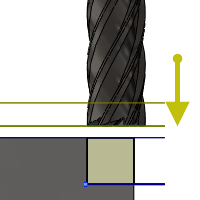
送り高さ
- 移動高さ: [移動高さ]からの増分オフセットです。
- 退避高さ: [退避高さ]からの増分オフセットです。
- 無効: [送り高さ]を無効にすると、工具は進入まで早送りされます。
- トップ高さ: [トップ高さ]からの増分オフセットです。
- ボトム高さ: [ボトム高さ]からの増分オフセットです。
- モデル トップ: [モデル トップ]からの増分オフセットです。
- モデル ボトム: [モデル ボトム]からの増分オフセットです。
- ストック トップ: [ストック トップ]からの増分オフセットです。
- ストック ボトム: [ストック ボトム]からの増分オフセットです。
- 選択された輪郭: モデル上の選択した輪郭からの増分オフセット
- 選択: モデル上の選択された[点(頂点)]、[エッジ]または[面]からの増分オフセットです。
- 原点(アブソ): 特定の操作での[セットアップ]または[工具方向]内で定義されている[原点]からの絶対値オフセットです。
送り高さオフセット:
送り高さオフセットが適用され、上記のドロップダウン リストの送り高さモードの選択に関連します。
トップ高さ
トップ高さモードは、切り取りのトップを表す高さを設定します。トップ高さモードは、[ボトム]より上に設定する必要があります。トップ高さモードは、高さを設定するために後続のオフセットとともに使用されます。
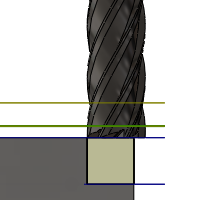
トップ高さ
- 移動高さ: [移動高さ]からの増分オフセットです。
- 退避高さ: [退避高さ]からの増分オフセットです。
- 送り高さ: [送り高さ]からの増分オフセット
- ボトム高さ: [ボトム高さ]からの増分オフセットです。
- モデル トップ: [モデル トップ]からの増分オフセットです。
- モデル ボトム: [モデル ボトム]からの増分オフセットです。
- ストック トップ: [ストック トップ]からの増分オフセットです。
- ストック ボトム: [ストック ボトム]からの増分オフセットです。
- 選択された輪郭: モデル上の選択した輪郭からの増分オフセット
- 選択: モデル上の選択された[点(頂点)]、[エッジ]または[面]からの増分オフセットです。
- 原点(アブソ): 特定の操作での[セットアップ]または[工具方向]内で定義されている[原点]からの絶対値オフセットです。
トップ オフセット:
トップ オフセットが適用され、これは上のドロップダウン リスト内のトップ高さモードの選択に関連します。
ボトム高さ
ボトム高さモードは最終加工の高さまたは深さおよび工具がストック内に下降する最小深度を指定します。ボトム高さモードは、[トップ]より下に設定する必要があります。ボトム高さモードは、高さを設定するために後続のオフセットとともに使用されます。
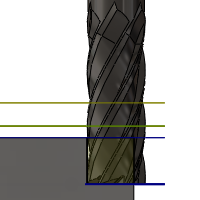
ボトム高さ
- 移動高さ: [移動高さ]からの増分オフセットです。
- 退避高さ: [退避高さ]からの増分オフセットです。
- 送り高さ: [送り高さ]からの増分オフセット
- トップ高さ: [トップ高さ]からの増分オフセットです。
- モデル トップ: [モデル トップ]からの増分オフセットです。
- モデル ボトム: [モデル ボトム]からの増分オフセットです。
- ストック トップ: [ストック トップ]からの増分オフセットです。
- ストック ボトム: [ストック ボトム]からの増分オフセットです。
- 選択された輪郭: モデル上の選択した輪郭からの増分オフセット
- 選択: モデル上の選択された[点(頂点)]、[エッジ]または[面]からの増分オフセットです。
- 原点(アブソ): 特定の操作での[セットアップ]または[工具方向]内で定義されている[原点]からの絶対値オフセットです。
ボトム オフセット:
ボトム オフセットが適用され、これは上のドロップダウン リスト内のボトム高さモードの選択に関連します。
 [パス]タブの設定
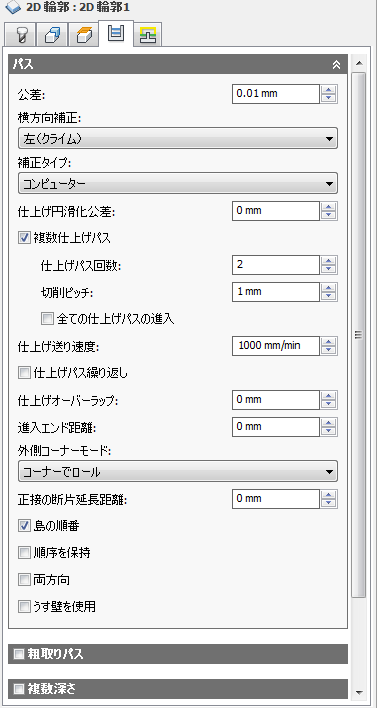
許容差
スプラインや楕円などの図形を線形化する際に使用する許容差です。この許容差は、最大弦の距離として解釈されます。
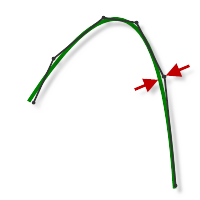
緩い許容差 .100
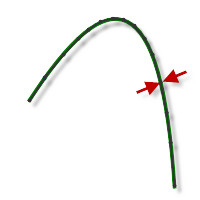
厳しい許容差 .001
工作機械の輪郭動作は、線分 G1 および円弧 G2、G3 コマンドを使用してコントロールされます。これに対応するには、線形化することにより CAM をスプラインおよびサーフェス ツールパスに近づけ、多数の短い線分セグメントを作成して目的の形状に近似させます。ツールパスを目的の形状にどの程度正確に一致させられるかは使用する線分の数に大きく依存します。より多くの線分を作成することによりスプラインまたはサーフェスの呼び形状により近似したツールパスになります。
データ枯渇
非常に厳しい許容差を常に使用することは魅力的ですが、ツールパス計算時間が長くなる、G-code ファイルが大きくなる、線分移動が非常に短くなるなどのデメリットもあります。Inventor HSM の計算は非常に速く、また最近のほとんどの制御機には少なくとも 1MB の RAM があるため、最初の 2 つはそれほど問題ではありません。しかし、短い線の移動が高速の送り速度と組み合わされると、データ枯渇として知られる現象が発生することがあります。
データ枯渇は制御機がデータを処理しきれなくなった場合に発生します。CNC 制御機が 1 秒あたりに処理できるコード(ブロック)の行数は有限です。古いコンピュータ上では 40 ブロック/秒 と少なく、HAAS オートメーション コントロールのような新しいコンピュータ上では 1,000 ブロック/秒以上です。短い線分移動と高い送り速度では、制御機が処理することができる以上の処理速度を強制することができます。そのような場合は、それぞれの移動した後にコンピュータは一時停止し、制御機からの次のサーボ コマンドのために待機する必要があります。
横方向補正:
補正方向を指定します。
- 左(ダウンカット)
- 右(アップカット)
補正タイプ:
補正タイプを指定します。
- コンピュータ: 工具補正は、選択した工具の直径に基づいてInventor HSMによって自動的に計算されます。処理後の出力には、G41/G42 コードではなく補正されたパスが直接含まれています。
- 制御機: 工具補正は計算されず、G41/G42 コードが出力され、オペレータは工作機制御の補正量と摩耗を設定できます。
- 摩耗補正: [コンピュータ]が選択された場合のように機能しますが、G41/G42 コードも出力します。これにより工作機のオペレータは、工具サイズの差を負の値で入力することによって工作機制御での工具の摩耗を調整できます。
- 逆摩耗補正: 摩耗補正の調整が正の数として入力される点を除き、摩耗補正オプションと同一です。
刃物補正公差:
このパラメータは、操作に選択された工具のみではなく、安全に使用できる工具の直径の範囲を指定します。
工具の半径の許容範囲は、選択した工具の半径から、選択した工具の半径に指定した許容量を加えた値までです。
シャープ コーナー作成
シャープ コーナーを強制するように指定します。
仕上げ円滑化公差:
仕上げパスに適用される円滑化の最大量です。ツールパスのシャープ コーナーを避けるためにこのパラメータを使用します。このパラメータを設定すると、輪郭のコーナーで要求されるよりも多くのストックが残ります。
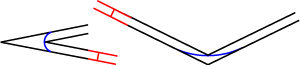
複数仕上げパス
複数の仕上げパスを実行することができます。
仕上げパス回数:
仕上げパスの回数を指定します。
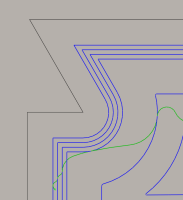
3 つの仕上げパスで表示
切削ピッチ:
仕上げパス間の最大距離です。
すべての仕上げパスの進入
すべての仕上げパスで全進入と退出を強制します。
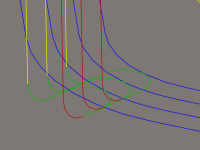
有効
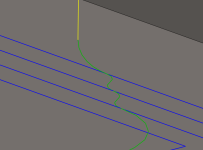
無効
仕上げ送り速度:
最終仕上げパスに使用される送り速度です。
仕上げパス繰り返し
最終仕上げパスを 2 回実行して工具のふれによるストック残りを除去します。
仕上げオーバーラップ:
仕上げオーバーラップとは、工具が退出する前にエントリ ポイントを越える距離です。仕上げオーバーラップを指定すると、エントリ ポイントの材料が適切に除去されます。
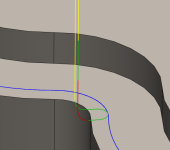
仕上げオーバーラップなし
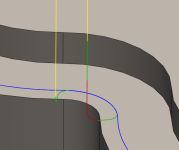
仕上げオーバーラップ 0.25"
進入エンド距離:
選択した図形の終点の前の退出送り速度を開始する距離を指定します。
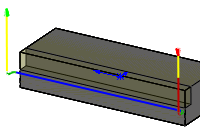
@ 0 インチ
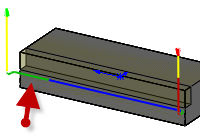
@ .5 インチ
外側コーナー モード
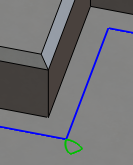
外側コーナーを加工する場合、コーナーを完全にシャープなままにするために、コーナーでのロールを防ぐ必要がある場合があります。
外側コーナー モード設定では、3 つの異なる方法で外側コーナーを加工できます。
- コーナーでロール: モーション全体でコーナーとの接触が維持されます。
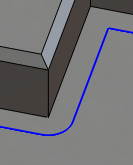
- シャープ コーナーを維持: 材料との接触が一時的に失われ、単一ポイント コーナーへのツールパスが継続されます。
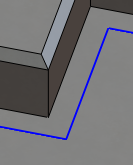
- ループでシャープ コーナーを維持: [シャープ コーナーを維持]と似ていますが、コーナーでも水平退出および進入を実行します。
島の順番
複数のプロファイルがある場合に考慮される切削深さの順序を指定します。
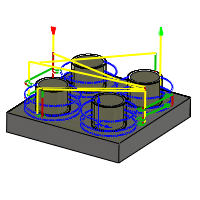
無効
無効: 深さによって切削深さを順序付けます。
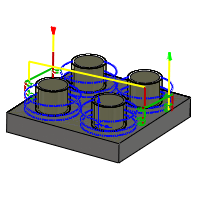
有効
有効: プロファイルによって切削深さを順序付けます。
順序を保持
フィーチャが選択された順序で加工されるように指定します。選択されていない場合、Inventor HSM によって切削順序は最適化されます。
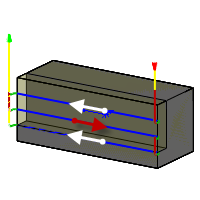
両方向
開いたプロファイルの加工操作にダウンカットおよびアップカット ミーリングの両方を使用することを指定します。
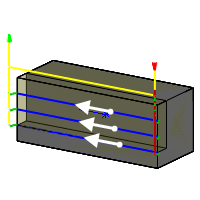
選択しない
[選択済み]
うす壁を使用
シート メタル ストックに相当する、またはさらに薄い壁厚のミーリング パーツの場合は、メタル除去によって発生する力を受けます。この結果、工具に対して相対的に薄い壁の繊細な構造となり、寸法精度を維持して指定のサーフェス仕上げを実現するのが困難になります。
このオプションは、薄い壁の両側が同時に加工されるようにすることで、振動やチャタリングを減らすために使用することができます。
うす壁幅:
うす壁とみなす壁の幅を指定します。
この幅の壁(またはより薄い壁)は振動やチャタリングを減らすために両側を同時に加工されます。
粗取りパス
粗取りパスを実行することができます。
最大切削ピッチ:
最大切削ピッチを指定します。
最小切削半径:
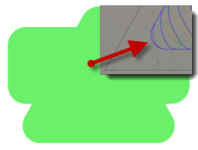
最小切削半径の設定あり
[最小切削半径]を設定した場合: 仕上げパーツのチャタリングが最小になり、ツールパスの鋭いコーナーが回避されます。
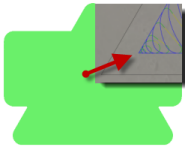
最小切削半径の設定なし
[最小切削半径]を設定しない場合: ツールパスは、選択された工具が達することができる、材料のすべての場所を除去しようとします。これは、多くの場合加工済みパーツのチャタリングにつながる、ツールパス内のシャープ コーナーが作成されます。
円滑化公差:
粗取りパスに適用される円滑化の最大量です。ツールパスのシャープ コーナーを避けるためにこのパラメータを使用します。
切削ピッチ回数:
粗取りステップの数です。
複数深さ
複数の深さを採用することを指定します。
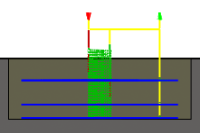
複数切削深さあり
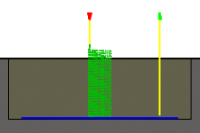
複数切削深さなし
最大粗取り切込みピッチ:
粗取りのための Z- レベル間の最大切込みピッチを指定します。
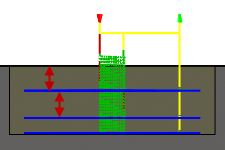
最大切込みピッチ: 仕上げ切込みピッチなしで表示
仕上げ切込みピッチ:
工具の下部を使用する仕上げパスの数です。
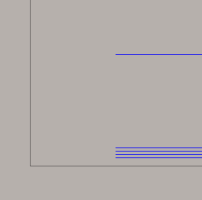
3 つの仕上げパスで表示
仕上げ切込みピッチ:
仕上げパスの各切込みピッチのサイズです。
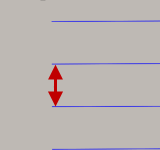
仕上げ切込みピッチ
壁テーパ角度(度):
壁のテーパ角度を指定します。
傾斜角度の定義は 2D 方法でフィーチャを加工するために使用できます。定義がない場合は 3D 方法が必要です。
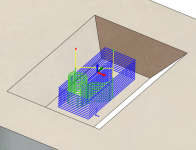
傾斜角度 0 度
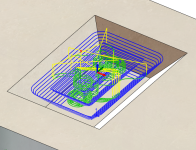
傾斜角度 45 度
図形選択
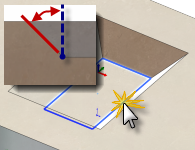
下部選択
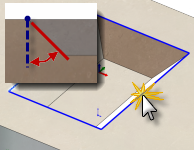
上部選択
最終深さのみ仕上げ
壁にマークが残るのを回避するため、最終深さでのみ仕上げパスを実行します。
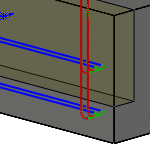
無効
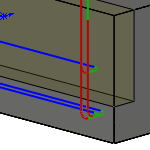
有効
最終粗取り
1 つまたは複数の仕上げ切込みピッチを使用して複数の深さを実行するときにすべての粗取りパス/仕上げパスに仕上げ切込みピッチを適用できます。
均等切込みを使用
加工パス間で等しい距離を作成できます。
例: 23 mm の深さおよび最大切込みピッチ = 10 mm のプロファイルを加工すると仮定します。
- 均等切込みピッチを使用が有効: 1 番目の値 -7.666 mm、2 番目の値 15.3333 mm、3 番目の値 -23 mm の 3 つのパスが得られます。
- 均等切込みピッチを使用が無効: 1 番目の値 -10 mm、2 番目の値 -20 mm、3 番目の値 -23 mm の 3 つのパスが得られます。
ステップ順
有効にすると、それぞれの粗取りおよび仕上げステップが次のステップに進む前に完全な深さまで加工されます。
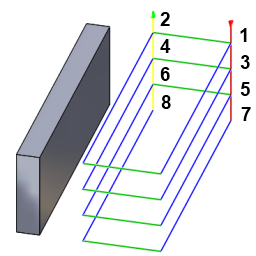
無効
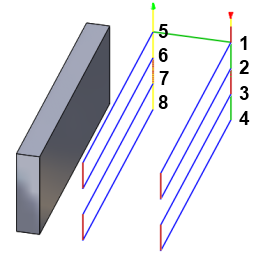
有効
深さ順
降順する必要があるパスを指定します。
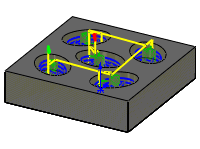
無効
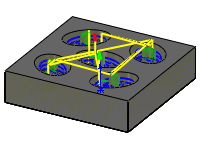
有効
面取り
輪郭操作を使用して面取りを作成することを指定します。
図形の選択に関するヒント:
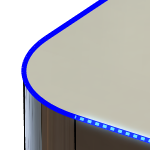
シャープ コーナー
シャープ コーナー: シャープ コーナーを選択し、[面取り幅]設定を使用して面取りのサイズを定義します。
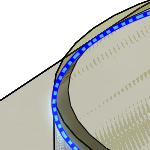
面取りされたエッジ
面取りされたエッジ: 面取りの下部のエッジを選択します。面取りの幅は自動的に計算されます。
面取り幅:
面取りの(追加の)幅です。
面取りされていないエッジの場合、これは面取りの最終的な幅です。
面取りされたエッジの場合、これは追加オフセットで、負の放射状仕上げ代の使用に似ています。
面取り先端オフセット:
これは、ツールパス放射状オフセットを調整することにより選択したエッジと工具との接触を維持したまま、ツールパスの深さに追加されます。
仕上げ代
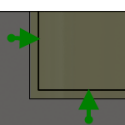
正
[正の仕上げ代]: 後続の粗取りまたは仕上げ操作で削除すべき、操作後の残りストックの量です。粗取り操作のために、既定値は少量の材料を残します。
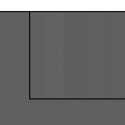
[なし]
[仕上げ代なし]: 選択した図形まで余分な材料をすべて除去します。
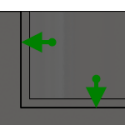
負
[負の仕上げ代]: パーツのサーフェスまたは境界を越える材料を削除します。多くの場合、このテクニックは、スパーク ギャップを可能にする溶接棒加工において、またはパーツの許容差要件を満たすために使用されます。
放射状(壁)仕上げ代
[放射状仕上げ代]パラメータは、ラジアル方向(工具軸に対して直角)、すなわち工具の横に残す材料の量をコントロールします。
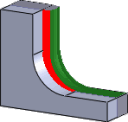
放射状仕上げ代
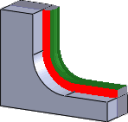
放射状および軸方向仕上げ代
正の放射状仕上げ代を指定することで、材料がパーツの垂直壁と急斜面領域に残されます。
正確に垂直ではないサーフェスについては、Inventor HSM が軸(床)と放射状仕上げ代の値の間を補間するため、これらのサーフェス上のラジアル方向に残されるストックは、サーフェスの勾配および軸方向の仕上げ代によっては指定した値と異なる可能性があります。
放射状仕上げ代を変更すると、軸方向の仕上げ代を手動で入力しない限り軸方向の仕上げ代に同じ量が自動的に設定されます。
仕上げ操作の既定の値は 0 mm/0 インチであり、材料は残されません。
粗取り操作の既定の値では、後の 1 つまたは複数の仕上げ操作により削除することができる少量の材料を残します。
負の仕上げ代
負の仕上げ代を使用すると、加工操作はモデル形状よりも多くの材料をストックから除去します。これは、スパーク ギャップのサイズが負の仕上げ代に等しいスパーク ギャップを備えた溶接棒の加工に使用できます。
放射状および軸方向の仕上げ代はどちらも負の値にすることができます。ただし、負の仕上げ代は工具半径よりも小さくする必要があります。
ボール カッターまたは放射状カッターをコーナー半径より大きい負の仕上げ代で使用する場合は、負の軸方向の仕上げ代はコーナー半径と等しいか小さくする必要があります。
軸(床)方向の仕上げ代
[軸方向の仕上げ代]パラメータは、軸方向(Z 軸に沿った方向)、つまり工具の先端に残す材料の量をコントロールします。
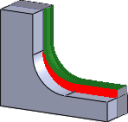
軸方向の仕上げ代
放射状および軸方向の仕上げ代の両方
正の軸方向の仕上げ代を指定することで、材料がパーツの緩斜面領域に残されます。
正確に水平ではないサーフェスについては、Inventor HSM が軸と放射状(壁)仕上げ代の値の間を補間するため、これらのサーフェス上の軸方向に残されるストックは、サーフェスの勾配および放射状仕上げ代によっては指定した値と異なる可能性があります。
放射状仕上げ代を変更すると、軸方向の仕上げ代を手動で入力しない限り軸方向の仕上げ代に同じ量が自動的に設定されます。
仕上げ操作の既定の値は 0 mm/0 インチであり、材料は残されません。
粗取り操作の既定の値では、後の 1 つまたは複数の仕上げ操作により削除することができる少量の材料を残します。
負の仕上げ代
負の仕上げ代を使用すると、加工操作はモデル形状よりも多くの材料をストックから除去します。これは、スパーク ギャップのサイズが負の仕上げ代に等しいスパーク ギャップを備えた溶接棒の加工に使用できます。
放射状および軸方向の仕上げ代はどちらも負の値にすることができます。ただし、ボール カッターまたは放射状カッターをコーナー半径より大きい負の仕上げ代で使用する場合は、負の軸方向の仕上げ代はコーナー半径と等しいか小さくする必要があります。
円滑化
指定されたフィルタリング許容差内で可能な余分点を削除し円弧をフィッティングさせることで、ツールパスを円滑化します。
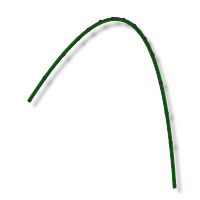
円滑化をオフ
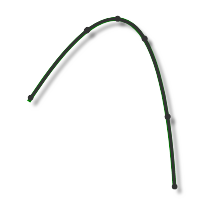
円滑化をオン
円滑化は精度を犠牲にすることなくコードサイズを減らすために使用されます。円滑化は、同一直線上の線を 1 本の線分と接線円弧で置換することにより、曲線領域内の複数の線分に置換します。
円滑化の効果は劇的である場合があります。G-code ファイル サイズが 50% 以上減少する可能性があります。加工がより早くよりスムーズに実行され、サーフェス仕上げが向上します。コードの削減量はツールパスが円滑化に適しているかによって異なります。平行パスなどの主に主平面にあるツールパス(XY、XZ、YZ)は、フィルタが良く機能します。3D スキャロップなどを行わないものは削減量が少なくなります。
円滑化トレランス:
円滑化フィルタの許容差を指定します。
円滑化は、許容差(オリジナルの線形化パスが生成される精度)が円滑化(線分円弧継手)の許容差と等しいか大きい場合に最適に機能します。
送り最適化
コーナーで送りが減速するように指定します。
最大方向転換:
送り速度を減速する前の最大角度変更を指定します。
短縮された送り半径:
送りが減速する前の最小半径を指定します。
短縮された送り距離:
コーナー前での送り減速の距離を指定します。
短縮された送り速度:
コーナーで使用する減速された送り速度を指定します。
内側コーナーのみ
内側コーナーの送り速度のみを減速します。
 [リンク]タブの設定
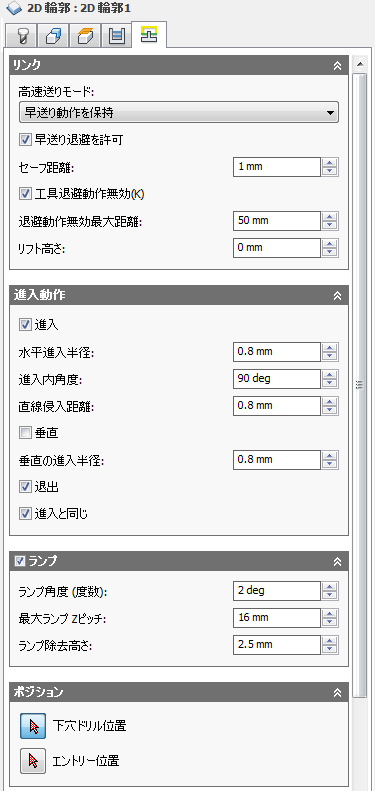
高速送りモード:
早送り動作を真に高速(G0)として出力する場合、および高速送り速度動作(G1)として出力する場合を指定します。
- 早送り動作を保持: すべての早送り動作を保持します。
- 軸と径方向早送り動作を保持: 水平方向(放射状)または垂直方向(軸)の早送り動作のみ真に高速として出力します。
- 軸早送り動作を保持: 垂直方向の早送り動作のみを保持します。
- 径方向早送り動作を保持: 水平方向の早送り動作のみを保持します。
- 単一軸の早送り動作を保持: 1 つの軸(X、Y、または Z)の早送り動作のみを保持します。
- 高速送り速度を保持: 早送り動作(G0)の代わりに(高速送り動作) G01 として早送り動作を出力します。
このパラメータは、通常は「参照線」動作を高速で実行するマシンへの高速の衝突を回避するように設定されます。
高速送り速度:
G0 の代わりに G1 として早送り動作の出力に使用する送り速度です。
早送り退避を許可
有効にすると、退避が早送り動作(G0)として実行されます。退出送り速度での退避を強制的に無効にします。
セーフ距離:
退避動作時の工具とパーツ サーフェス間の最短距離です。距離は仕上げ代が適用された後に測定されるため、負の仕上げ代を使用する場合は、セーフ距離が衝突を回避するのに十分な大きさであることを特に注意して確認する必要があります。
工具退避動作無効
有効にすると、方法では、次の領域までの距離が指定された退避動作無効距離より短い場合に退避動作を回避します。
退避動作無効最大距離:
退避動作に許容される最大距離を指定します。
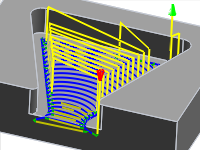
退避動作無効最大距離 1 インチ
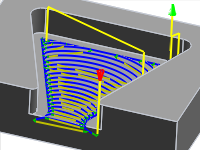
退避動作無効最大距離 2 インチ
リフト高さ:
移動の再配置中のリフト距離を指定します。
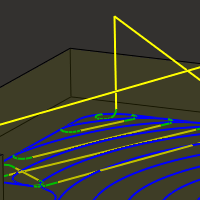
リフト高さ 0
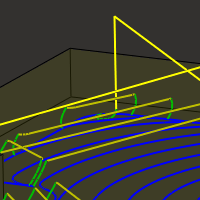
リフト高さ 0.1 インチ
進入
進入の発生を有効にします。
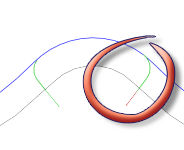
進入
水平進入半径:
水平進入動作の半径を指定します。
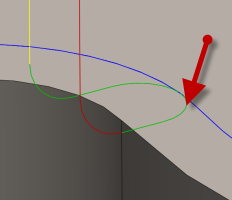
水平進入半径
進入内角度:
進入円弧のスイープを指定します。
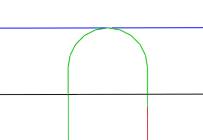
内角度 @ 90 度
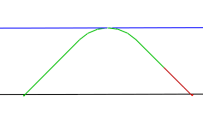
内角度 @ 45 度
直線進入距離:
コントローラの半径補正を有効にするには、直線進入の移動の長さを指定します。
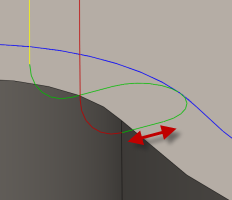
直線進入距離
直交
進入および退出円弧の接線延長を円弧に対して直交する移動に置き換えます。
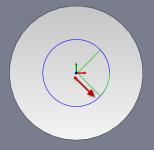
垂直エントリ/終了を表示
例: できるだけ大きな進入円弧(円弧が大きいほどドウェル マークの可能性が少なくなります)を有するボアで、ボアの側面に延長されるため接線の直線進入が不可能な場合です。
垂直の進入半径:
進入が進入からツールパスに移動するときに円滑化される垂直円弧の半径です。
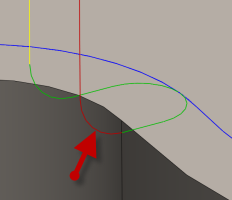
垂直の進入半径
退出
退出の発生を有効にします。
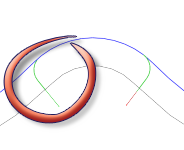
退出
進入と同じ
退出の定義を進入の定義と同一に指定します。
直線退出距離:
コントローラの半径補正を無効にするには、直線退出の移動の長さを指定します。
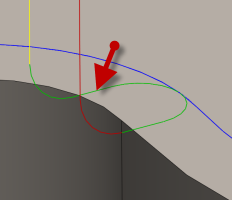
直線退出距離
水平退出半径:
水平退出動作の半径を指定します。
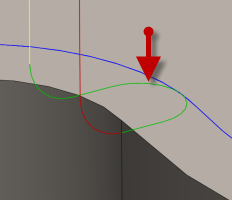
水平退出半径
垂直退出半径:
垂直退出の半径を指定します。
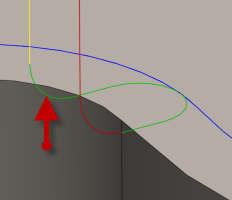
垂直退出半径
退出内角度:
退出円弧のスイープを指定します。
直交
進入および退出円弧の接線延長を円弧に対して直交する移動に置き換えます。
垂直エントリ/終了を表示
例: できるだけ大きな進入円弧(円弧が大きいほどドウェル マークの可能性が少なくなります)を有するボアで、ボアの側面に延長されるため接線の直線進入が不可能な場合です。
ランプ
ランプを有効にします。
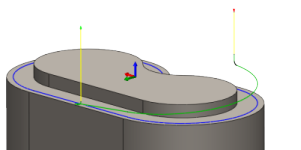
15 度のランプ角度で表示
ランプ角度(度):
最大ランプ角度を指定します。
最大ランプ切込みピッチ:
ランププロファイル上の 1 回転あたりの最大切込みピッチを指定します。このパラメータは、ランプ時に全幅切削を行う場合に拘束する工具の負荷を可能にします。
ランプ除去高さ:
現在のストック レベルを超えるランプの高さです。
らせんランプ直径:
らせんランプ直径を指定します。
最小ランプ直径:
最小ランプ直径を指定します。
下穴ドリル位置
下穴ドリル位置を選択する選択ボタンです。
エントリ位置
エントリ位置を選択する選択ボタンです。