아치는 Facade4의 특징적인 기능입니다. 따라서 이전 정면의 출입구보다 모델링이 더 복잡할 수 있습니다.
단원 설정:
- 이전 단원에서부터 계속 작업합니다.
아치에 대한 가장자리 추가:
-
 을 사용해 이동하고
  을 사용해 확대/축소하여 아치가 잘 보이도록 합니다.
 - 리본
 편집 패널에서
  (신속한 루프)를 다시 켭니다.
 - 아치의 맨 위에서 수평 루프를 추가합니다.
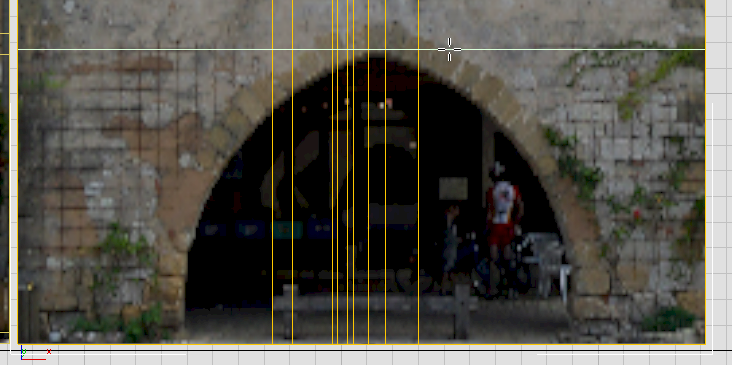
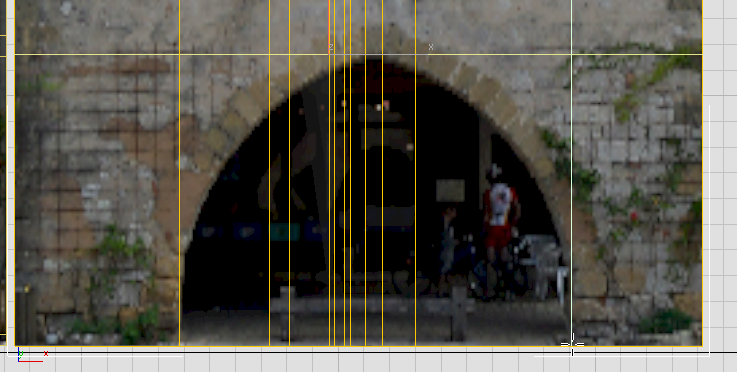
- 아치의 각 측면에서 수직 루프를 추가합니다.
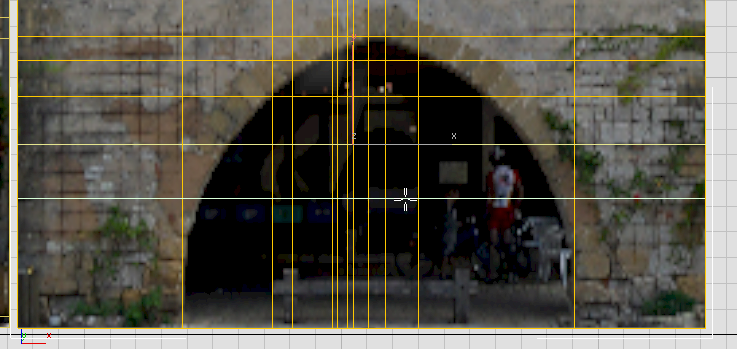
- 아치 영역을 네 개의 수평 루프로 세분화합니다. 맨 위에서는 약간 더 가깝게 모이고 맨 아래쪽으로는 간격이 더 넓어지도록 합니다.
- 문 앞 계단 또는 도로에 대한 수평 루프를 하나 더 추가합니다.
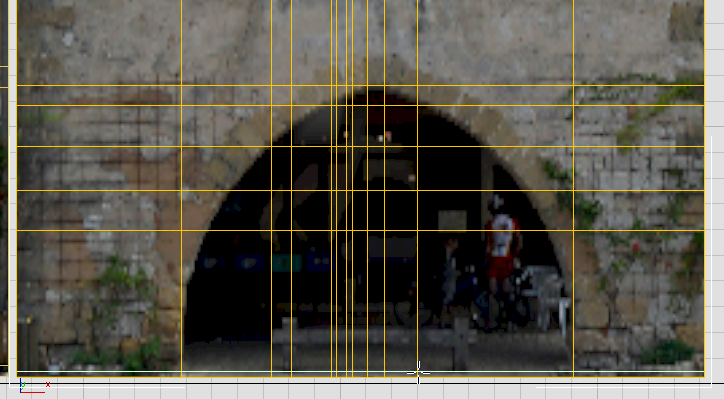
- 수직 루프로 아치 영역을 더 세분화합니다. 왼쪽에 두 개를 추가하고 오른쪽에 세 개를 추가합니다.
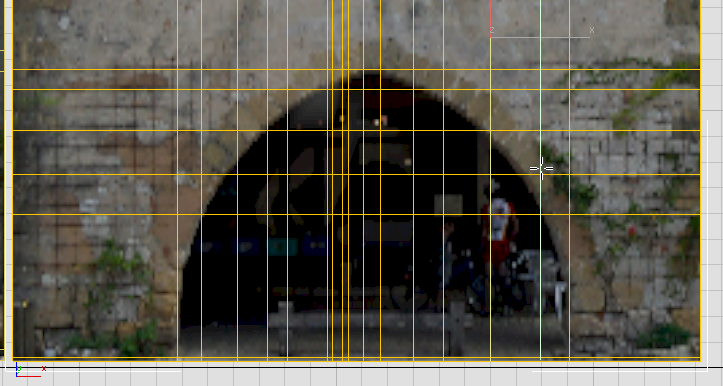
창 가장자리를 시작점으로 사용할 수 있지만 아치를 제대로 모델링하려면 참조 및 잘라내기를 위한 가장자리를 더 추가해야 합니다.
아치 윤곽 처리:
- 리본 편집 패널에서
 (잘라내기)를 켭니다.
 - 가장자리를 잘라내어 아치를 정의합니다.
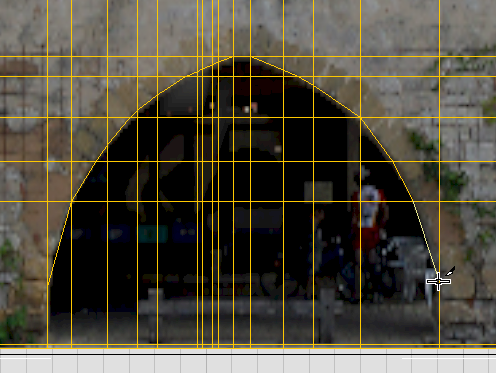
주의 사항: 면에서 커서가
 으로 표시되면 마우스를 클릭하지 마십시오. 잘라내기에서 가장자리나 정점을 항상 결합해야 합니다.
 - 마우스 오른쪽 버튼을 클릭하여 잘라내기 도구를 닫습니다.
- 잘라내기를 조정하려는 경우
 (정점)을 켠 다음
  을 사용해 X 또는 Y에서 새 정점을 이동합니다. 이때 그리드의 수평선과 수직선을 변형하지 않도록 하십시오.
아치에 대한 잘라내기가 완료되면 아치를 돌출시킬 수 있습니다.
아치 돌출:
- 리본에서
 (다각형)을 클릭하여 다각형 하위 오브젝트 수준으로 이동합니다.
 -
 을 사용해 클릭하고
  키를 누른 채 클릭하여 아치의 면을 선택합니다. 이때 아치의 위쪽 가장자리를 따라 만들었을 수 있는 작은 삼각형 면을 무시하지 마십시오.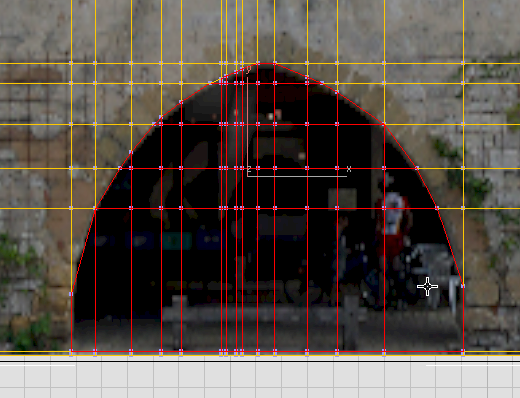
- ViewCube의 왼쪽 가장자리를 드래그하여 뷰에 약간의 깊이를 표시합니다.
- 리본 다각형 패널에서
 키를 누른 채
  (돌출)을 클릭하여 돌출 캐디를 표시합니다.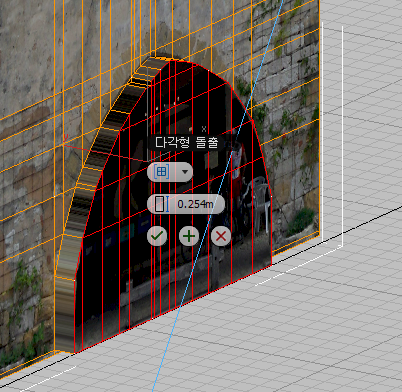
아치는 두 단계를 통해 돌출시킵니다. 첫 번째 단계에서는 벽에 깊이를 제공하고 두 번째 단계에서는 아치 뒤에 있는 아케이드 내부의 일부를 표현합니다.
- 캐디의 높이 필드에서 첫 번째 돌출(벽의 폭)에 –0.3m를 입력합니다.
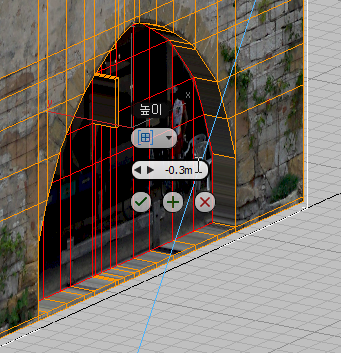
- 확인을 클릭하는 대신
 (적용 후 계속)을 클릭합니다.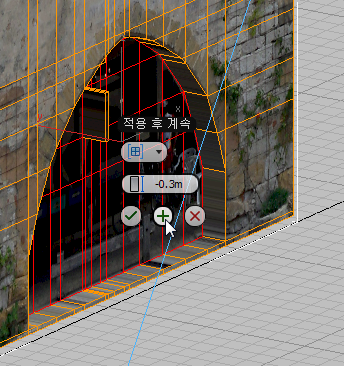
3ds Max에서 돌출을 만들고 또 다른 작업을 시작합니다.
- 높이 필드에서 두 번째 돌출(아케이드 내부)에 –0.4를 입력합니다.
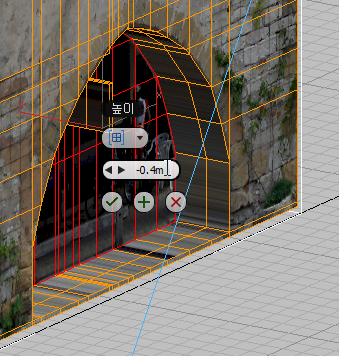
 (확인)을 클릭하여 값을 적용하고 캐디를 닫습니다.