상인방 모델링은 창 모델링보다 약간 더 복잡합니다. 그러나 출입구 자체는 창처럼 단순한 돌출 효과입니다.
단원 설정:
- 이전 단원에서부터 계속 작업합니다.
상인방 보의 윤곽 수정:
- ViewCube의 전면을 클릭하여 전면 뷰로 돌아갑니다.
-
 을 사용해 이동하고
  을 사용해 확대/축소하여 상인방 보가 표시되는 면이 잘 보이도록 합니다.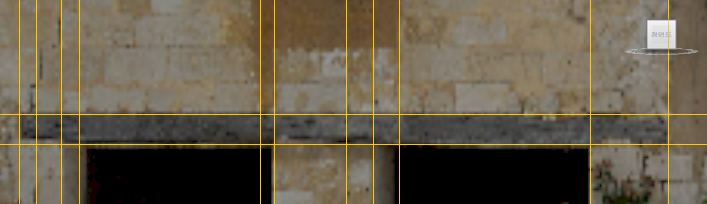
비트맵에서 볼 수 있듯이 상인방은 윤곽이 불규칙적입니다. 면이 나무 보의 윤곽에 해당되도록 편집합니다.
- 리본에서
 (정점)을 클릭하여 정점 하위 오브젝트 수준으로 이동합니다.
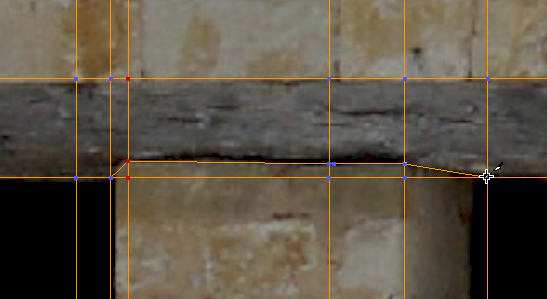
 - 상인방의 왼쪽 끝에서
 을 사용해 아래쪽 정점 세 개를 이동하여 보의 윤곽을 따르도록 합니다.
 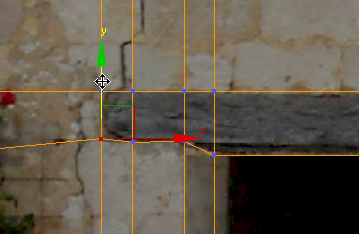 팁: 이러한 편집 및 다음 편집 작업을 수행하려는 경우 상인방의 다른 부분에서 작업할 때을 사용해 더 자세히 확대하고 을 사용해 이동하면 도움이 될 수 있습니다.
 - 상인방이 두 출입구 사이에 있는 중심 기둥을 지나는 위치에서
 (신속한 루프)를 클릭하여 켠 다음 기둥의 석재가 보에 대해 각도를 구성하는 위치에 새로운 수직 루프를 추가합니다.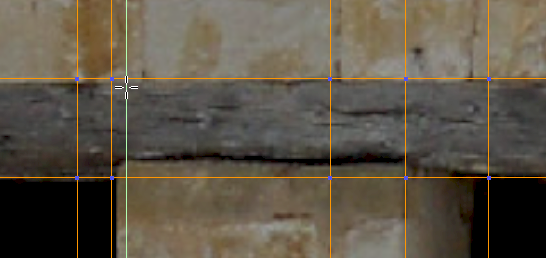
이 새로운 가장자리 루프에서는 독립형 정점을 만들지 않고 각도 지점에 정점을 추가할 수 있습니다. 독립형 정점은 좋은 방법이 아닙니다.
- 마우스 오른쪽 버튼을 클릭하여 신속한 루프 도구를 닫습니다.
- 리본
 편집 패널에서
  (잘라내기)를 클릭하여 켭니다.
 - 잘라내기 도구를 사용하여 기둥의 맨 위와 보의 맨 아래를 따르는 새 가장자리를 그립니다.
 팁: 잘라내기 도구에 대한 커서는 다음과 같은 세 가지 다른 모양입니다.
 커서가 정점에 있는 경우
  커서가 가장자리에 있는 경우
  커서가 면에 있는 경우
독립형 정점을 만들지 않도록 하려면 면에 있는
커서가 표시되는 동안 마우스를 클릭하지 않도록 하십시오. - 마우스 오른쪽 버튼을 클릭하여 잘라내기 도구를 닫습니다.
- 상인방의 오른쪽 끝에서 (신속한 루프)를 클릭하여 켠 다음 석재가 보까지 올라가는 위치에 새로운 수직 루프 두 개를 추가합니다.
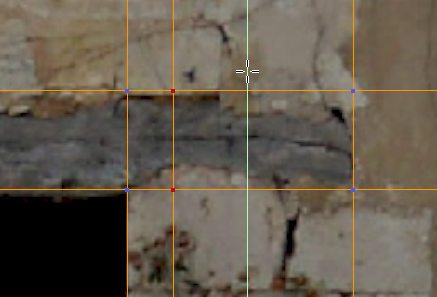
- 마우스 오른쪽 버튼을 클릭하여 신속한 루프 도구를 닫습니다.
- (잘라내기)를 클릭하여 켭니다.
- 보의 윤곽을 따르도록 새로운 가장자리를 잘라냅니다.
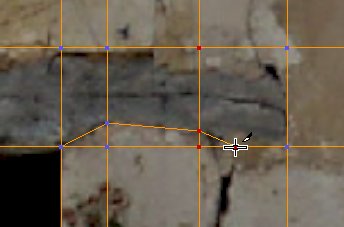
- 마우스 오른쪽 버튼을 클릭하여 잘라내기 도구를 닫습니다.
- 을 사용해 보의 오른쪽 끝에 있는 위쪽 정점 두 개를 이동하여 보 윤곽을 더 잘 따르도록 합니다.
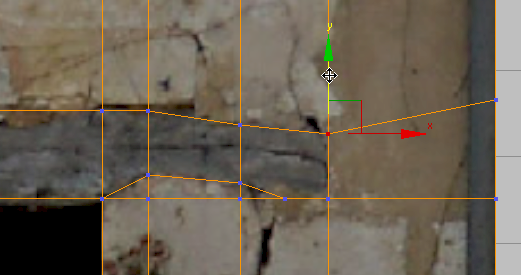
 (오브젝트 선택)을 클릭하여 켜고 이동을 끕니다.
이제 상인방 위의 면이 보의 모양과 매우 유사합니다.
상인방에 깊이 추가:
- 이전 절차에서 편집을 수행하기 위해 확대한 경우 을 사용해 축소하고 을 사용해 이동하여 전체 상인방을 표시합니다.
- 리본에서
 (다각형)을 클릭하여 다각형 하위 오브젝트 수준으로 이동합니다.
 -
 을 사용해 클릭하고
  키를 누른 채 클릭하여 상인방 면을 모두 선택합니다.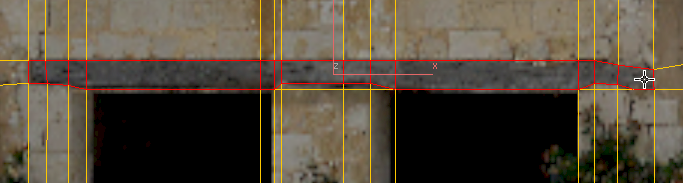
- ViewCube의 왼쪽을 드래그하여 약간의 깊이가 표시되는 뷰가 다시 잘 보이도록 합니다.
- 이번에는 대화식으로 돌출을 수행합니다. 리본에서
 (돌출)을 클릭하여 켠 다음 뷰포트에서 드래그하여 상인방이 출입구 위로 확장되도록 합니다.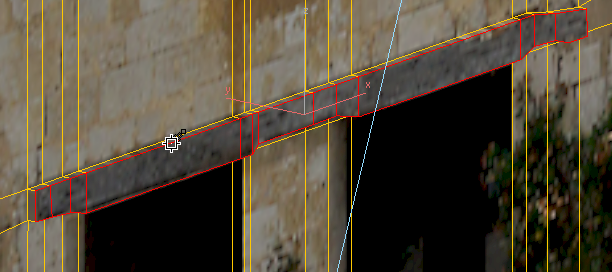
- 마우스 오른쪽 버튼을 클릭하고 쿼드 메뉴에서 배율 조정을 선택합니다.
- 배율 조정 기즈모를 사용하여 X 및 Z축을 따라 약간 아래로 상인방의 정면 크기를 조정합니다.
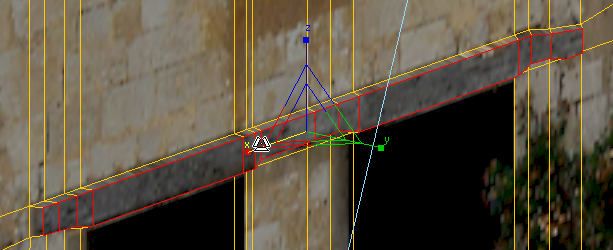 주: 원본 건물에서는 상인방이 이렇게 많이 돌출되는 것처럼 나타나지 않지만 모델에서는 적절히 그림자를 투사하는 형상을 지정하려고 합니다.
문에 깊이 추가:
- 확대/축소, 이동 및
 궤도를 수행하거나 ViewCube를 사용하여 출입구가 더 잘 보이도록 합니다.
 - 을 사용해 클릭하고 키를 누른 채 클릭하여 출입구 면을 선택합니다. 각 문의 왼쪽에서 석재가 있는 부분을 포함합니다. 왼쪽 출입구에는 오른쪽 출입구에는 없는 긴 추가 면이 있습니다.
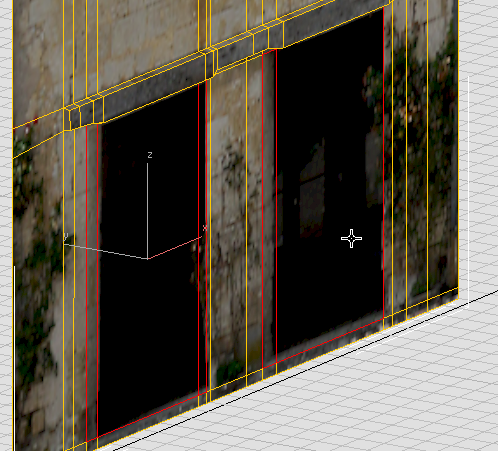
- 리본에서
 키를 누른 채 (돌출)을 클릭한 다음 캐디의 가중치 필드를 사용하여 출입구를 안쪽으로 –0.6m 돌출시킵니다.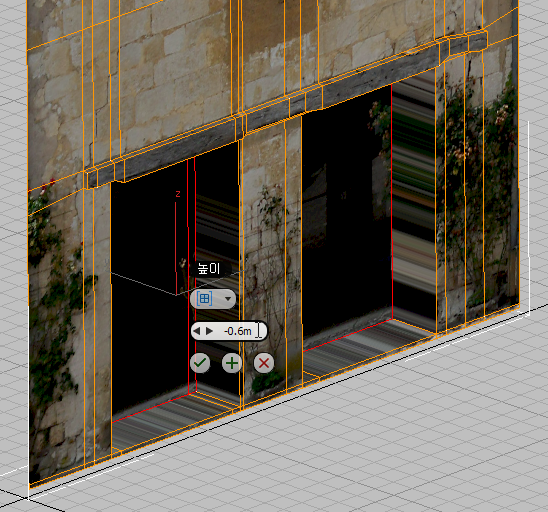
 (확인)을 클릭하여 돌출을 적용합니다.
 - 을 사용해 궤도 선회하거나 ViewCube를 사용하여 다른 쪽에서 출입구가 보이도록 합니다.
- 리본에서
 (가장자리)를 클릭하여 가장자리 하위 오브젝트 수준을 켭니다.
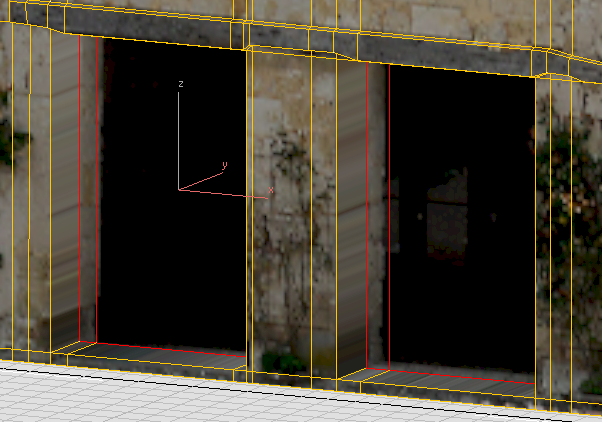
 - 을 사용해 클릭하고 키를 누른 채 클릭하여 출입구의 일부이지만 면에 석재 작업이 표시되는 수직 가장자리 네 개를 선택합니다.
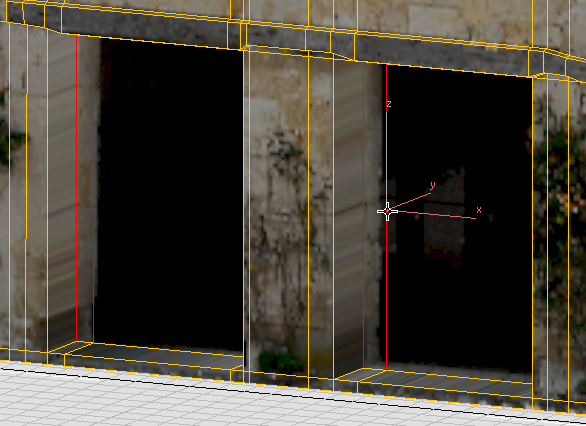
- 면에 문 위의 그림자만 표시될 때까지 을 사용해 X축을 따라 오른쪽으로 이러한 가장자리를 이동합니다.
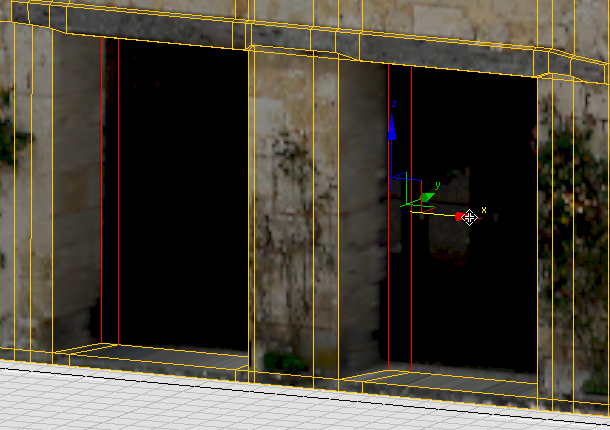
카메라에 의해 캡처된 투시가 왼쪽 문 기둥에 대한 텍스처 투영에 도움이 되기도 합니다. 이제 이러한 가장자리가 제대로 표시됩니다. 그러나 오른쪽의 문 기둥은 제대로 표시되지 않습니다. 이 문제는 나중에 나오는 단원에서 수정합니다.
 (가장자리)를 클릭하여 가장자리 하위 오브젝트 수준을 종료합니다.