이 단원에서는 경기장 장면의 좌석을 4개의 개별 그룹으로 나눈 다음 다중/하위 매핑을 사용하여 각 그룹에 고유한 색상을 할당합니다. 빨간색은 가장 비싼 좌석이고, 초록색은 가장 싼 좌석입니다.
단원 설정:
- 빠른 액세스 도구에서
 (파일 열기)를 클릭하고 \scenes\materials_and_mapping\multi_maps\를 탐색한 다음 multi_maps_start.max를 엽니다. 주: 장면의 감마 및 LUT 설정을 사용할지 여부를 묻는 메시지가 대화상자에 표시되면 장면 감마 설정을 적용하고 확인을 클릭합니다. 장면의 단위를 사용할지 여부를 묻는 메시지가 대화상자에 표시되면 장면 단위를 적용하고 확인을 클릭합니다. 외부 파일 누락 대화상자가 열리면 계속을 클릭합니다.
mental ray 선택 및 ID 번호별로 오브젝트 그룹화:
- 주 도구 모음에서
 (렌더 설정)을 클릭합니다.
 - 렌더 설정 대화상자
 공통 탭 렌더러 할당 롤아웃에서 프로덕션 필드가 NVIDIA mental ray로 설정되어 있는지 확인합니다.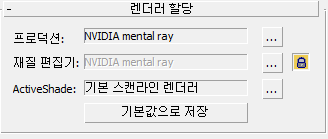
다중/하위 맵은 mental ray 기능으로, 렌더러로 mental ray 또는 Quicksilver 하드웨어 렌더러를 선택하는 경우에만 사용할 수 있습니다.
-
 렌더 설정 대화상자를 닫습니다.
 - 주 도구 모음의 빈 영역을 마우스 오른쪽 버튼으로 클릭하고 팝업 메뉴에서 레이어를 선택합니다.
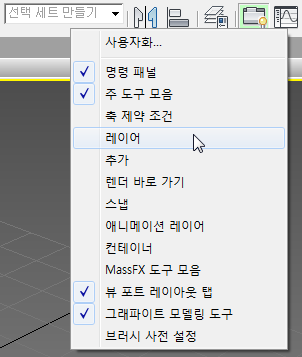
3ds Max에 레이어 도구 모음이 열립니다.

- 레이어 도구 모음에서 레이어 리스트를 열고 좌석을 제외한 모든 레이어를 클릭하여 숨깁니다.
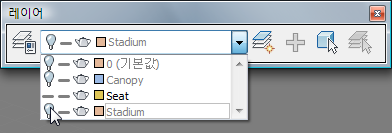
이제 좌석 오브젝트만 표시되므로 훨씬 쉽게 좌석을 선택할 수 있습니다.
- 레이어 도구 모음을 닫고
 맨 위 뷰포트를 최대화합니다.
 -
 아무 좌석 오브젝트나 선택하고 마우스 오른쪽 버튼을 클릭한 다음 쿼드 메뉴에서 오브젝트 특성을 선택합니다.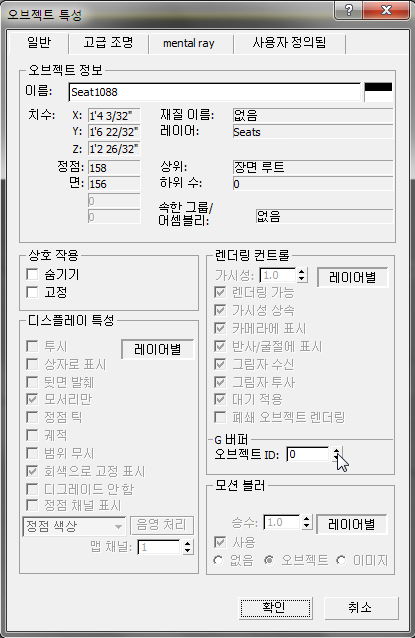
오브젝트 특성 대화상자
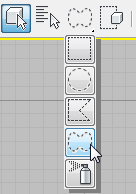
일반 탭 G-버퍼 그룹에서 오브젝트 ID가 0으로 표시되는 것을 확인합니다. 처음 만들어질 때는 모든 오브젝트에 ID 0이 할당됩니다. 나중에 특정 좌석 오브젝트 그룹에 고유한 재질 변형을 할당하기 위해 이 번호를 변경합니다. - 취소를 클릭하여 대화상자를 닫은 다음 주 도구 모음의 오브젝트 선택 플라이아웃에서 올가미 도구를 선택합니다.
- 올가미 도구를 사용하여 다음 그림에서 흰색으로 표시된 좌석을 선택합니다.
 키를 누른 채 추가 좌석을 선택해야 합니다. 팁: 불필요한 좌석을 선택한 경우
 키를 사용하여 선택 취소합니다.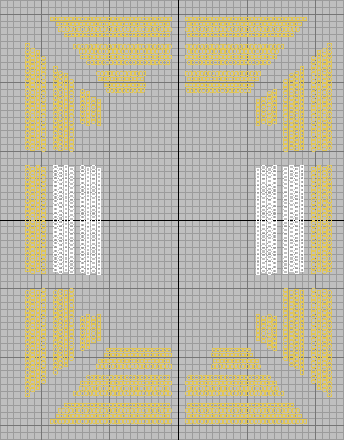
- 마우스 오른쪽 버튼으로 클릭하고 쿼드 메뉴에서 오브젝트 특성을 선택한 다음 오브젝트 특성 대화상자 일반 탭 G-버퍼 그룹에서 오브젝트 ID를 1로 변경합니다. 확인을 클릭합니다.
- 올가미 도구를 사용하여 다음 그림에 표시된 좌석을 선택합니다.
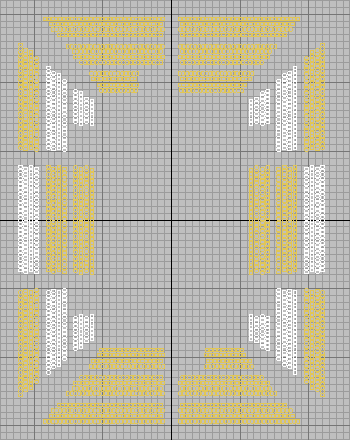 키를 누른 채 추가 좌석을 선택해야 합니다.
 - 마우스 오른쪽 버튼으로 클릭하고 쿼드 메뉴에서 오브젝트 특성을 선택한 다음 오브젝트 특성 대화상자 일반 탭 G-버퍼 그룹에서 오브젝트 ID를 2로 변경합니다. 확인을 클릭합니다.
- 다음 그림에 표시된 좌석을 선택합니다.
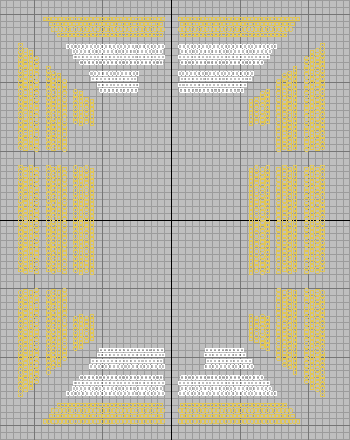
- 마우스 오른쪽 버튼으로 클릭하고 오브젝트 특성을 선택한 다음 오브젝트 특성 대화상자 일반 탭 G-버퍼 그룹에서 오브젝트 ID를 3으로 변경합니다. 확인을 클릭합니다.
- 다음 그림에 표시된 좌석을 선택하고 오브젝트 ID를 4로 지정합니다.
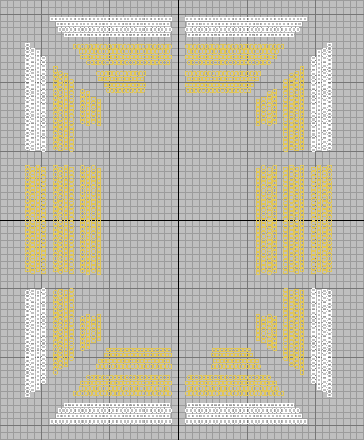
이제 모든 경기장 좌석에 오브젝트 ID 1, 2, 3 또는 4가 지정되었습니다. 이렇게 하면 각 좌석에 고유한 재질 변형과 하위 오브젝트 맵을 지정할 준비가 완료되었습니다.
좌석의 재질 만들기:
- 이전 절차에 이어서 계속 진행하거나 multi_maps_01.max 파일을 엽니다.
- M 키를 눌러 슬레이트 재질 편집기를 엽니다. 팁: 컴팩트 재질 편집기가 대신 열리면 재질 편집기의 메뉴모음에서 모드 슬레이트 재질 편집기를 선택하십시오.
- 왼쪽에 있는 재질/맵 브라우저 패널에서 아키텍처 및 디자인 재질을 활성 뷰(View1), 즉 슬레이트 재질 편집기 창의 중심에 있는 빈 영역으로 드래그합니다.
브라우저에서 아키텍처 및 디자인 재질은 재질
mental ray 그룹에 있습니다. 활성 뷰에 아키텍처 및 디자인 재질에 대한 노드가 표시됩니다.
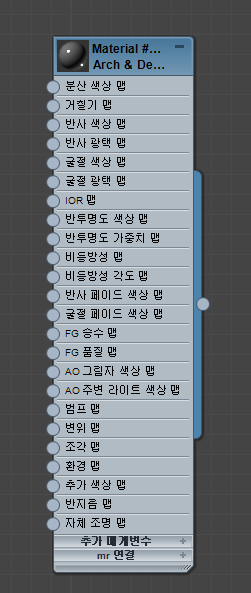
- 아키텍처 및 디자인 재질 노드를 두 번 클릭하여 오른쪽에 있는 매개변수 편집기 패널에 해당 매개변수를 표시합니다.
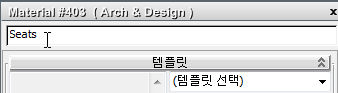
- 재질의 이름을 좌석으로 변경합니다.
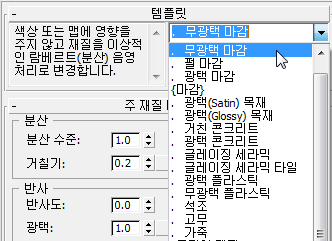
- 템플릿 롤아웃에서 드롭다운 리스트를 열고 무광택 마감을 선택합니다.
- 맨 위 뷰포트에서 모든 좌석을 선택한 다음 슬레이트 재질 편집기 도구 모음에서
 (선택 사항에 재질 할당)을 클릭합니다.
 무광택 마감 좌석 재질이 모든 좌석에 할당됩니다.
이제 좌석 재질의 분산 색상 채널에 여러 개의 하위 오브젝트 맵을 추가합니다.
좌석의 다중/하위 맵 정의:
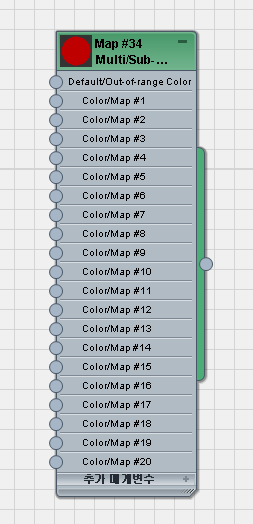
- 슬레이트 재질 편집기에서 재질/맵 브라우저의 다중/하위 맵을 활성 뷰로 드래그합니다.
맵
mental ray 그룹에 다중/하위 맵 항목이 있습니다. 활성 뷰에 다중/하위 맵에 대한 노드가 표시됩니다.
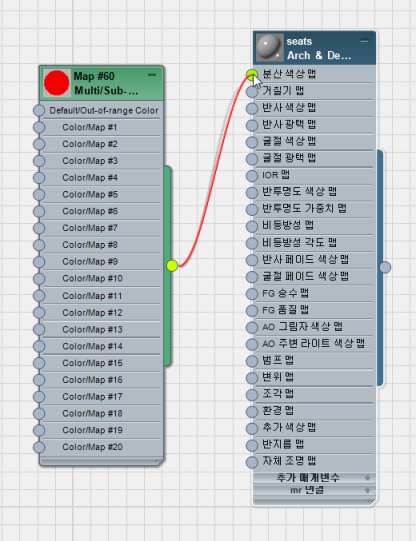
- 다중/하위 맵 노의드 출력 소켓(노드 오른쪽에 있는 원형 컨트롤)에서 드래그합니다. 3ds Max에서 와이어를 만듭니다. 좌석 재질 노드의 분산 색상 맵 구성요소에 대한 입력 소켓에 와이어 끝을 드롭합니다.
- 다중/하위 맵 노드를 두 번 클릭하여 해당 매개변수를 표시합니다.
- 다중/하위 맵 매개변수 롤아웃에서 색상/맵 수를 4로 설정합니다.
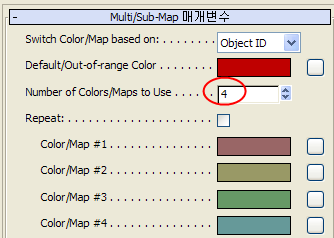
색상/맵 전환 기준은 기본적으로 오브젝트 ID로 설정되어 있으므로 하위 맵이 ID 번호별로 오브젝트에 분포됩니다. 오브젝트 ID는 이미 설정되어 있습니다.
기본값/범위를 벗어난 색상은 빨간색으로 설정되어 있습니다. 따라서 ID가 1-4의 범위를 벗어난 장면의 모든 오브젝트 재질은 빨간색으로 표시됩니다. 빨간색은 사용 중인 좌석 색상 중 하나이므로 이 색상 견본을 클릭하고 색상 선택기를 사용하여 이 색상을 중립 회색으로 변경합니다.
주: 반복 옵션을 켠 경우에는 ID가 4보다 큰 모든 오브젝트에서 ID 1-4의 오브젝트에 할당된 색상 시퀀스가 표시됩니다. - 색상/맵 #1이라는 레이블이 지정된 색상 견본을 클릭합니다.
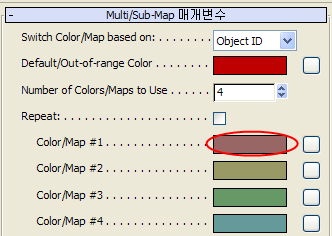
- 색상 선택기에서 색상을 밝은 빨간색(빨간색 = 0.8, 초록색 = 0.0, 파란색 = 0.0)으로 변경하고 확인을 클릭합니다.
- 색상 #2라는 레이블이 지정된 색상 견본을 클릭하고 색상을 파란색(빨간색 = 0.275, 초록색 = 0.534, 파란색 = 0.814)으로 변경하고 확인을 클릭합니다.
- 색상 #3이라는 레이블이 지정된 색상 견본을 클릭하고 색상을 노란색(빨간색 = 0.867, 초록색 = 0.808, 파란색 = 0.231)으로 변경하고 확인을 클릭합니다.
- 색상 #4라는 레이블이 지정된 색상 견본을 클릭하고 색상을 초록색(빨간색 = 0.158, 초록색 = 0.583, 파란색 = 0.141)으로 변경하고 확인을 클릭합니다.
이러한 색상은 뷰포트에 표시되지 않지만 이미지를 렌더링하면 표시됩니다.
- 맨 위 뷰포트가 활성화되었는지 확인하고 주 도구 모음에서
 (렌더 프로덕션)을 클릭하여 장면을 렌더링합니다. 렌더링된 프레임 창을 열어 둡니다.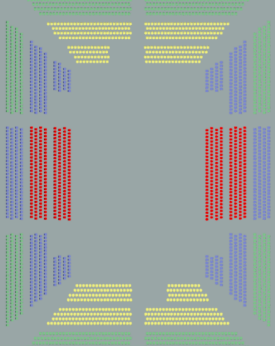
렌더링된 이미지에 하위 맵 재질이 선명하게 보이는 좌석이 표시됩니다. 오브젝트 ID가 1인 좌석은 적용된 빨간색 하위 맵을 표시하고, 오브젝트 ID가 2인 좌석은 적용된 파란색 하위 맵을 표시하는 방식으로 나타납니다.
- 카메라-좌석 뷰포트를 활성화합니다.
- 렌더링된 프레임 창의 뷰포트 리스트에서 카메라-좌석이 선택되어 있는지 확인한 다음 렌더를 클릭하여 장면을 다시 렌더링합니다.
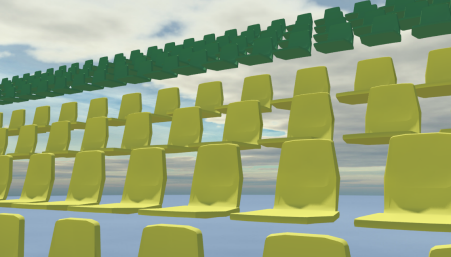
- 렌더링된 프레임 창을 닫습니다.
작업 저장:
- 장면을 my_stadium_submaps.max로 저장합니다.