이전 단원에서 만든 오브젝트를 복제하는 작업부터 시작합니다. 그런 다음 비틀기, 테이퍼 및 FFD 수정자가 그대로 유지되는 복제본을 가져오고 다각형 편집 기술을 사용하여 구조의 문설주를 만듭니다.
단원 설정:
- 이전 단원의 장면으로 작업을 계속하거나
 을 사용해 \modeling\highrise\building1_glazing.max를 엽니다.
건물의 문설주 만들기:
-
 을 사용해 글레이징 오브젝트(탑)을 선택합니다. 메뉴모음에서 편집
  복제를 선택합니다. 복제 옵션 대화상자 오브젝트 그룹에서 참조를 선택합니다. 오브젝트의 이름을 Building 1 - Mullions로 변경한 다음 확인을 클릭합니다.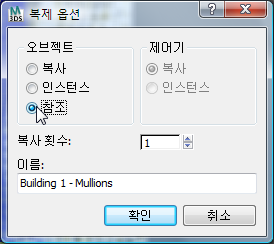
참조로, 새로 만든 문설주 오브젝트는 특정 방식으로 동작합니다. 이후에 문설주 오브젝트를 편집해도 글레이징 오브젝트에 영향을 주지 않습니다. 그러나 글레이징 오브젝트를 수정하면 문설주 오브젝트가 영향을 받습니다. 이렇게 하면 글레이징 오브젝트에 만들어 탑 구조에 영향을 주는 수정자 변경 사항을 문설주에 전달할 수 있습니다. 그러나 문설주에만 영향을 주도록 되어 있는 다각형 편집은 글레이징 오브젝트의 형상에 영향을 주지 않습니다.
-
문설주 오브젝트를 참조가 아닌 복사로 복제한 경우에는 원본과 완전히 독립된 상태가 됩니다.
문설주 오브젝트가 인스턴스로 복제된 경우에는 원본에 완전히 종속되며 그 반대의 경우도 마찬가지입니다. 이후에 두 오브젝트를 편집하면 서로 영향을 줍니다.
- Building 1 - Mullions 오브젝트를 선택한 상태에서 뷰포트를 마우스 오른쪽 버튼으로 클릭하고 쿼드 메뉴에서 선택 격리를 선택합니다.
격리 모드에서는 올바른 오브젝트에서 작업할 수 있습니다.
이제 창문 그리드를 구성하는 다각형을 가져오고 수정하여 문설주의 특징을 나타내도록 합니다. 이 작업은 폴리 편집 수정자를 사용하여 수행합니다.
- 수정자 리스트에서 폴리 편집을 선택합니다.
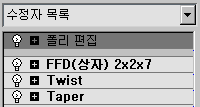
회색 막대가 새로 추가한 폴리 편집 수정자와 다른 모든 수정자 사이에 어떻게 삽입되는지 확인합니다. 이 막대는 막대 위의 모든 수정자가 참조 오브젝트에만 영향을 주고 원본 오브젝트에는 영향을 주지 않음을 나타냅니다. 이렇게 하면 글레이징 오브젝트에 영향을 주지 않고 문설주 오브젝트를 계속 수정할 수 있습니다.
다음으로 불필요한 몇 가지 다각형을 제거합니다.
- 투시 뷰포트를 활성화합니다. 탑의 지붕이 명확하게 표시될 때까지
 확대/축소,
  궤도 및
궤도 및  이동을 수행한 다음 선택 롤아웃에서 다각형 버튼을 클릭합니다.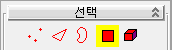
- 지붕에서 가운데 다각형을 선택합니다. 선택 롤아웃에서 전체 지붕이 선택될 때까지 늘이기를 반복해서 클릭합니다.
 키를 눌러 선택한 다각형을 모두 제거합니다.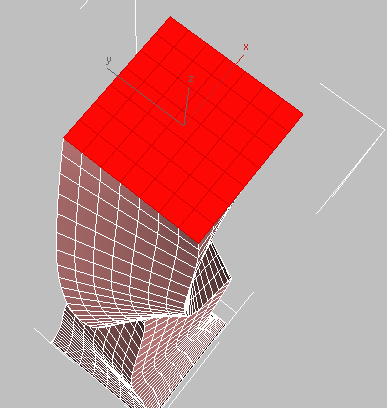
- 위의 두 단계를 반복하여 건물의 바닥을 구성하는 다각형을 제거합니다.
이제 나머지 다각형에서 창 문설주로 사용할 삽입을 만듭니다.
문설주 오브젝트를 격자로 변환:
 +Z를 반복해서 눌러 뷰포트 변경을 실행 취소합니다. 그러면 전체 건물이 투시 뷰포트에 다시 표시됩니다.
  +A를 눌러 건물의 다각형을 모두 선택합니다.
 - 다각형 편집 롤아웃에서 삽입 버튼 옆(주 버튼의 바로 오른쪽)에 있는
 설정 버튼을 클릭합니다.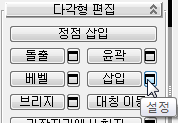
3ds Max에 삽입 도구에 대한 캐디 컨트롤이 표시됩니다.
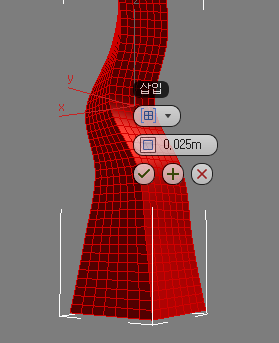
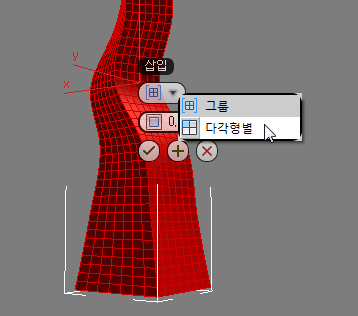
- 캐디 첫 번째 컨트롤의 드롭다운 리스트에서 다각형별을 선택합니다.
- 두 번째 컨트롤인 양에서 해당 값을 0.3m로 변경한 다음
 (확인)을 클릭합니다.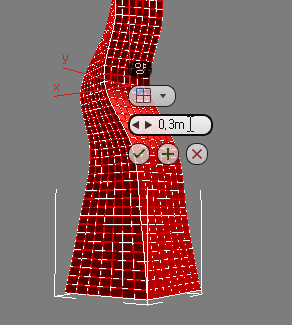
다각형별 옵션을 선택하면 선택한 각 다각형에 폴리 편집 삽입이 적용됩니다.
- 키를 눌러 선택한 다각형을 제거하고 삽입을 유지합니다.
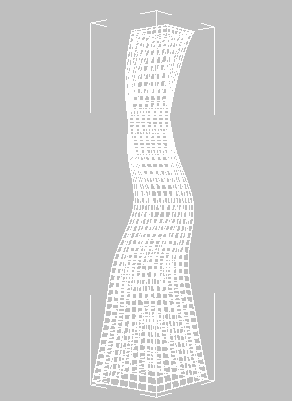
- 선택 롤아웃에서
 (다각형)을 클릭하여 끈 다음 다각형 선택 모드를 종료합니다.
 - 투시 뷰포트에서 을 사용해 방금 만든 문설주를 확대합니다.
문설주가 얇은 2차원 면으로 나타납니다. 이 면에 두께를 지정해야 합니다.
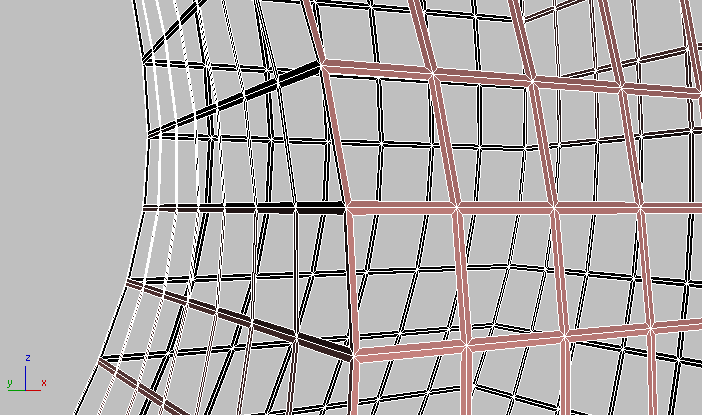
문설주를 더 두껍게 만들기:
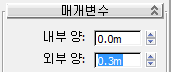
- 수정자 리스트 오브젝트 공간 수정자 섹션에서 셸을 선택합니다. 매개변수 롤아웃에서 외부 양을 0.3m로 설정합니다.
이제 문설주가 장면을 렌더링할 때 표시될 만큼 충분히 두껍습니다.
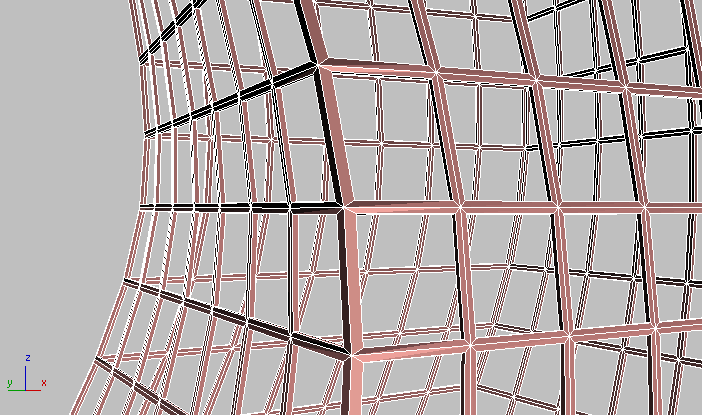
글레이징 구조 숨기기 해제:
- 뷰포트를 마우스 오른쪽 버튼으로 클릭하고 쿼드 메뉴에서 끝 분리를 선택합니다. 이제 글레이징과 문설주 오브젝트를 함께 볼 수 있습니다.
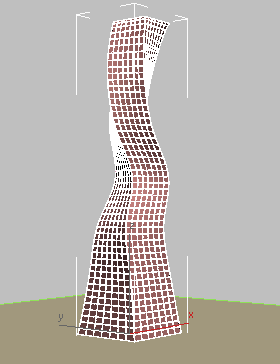
이제 구조의 금속 셸을 만들 수 있습니다.
작업 저장:
- 장면을 my_building_mullions.max로 저장합니다.