이 자습서에서는 전투기의 모델을 구성하여 편집 가능한 폴리 표면을 더 자세히 탐색합니다.
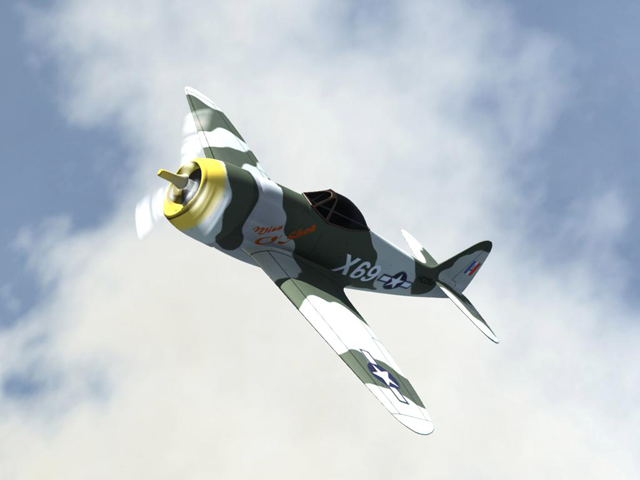
항공기는 제2차 세계 대전 당시 연합군에서 광범위하게 사용한 대형 전투기인 Republic Aviation P-47 Thunderbolt입니다. 이 항공기의 역사 및 기술적 세부 사항에 대한 자세한 내용을 보려면 웹에서 "P-47"을 검색하십시오.
기술 수준: 고급
소요 시간: 5~ 6시간
이 자습서 준비
- 자습서 파일(MAX 장면 및 기타 자산)을 아직 다운로드하지 않은 경우 지금 다운로드하여 ₩Autodesk 3ds Max 2015 tutorials라는 프로젝트 폴더에 압축을 풉니다. 자습서 파일 찾기을 참조하십시오.
- 신속 접근 도구막대에서
 (프로젝트 폴더)를 클릭하고 현재 프로젝트를 Autodesk 3ds Max 2015 Tutorials로 설정합니다.
"가상 스튜디오" 설정에 대한 지침
처음부터 3D 모델을 구성할 때는 참조 또는 "청사진" 이미지를 설정하여 3D 형상에 대한 가이드로 사용하는 것이 도움이 됩니다. 일반적으로 이러한 이미지는 모델링할 오브젝트의 측면, 전면 및 맨 위를 보여주는 평면도입니다. 이 자습서에서는 사용할 수 있도록 이미지가 이미 설정되어 있습니다.
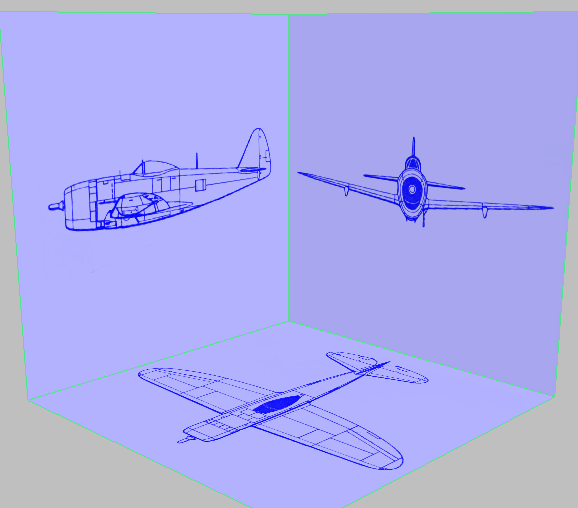
P-47 모델용 가상 스튜디오
이러한 평면도는 웹에서 찾거나 배율 모델에 대한 지침이나 책에서 스캔하거나 직접 그릴 수 있습니다.
다음은 3ds Max에서 사용할 수 있도록 이러한 평면도를 설정하는 방법에 대한 몇 가지 지침입니다.
- 이미지의 크기를 조정해야 하는 경우 세트로 크기를 조정하여 치수가 세 개의 이미지에서 모두 일치하도록 합니다.
대부분의 이미지 처리 프로그램에는 이미지를 공통 중심에 정렬하는 데 도움이 되는 가이드 선이나 눈금자가 있어 치수를 일치시킬 수 있습니다.
- 이미지를 정사각형으로 만듭니다.
정사각형 이미지는 3ds Max 형상에 적용할 때 정렬하기가 더 쉽습니다.
- 이미지에 색상을 사용합니다.
이 자습서에서는 파란색의 음영 처리를 선택했습니다. 이렇게 하면 종이 청사진에 대한 향수를 불러 일으키기도 하지만 더 중요하게는 3ds Max에서 흰색 배경에 흰색 선택 상자를 표시할 수 없기 때문입니다.
3ds Max 자체에서는 가상 스튜디오 정렬에 세 개의 평면을 설정할 수 있습니다. 이 자습서에서는 일반 단위(1 일반 단위는 1인치와 동일)를 사용하고 참조 평면을 청사진 이미지의 픽셀 치수인 800 x 800으로 설정했습니다.
다음과 같은 지침을 사용하여 이미지를 평면에 매핑합니다.
- 자체 발광을 100%로 설정합니다.
장면에서 라이트를 사용하는 경우 청사진 이미지가 항상 표시됩니다.
- 평면을 모두 선택하고 마우스 오른쪽 버튼을 클릭하여 오브젝트 특성을 선택합니다. 오브젝트 특성 대화상자에서 뒷면 발췌를 켭니다.
이런 식으로 평면 중 하나를 통해 모델을 보면 이미지가 방해가 되지 않습니다.
- 또한 오브젝트 특성 대화상자에서 회색으로 고정 표시를 끕니다.
평면을 고정하면 실수로 평면을 선택하는 일 없이 모델에서 작업을 수행할 수 있습니다. 기본적으로 고정 오브젝트는 회색입니다. 이 옵션을 끄면 평면을 고정해도 계속 청사진 이미지가 표시됩니다.
- 평면을 고정합니다.
- 네 개의 뷰포트를 모두 스무딩 + 강조 표시 디스플레이로 설정합니다(F3).
이제 모델링을 시작할 수 있습니다.