선을 사용하여 다중 세그먼트로 구성된 자유형 스플라인을 만듭니다.
-
 만들기 패널 >
  (모양) > 스플라인 > 오브젝트 유형 롤아웃 > 선
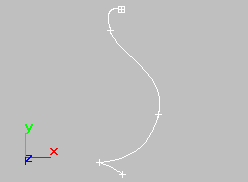
선의 예
 (마우스 가운데 버튼)을 사용하여 드래그하거나 마우스 휠을 스크롤합니다. 뷰포트를 궤도 선회하려면
  키를 누른 채 을 사용하여 드래그하거나 마우스 휠을 스크롤합니다.
 절차
라인을 만들려면
- 만들기 패널로 이동하여 (모양)을 클릭한 다음 선 버튼을 클릭합니다.
- 생성 방법을 선택합니다.
- 시작점을 클릭하거나 드래그합니다.
클릭하여 모서리 정점을 만들거나 드래그하여 베지어 정점을 만듭니다.
- 추가로 포인트를 클릭하거나 드래그합니다.
클릭하여 모서리 정점을 만들거나 드래그하여 베지어 정점을 만듭니다.
- 다음 중 하나를 수행합니다.
- 열린 스플라인을 만들려면 마우스 오른쪽 버튼을 클릭합니다.
- 첫 번째 정점을 클릭하고 "스플라인을 닫으시겠습니까?" 대화상자에서 예를 클릭하여 닫힌 스플라인을 만듭니다.
수직 및 스냅 각도 옵션을 사용하여 라인을 만들려면
- 마우스로 스플라인을 만들면서
 키를 누른 상태에서 이전 포인트에서 90도 각도 증분으로 새로운 포인트를 제한합니다. 모서리의 기본 초기 유형 설정을 사용하고 이후의 모든 포인트를 클릭하여 완전히 수직인 모양을 만듭니다.
 - 마우스로 스플라인을 만들면서
 키를 누른 상태에서 현재 각도 스냅 설정으로 지정한 각도 증분으로 새로운 포인트를 제한합니다. 이 각도를 설정하려면 도구 메뉴
  그리드 및 스냅 그리드 및 스냅 설정으로 이동하여 그리드 및 스냅 설정 대화상자에서 옵션 탭을 클릭하고 각도(도) 필드에서 해당 값을 변경합니다.
이 두 옵션은 다음과 같이 보통 모양을 만드는 데 도움이 됩니다.
각각의 새로운 세그먼트의 각도를 이전 세그먼트에 연관시킵니다. 각도 스냅은 첫 번째 두 스플라인 정점(첫 번째 세그먼트)을 배치한 후에만 작동합니다. 이 기능을 사용하기 위해 각도 스냅을 활성화하지 않아도 됩니다.
키보드에서 선 스플라인을 만들려면
- 만들기 패널로 이동하여 (모양)을 클릭한 다음 선 버튼을 클릭합니다.
- 키보드 입력 롤아웃에서 X, Y 및 Z 필드에 값을 입력하여 정점 좌표를 지정합니다.
- 점 추가를 클릭하여 지정된 좌표에서 현재 라인에 정점을 추가합니다.
- 각 추가 정점에 대해 2단계와 3단계를 반복합니다.
- 다음 중 하나를 수행합니다.
- 마침을 클릭하여 열린 스플라인을 만듭니다.
- 닫기를 클릭하여 현재 정점을 첫 번째 정점에 연결하고 닫힌 스플라인을 만듭니다.
인터페이스
편집 가능한 스플라인으로 자동 변환
수정 패널에 전달되는 라인 오브젝트에 차원 매개변수가 없으므로 만들기 패널에서 수정 패널로 이동할 때 해당 오브젝트가 편집 가능한 스플라인으로 변환됩니다. 라인을 만들 때 만들기 패널에는 보간, 렌더링, 만들기 방법 및 키보드 입력 등의 원래 컨트롤이 표시됩니다. 라인을 만든 후 선택 및 형상 롤아웃에 즉시 액세스할 수 있는 수정 패널로 이동하여 정점을 편집하거나 모양의 부분을 편집합니다.
렌더링 및 보간 롤아웃
스플라인 기반 모양은 모두 이 매개변수를 공유합니다. 이 매개변수에 대한 자세한 내용은 스플라인을 참조하십시오.
만들기 방법 롤아웃
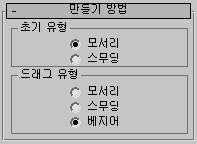
라인에 대한 만들기 방법 옵션은 다른 스플라인 도구와 다릅니다. 옵션을 선택하여 정점을 클릭하거나 드래그하여 만든 정점 유형을 제어합니다.
다음 설정으로 라인을 만들 때 기본 스플라인 정점 유형을 사전 설정할 수 있습니다.
초기 유형 그룹
정점 위치를 클릭하여 만든 정점 유형을 설정합니다.
- 모서리날카로운 점을 생성합니다. 이 스플라인은 정점의 양면에 나란합니다.
- 스무딩정점을 통과하는 부드럽고 조정 불가능한 곡선을 생성합니다. 곡률 크기는 정점의 간격으로 설정됩니다.
드래그 유형 그룹
정점 위치를 드래그하여 만든 정점 유형을 설정합니다. 이 정점은 맨 처음 마우스 버튼을 누른 커서 위치에 있습니다. 드래그 방향 및 간격은 베지어 정점을 만들 때만 사용됩니다.
- 모서리날카로운 점을 생성합니다. 이 스플라인은 정점의 양면에 나란합니다.
- 스무딩정점을 통과하는 부드럽고 조정 불가능한 곡선을 생성합니다. 곡률 크기는 정점의 간격으로 설정됩니다.
- 베지어정점을 통과하는 부드럽고 조정 가능한 곡선을 생성합니다. 곡률 크기 및 곡선 방향은 각 정점에서 마우스를 드래그하여 설정합니다.
키보드 입력 롤아웃
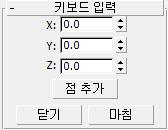
라인에 대한 키보드 입력은 다른 스플라인에 대한 키보드 입력과 다릅니다. 키보드 값을 입력하면 기존 라인에 계속해서 정점이 추가되며 닫기 또는 마침을 클릭하면 중단됩니다.
- 점 추가
-
현재 X/Y/Z 좌표의 선에 새 점을 추가합니다.
- 닫기
-
가장 최근의 정점과 첫 번째 정점 간에 최종 스플라인 세그먼트를 추가하여 모양을 닫습니다.
- 마침
-
스플라인을 닫지 않고 마칩니다.