이 연습에서는 새 도면에서 여러 바로 가기를 참조합니다.
이 연습은 연습 2: 데이터 바로 가기 작성 및 내보내기에서 계속됩니다.
새 도면에서 데이터 바로 가기 참조
- 튜토리얼 도면 폴더에 있는 Project Management-2.dwg 도면을 엽니다.
이 도면은 비어 있습니다. 다음 단계에서는 이전 연습에서 데이터 바로 가기를 작성한 객체를 참조합니다.
- 도구공간의 통합관리 탭에 있는
 데이터 바로 가기
 지표면 집합에서 EG를 마우스 오른쪽 버튼으로 클릭합니다. 참조 작성을 클릭합니다.
 지표면 참조 작성 대화상자에서 지표면에 대해 이름, 설명, 스타일 및 렌더 재료을(를) 지정할 수 있습니다. 현재 도면에서 객체를 정의하는 매개변수를 수정할 수는 없지만 객체 특성은 조정할 수 있습니다. 이 연습에서는 지표면 스타일을 제외하고 기존의 특성 설정을 그대로 사용합니다.
- 지표면 참조 작성 대화상자의 스타일 행에서 값 열을 클릭합니다.
 을 클릭합니다.
 - 지표면 스타일 선택 대화상자에서 등고선 5m 및 25m(배경)를 선택합니다. 확인을 클릭합니다.
- 지표면 참조 작성 대화상자에서 확인을 클릭합니다.
EG 지표면이 지정한 스타일을 사용하여 도면에 표시됩니다.
주:지표면을 볼 수 없으면 명령행에 ZE를 입력합니다.
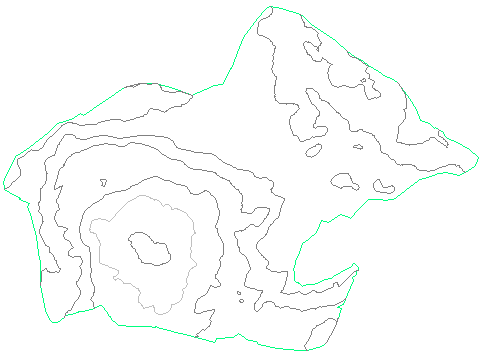
데이터 바로 가기가 참조되어 현재 도면이 데이터 바로 가기 프로젝트와 연관됩니다. AutoCAD Civil 3D 제목 표시줄을 보면 도면 이름 다음에 [튜토리얼 데이터 바로 가기 프로젝트]가 표시되어 있습니다.
- 도구공간의 통합관리 탭에서 프로젝트 관리-2
 지표면 집합을 확장합니다.
 EG 지표면이 지표면 집합에 표시됩니다.
아이콘은 지표면이 데이터 바로 가기에서 작성되었음을 나타냅니다. - 데이터 바로 가기
 선형 집합에서 첫 번째 도로를 마우스 오른쪽 버튼으로 클릭합니다. 참조 작성을 클릭합니다.
 - 선형 참조 작성 대화상자에서 확인을 클릭합니다.
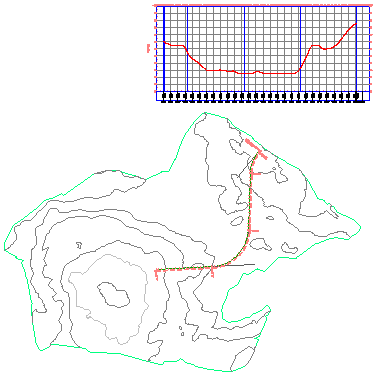
선형이 도면에 표시됩니다.
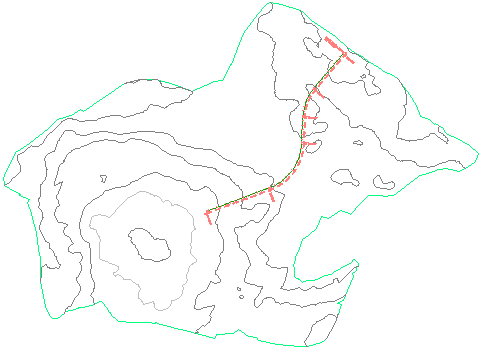
이 연습을 수행하기 전에 이전 연습에서 설명한 대로 데이터 바로 가기를 작성해야 합니다.
참조된 객체에서 객체 작성
- 탭 패널 드롭다운
 을 클릭합니다.
 - 지표면으로부터 종단 작성 대화상자에서 다음 매개변수를 지정합니다.
- 선형: 첫 번째 도로
- 지표면 선택: EG
- 추가를 클릭합니다.
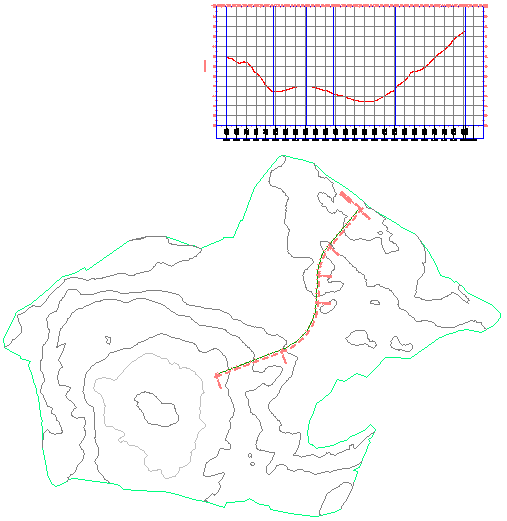
- 종단 뷰에 그리기를 클릭합니다.
- 종단 뷰 작성 마법사의 일반 페이지에서 종단 뷰 스타일에 대해 주 그리드을(를) 선택합니다.
- 종단 뷰 작성을 클릭합니다.
- 도면에서 클릭하여 종단 뷰 그리드를 배치합니다.
참조된 지표면과 선형은 도면에서 읽기 전용 객체이며 저장 공간이 거의 필요하지 않습니다. 참조된 객체 데이터를 사용하여 현재 도면에 다른 객체를 작성할 수 있지만 소스 객체를 변경할 수는 없습니다.
현재 도면 저장
 다른 이름으로 저장을 클릭합니다.
 - 다른 이름으로 도면 저장 대화상자에서 Civil 3D 프로젝트 폴더 ₩Tutorial Data Shortcuts Project₩Production Drawings로 이동합니다. 저장을 클릭합니다.
소스 도면과 마찬가지로, 다른 객체에 대한 참조가 포함된 최종 제작 도면은 데이터 바로 가기 프로젝트와 함께 저장해야 합니다.
다음에는 소스 도면에서 선형을 수정한 후 현재 도면을 업데이트하여 변경사항을 반영합니다.
소스 도면에서 참조된 객체 변경
- 도구공간의 통합관리 탭에서 Project Management-1.dwg를 클릭합니다. 마우스 오른쪽 버튼을 클릭합니다. 전환 대상을 클릭합니다.
- 선형을 선택합니다.
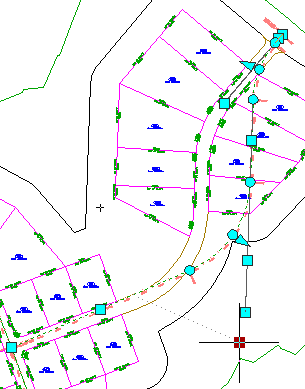
- 그립을 이동하여 선형 배치를 변경합니다.
- 저장을 클릭합니다.
현재 도면을 소스 도면과 동기화
- 도구공간의 통합관리 탭에서 Project Management-2.dwg를 클릭합니다. 마우스 오른쪽 버튼을 클릭합니다. 전환 대상을 클릭합니다.
- 프로젝트 관리-2선형중심선 선형 집합을 확장합니다.
 아이콘은 소스 도면에 대한 참조가 최신 상태가 아님을 나타냅니다.
 - 첫 번째 도로 선형을 마우스 오른쪽 버튼으로 클릭합니다. 동기화를 클릭합니다.
선형이 업데이트되어 소스 도면에서 변경한 사항이 반영됩니다. 또한 선형으로부터 작성한 지표면 종단이 업데이트되었습니다.
이상으로 데이터 바로 가기 튜토리얼을 마쳤습니다. 이 섹션의 다음 튜토리얼에서는 Autodesk Vault를 사용하여 프로젝트를 구성하는 방법을 보여 줍니다.
다음 튜토리얼을 계속하려면 데이터베이스 설정으로 이동합니다.