이 예제에서는 지표면을 따라 물이 흐르는 경로를 보여 주는 선을 작성합니다. 그런 다음 유역 영역과 지표면의 해당 면적을 정의하는 폴리곤을 작성합니다.
워터 드롭 유틸리티는 선택한 지점에서 지표면 아래로 진행되는 2D 또는 3D 폴리선 객체를 작성합니다. 선택한 점에 표식기를 표시할지 여부를 지정할 수 있습니다. 선이 작성된 후 필요에 맞게 편집하거나 수정할 수 있습니다.
워터 드롭 분석에서 가져온 정보를 사용하여 지표면의 지정된 저점을 기준으로 유역 면적을 계산할 수 있습니다. 유역 영역을 2D 또는 3D 폴리곤으로 지표면에 작성하여 자세한 분석을 위해 수문학 응용프로그램으로 내보낼 수 있습니다.
이 연습에서는 연습 3: 유역 범례 작성에서 사용한 것과 유사한 도면 파일을 사용합니다. 지표면 스타일은 기본 지표면 피쳐를 보다 쉽게 볼 수 있도록 변경되며 시작점 표식기로 사용할 수 있는 간단한 점 스타일을 포함합니다.
이 연습은 연습 4: 지표면에서 객체 추출에서 계속됩니다.
워터 드롭 분석 수행
- 튜토리얼 도면 폴더에 있는 Surface-5C.dwg를 엽니다.
- 탭
 패널 흐름 경로 드롭다운
 을 클릭합니다.
 - 워터 드롭 대화상자에서 다음 매개변수를 지정합니다.
- 경로 도면층: C-TOPO-WDRP
- 경로 객체 유형: 2D 폴리선
- 시작점에 표식기 배치: 예
- 시작점 표식기 스타일: WD 시작
- 확인을 클릭합니다.
- 도면에서 다음 그림에 표시된 항목 근처의 여러 위치를 클릭합니다.
선택한 점에서 시작되는 워터 유속을 나타내는 2D 폴리선이 그려집니다. 경로의 시작점은
 표식기로 나타납니다.
 워터 경로가 분할된 경우 각 경로를 따라서 추가 선이 그려집니다.
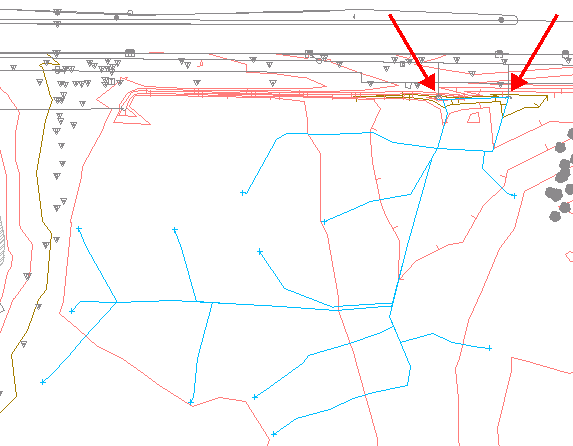
워터 드롭 경로(화살표는 암거 유입구 위치를 나타냄)
- Enter 키를 눌러 워터 드롭 명령을 종료합니다.
이 영역에서 대부분의 워터 드롭 경로가 빨간색 화살표로 나타난 암거로 배수됩니다. 다음으로 방금 작성한 워터 드롭 경로를 사용하여 암거에 영향을 미치는 유역 면적을 정의합니다.
유역 면적 작성
- 탭 패널 유역 드롭다운
 을 클릭합니다.
 - 유역 대화상자에서 다음 매개변수를 지정합니다.
- 배수 지점 표시: 예
- 배수 지점: 유역
- 유역층: C-TOPO-CATCH
- 유역 객체 유형: 2D 폴리선
- 확인을 클릭합니다.
- 도면에서 각 워터 드롭 경로에 대한 표식기를 클릭합니다.
각 유역 영역을 정의하는 파란색 폴리곤이 작성됩니다. 각 유역 영역의 면적 값이 명령행에 표시됩니다. 도면에서 각 유역 점은
 표식기로 나타납니다. 주:
지정된 위치에서 유역 면적의 면적이 없다는 메시지가 표시되면 이는 지정된 점에 평평한 면적이나 고점이 없다는 것을 의미합니다.
- Enter 키를 눌러 유역 면적 명령을 종료합니다.
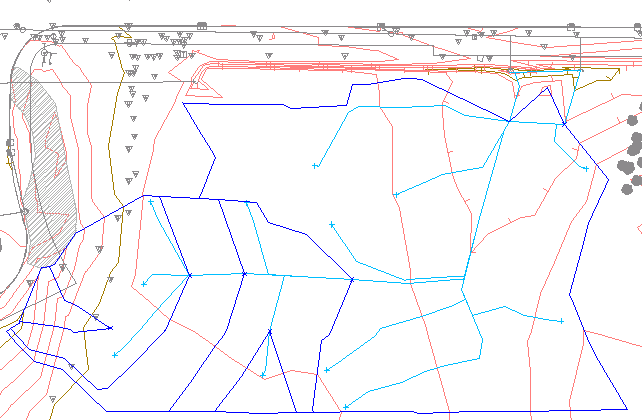
정의된 유역 면적
여러 유역 면적 결합
- 도면에서 유역 면적을 정의하는 폴리곤을 선택합니다. 마우스 오른쪽 버튼을 클릭합니다. 객체 분리선택한 객체 분리를 선택합니다.
폴리곤이 도면 윈도우에 표시되지만 다른 모든 객체는 숨겨집니다.
- 폴리곤을 다시 선택합니다.
- 명령행에 LineWorkShrinkWrap을(를) 입력합니다.
유역 면적의 결합된 면적이 포함된 폴리곤이 표시됩니다. LineWorkShrinkWrap 명령은 접하는 폴리곤 선택의 단일 외부 경계를 작성합니다. 원래 폴리곤은 삭제되지 않습니다.
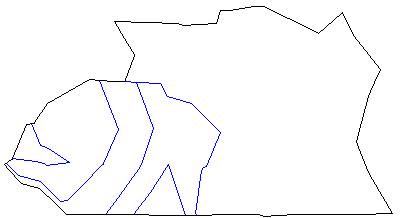
결합된 유역 면적
- 도면에서 마우스 오른쪽 버튼을 클릭합니다. 객체 분리객체 격리 끝을 클릭합니다.
나머지 도면 객체가 도면 윈도우에 표시됩니다.
팁:추가 분석을 위해 개별 또는 수축 포장된 유역 면적 폴리곤을 수문학 응용프로그램으로 전송할 수 있습니다.
다음 튜토리얼을 계속하려면 지표면 토량 정보 생성으로 이동합니다.