이 연습에서는 형상선 단계별 간격띄우기 명령을 사용하여 정지 작업을 수행할 항목에서 단순화된 초기계획선을 생성합니다.
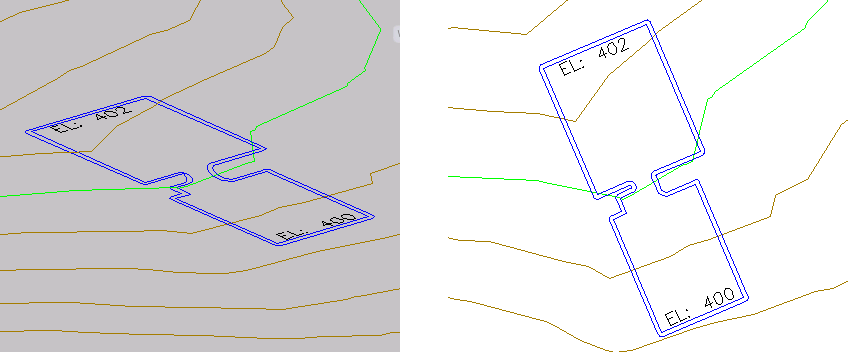
이 튜토리얼에서 사용하는 도면에는 빌딩 패드가 수직으로 정렬된 두 개의 뷰포트에 표시됩니다. 오른쪽 뷰포트에는 빌딩 패드가 평면 뷰에 표시됩니다. 오른쪽 뷰포트에서 빌딩 패드를 설계합니다. 왼쪽 뷰포트에는 빌딩 패드가 모형 뷰에 표시됩니다. 작업 도중 설계의 상태를 보려면 이 뷰포트를 사용합니다.
단계별 간격띄우기 형상선 작성
- 튜토리얼 도면 폴더에 있는 Grading-6.dwg를 엽니다.
- 명령행에 OffsetGapType을(를) 입력합니다. 값으로 1을(를) 입력합니다.
OffsetGapType 변수는 빌딩 패드 형상선과 같은 닫힌 폴리선이 간격띄우기될 때 두 세그먼트 간의 잠재적인 간격을 처리하는 방법을 조정합니다. 이 변수를 1로 설정하면 모깎기된 호 세그먼트로 간격이 채워지며, 이 때 각 호 세그먼트의 반지름은 간격띄우기 거리와 같습니다.
- 탭
 패널 드롭다운
  을 클릭합니다.
 - 명령행에서 간격띄우기 거리로 1.5을(를) 입력합니다.
- 오른쪽 뷰포트에서 형상선을 선택하라는 프롬프트가 표시되면 빌딩 패드를 나타내는 파란색 형상선을 클릭합니다.
- 간격띄우기할 측면을 지정하라는 프롬프트가 표시되면 빌딩 패드의 외부를 클릭합니다.
- 명령행에서 G을(를) 입력하여 기울기 값을 지정합니다. 기울기로 -1을(를) 입력합니다.
- Enter 키를 눌러 명령을 종료합니다.
단계별 간격띄우기 형상선이 표시됩니다. 왼쪽 뷰포트의 램프 왼쪽에서 단계별 간격띄우기 형상선의 원곡선이 제대로 형성되지 않습니다. 이것은 독립적인 형상선이므로 해당 형상선 편집 도구를 사용하여 솔루션을 정련합니다.
형상선에 모깎기 추가
- 탭 패널
 를 클릭합니다.
 - 객체를 선택하라는 프롬프트가 표시되면 간격띄우기 형상선을 클릭합니다.
- 명령행에 R을(를) 입력하여 모깎기에 대한 반지름을 지정합니다. 반지름 값으로 15.000을(를) 입력합니다.
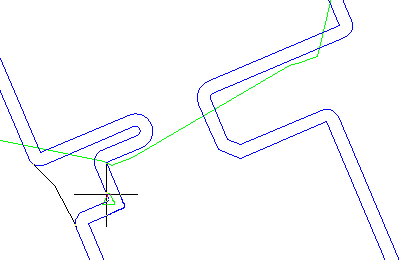
- 램프의 각 면에서 간격띄우기 형상선의 날카로운 내부 구석을 클릭합니다.
커서를 형상선 위로 이동하면 모깎기할 수 있는 구석이 녹색 삼각망으로 강조 표시되고 미리 보기 모깎기가 표시됩니다. 클릭할 구석의 예는 다음 이미지를 참고하십시오.
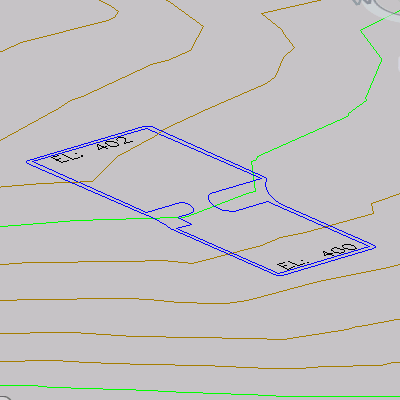
모깎기가 형상선에 적용됩니다. 왼쪽 뷰포트에서 모깎기가 기존 형상선의 표고를 사용하여 해당 모깎기의 길이를 따라 표고를 부드럽게 보간합니다.
- Enter 키를 두 번 눌러 명령을 종료합니다.
이 튜토리얼을 계속하려면 연습 2: 빌딩 초기계획선에서 지표면으로의 정지 작업으로 이동합니다.