이 연습에서는 단순화된 간격띄우기 초기계획선에서 지반선 지표면으로 정지 작업을 수행합니다.
단계별 간격띄우기 형상선의 지오메트리는 원래 초기계획선의 지오메트리보다 훨씬 단순합니다. 단순한 형상선 지오메트리에서 작성된 정지 작업은 원래 초기계획선에서 직접 작성한 것보다 훨씬 단순합니다.
이 연습은 연습 1: 빌딩 초기계획선 단순화에서 계속됩니다.
정지 그룹 작성 및 정지 작성 설정 지정
- 탭
 패널 드롭다운
  를 클릭합니다.
 - 정지 작성 도구 도구막대에서
 정지 그룹 설정을 클릭합니다.
 - 정지 그룹 선택 대화상자의 부지 이름 아래에서 정지 작업 - 빌딩 패드 부지가 선택되었는지 확인합니다.
- 그룹 이름 아래에서
 정지 그룹 작성을 클릭합니다.
 - 정지 그룹 작성 대화상자의 이름에 형상선이 있는 경사 정지을(를) 입력합니다.
- 확인을(를) 두 번 클릭합니다.
- 정지 작성 도구 도구막대에서
 대상 지표면 설정을 클릭합니다.
 - 지표면 선택 대화상자에서 EG 지표면이 선택되었는지 확인합니다. 확인을 클릭합니다.
- 정지 작성 도구 도구막대에서
 조건 세트 선택을 클릭합니다.
 - 조건 세트 선택 대화상자에서 기본 세트가 선택되었는지 확인합니다. 확인을 클릭합니다.
- 정지 조건 선택 리스트에서 지표면에 대한 기울기 을(를) 선택합니다.
주:
이 연습에서는 이전 연습에서 수정한 내용이 포함된 Grading-6.dwg을(를) 사용합니다.
정지 작성
- 정지 작성을 클릭합니다.
- 피쳐를 선택하라는 프롬프트가 표시되면 빌딩 패드에서 간격띄우기된 파란색 형상선을 클릭합니다.
- 정지면을 선택하라는 프롬프트가 표시되면 간격띄우기 형상선 외부를 클릭합니다.
- Enter 키를 눌러 정지 작업을 형상선의 전체 길이에 적용합니다.
- Enter 키를 눌러 기본 경사 절토 형식을 적용합니다.
- Enter 키를 눌러 기본값 2.00:1 절토 경사를 적용합니다.
- Enter 키를 눌러 기본 경사 성토 형식을 적용합니다.
- Enter 키를 눌러 기본값 2.00:1 성토 경사를 적용합니다.
- Esc 키를 눌러 명령을 종료합니다.
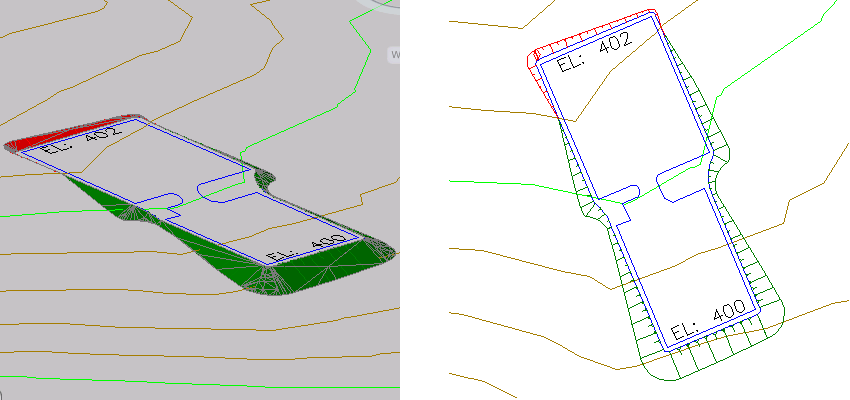
단계별 간격띄우기 형상선이 EG 형상선으로 기울어집니다. 절토 및 성토 경사가 빨간색과 녹색으로 표시되면 정지 그룹 내부에 여전히 열린 영역이 있는 것입니다. 다음 연습에서는 이러한 영역을 채우고 적절한 정지 스타일을 적용합니다.
이 튜토리얼을 계속하려면 연습 3: 정지 작업에서 구멍 채우기로 이동합니다.