다음 연습에서는 채우기 정지 작업을 작성하여 정지 그룹 내부의 열린 영역을 채웁니다.
채우기 정지 작업에는 적용되는 기준이 없습니다. 아직 정지 작업이 아닌 형상선 또는 로트선에 둘러쌓인 모든 면적을 성토 정지로 변환할 수 있습니다. 채우기 정지 작업을 사용하여 정지 그룹의 구멍을 채워 등고선 화면표시와 토량 계산을 수정합니다.
이 연습은 연습 2: 빌딩 초기계획선에서 지표면으로의 정지 작업에서 계속됩니다.
채우기 정지 작업 작성
- 정지 작성 도구 도구막대의 정지 조건 선택 리스트에서 거리에 대한 기울기을(를) 선택합니다. 주:
채우기에 조건이 없는 경우에도 기존 조건에서 해당 정지 스타일을 선택합니다.
 도구막대 확장을 클릭합니다.
 - 스타일 리스트에서 길어깨을(를) 선택합니다.
이 설정은 채우기에 적용할 정지 스타일을 지정합니다.
 채울 영역 선택을(를) 클릭합니다.
 - 빌딩 초기계획선과 간격띄우기 형상선(램프의 오른쪽 근처) 사이에 있는 영역을 클릭합니다.
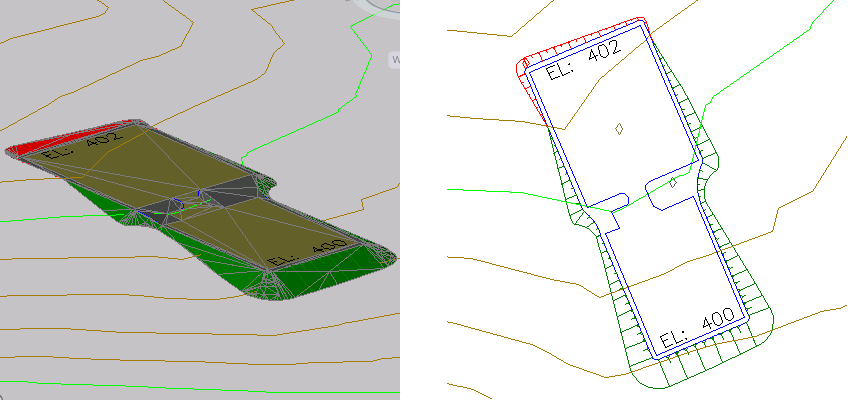
해당 영역에 다이아몬드가 표시되어 채우기가 작성되었음을 나타냅니다. 왼쪽 뷰포트에서는 채우기 정지 작업이 두 파란색 형상선 사이의 전체 영역을 채웁니다.
- 정지 작성 도구 도구막대의 스타일 리스트에서 패드을(를) 선택합니다.
- 빌딩 초기계획선 내부를 클릭하여 패드 정지 스타일로 채우기를 작성합니다.
- Enter 키를 눌러 명령을 종료합니다.
왼쪽 뷰포트에서 회색 영역은 길어깨를 나타내는 채우기 정지 작업입니다. 금색 영역은 빌딩 패드 채우기 정지 작업입니다. 녹색과 빨간색 영역은 지표면에 대한 기울기 경사 정지 작업입니다.
주:
이 연습에서는 이전 연습에서 수정한 내용이 포함된 Grading-6.dwg을(를) 사용합니다.
다음 튜토리얼을 계속하려면 형상선을 사용하여 정지 작업 수정으로 이동합니다.