이 연습에서는 데이터 바로 가기를 통해 참조된 객체를 저장할 폴더를 설정합니다.
데이터 바로 가기 폴더에는 프로젝트의 모든 소스 도면과 데이터 바로 가기 객체가 포함됩니다.
통합관리에서 프로젝트 관리 도구에 액세스
- 튜토리얼 도면 폴더에서 사용할 수 있는 Project Management-1.dwg 도면을 엽니다.
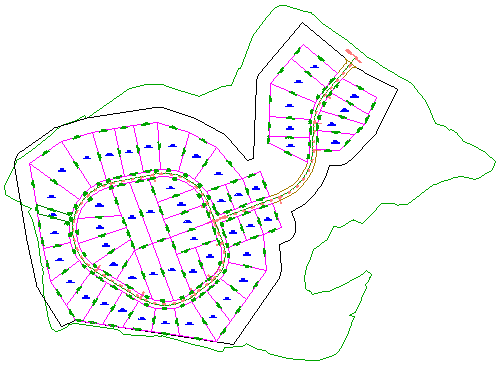
이 도면에는 지반선 지표면, 교차 도로 중심선을 나타내는 선형 및 특성 경계를 나타내는 구획 객체가 포함되어 있습니다. 다음 연습에서는 이 도면의 지표면과 선형에 대한 데이터 바로 가기를 작성한 다음 새 도면에서 참조합니다.
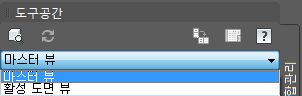
- 도구공간의 통합관리 탭에서 마스터 뷰을(를) 선택합니다.
작업 폴더 설정
 데이터 바로 가기 집합을 마우스 오른쪽 버튼으로 클릭합니다. 작업 폴더 설정을 클릭합니다.
 작업 폴더는 프로젝트 폴더를 저장하는 상위 폴더입니다. 이 연습에서는 하드 드라이브의 폴더를 작업 폴더로 지정합니다.
- 폴더 찾아보기 대화상자에서 Civil 3D Projects 폴더로 이동합니다. 확인을 클릭합니다.
데이터 바로 가기 프로젝트 작성
- 데이터 바로 가기 집합을 마우스 오른쪽 버튼으로 클릭합니다. 새 데이터 바로 가기 프로젝트 폴더를 클릭합니다.
- 새 데이터 바로 가기 폴더 대화상자에서 프로젝트 템플릿 사용 확인란을 선택합니다.
- 프로젝트 템플릿 폴더에서
 을 클릭합니다.
 - 폴더 찾아보기 대화상자에서 Civil 3D Projects 폴더로 이동합니다.
- 폴더 찾아보기 대화상자에서 Civil 3D 프로젝트 템플릿 폴더를 선택합니다. 확인을 클릭합니다.
- 새 데이터 바로 가기 폴더 대화상자에서 다음 매개변수를 지정합니다.
- 이름: 튜토리얼 데이터 바로 가기 프로젝트
- 프로젝트 템플릿 사용: 선택됨
- 프로젝트 템플릿: _Sample Project 선택
5단계에서 지정한 폴더가 작업 폴더 필드에 표시됩니다.
- 확인을 클릭합니다.
- Windows 탐색기를 사용하여 Civil 3D 프로젝트 폴더로 이동합니다. 튜토리얼 데이터 바로 가기 프로젝트 폴더의 폴더 구조를 확인합니다.
폴더 구조는 데이터 바로 가기, 소스 도면 및 기타 데이터에 대해 별도의 위치를 제공합니다. 다음 연습에서는 이러한 폴더에 프로젝트 객체를 저장합니다.
이것은 AutoCAD Civil 3D 프로젝트의 일반적인 구조입니다. 토목 공학 프로젝트에 일반적인 여러 문서 유형을 위한 폴더가 제공됩니다.
이 튜토리얼을 계속하려면 연습 2: 데이터 바로 가기 작성 및 내보내기로 이동합니다.