이 연습에서는 이전 연습의 AutoCAD 선에서 작성한 형상선에 표고를 지정합니다.
이 연습은 연습 1: 형상선 작성에서 계속됩니다.
형상선 표고 편집
- 탭
 패널
패널  를 클릭합니다.
 - 원 C, D, E에서 F까지 늘인 형상선을 클릭합니다.
정지 표고 편집기에서 각 세그먼트의 길이와 각 정점의 표고를 볼 수 있습니다. 연습 1: 형상선 작성에서 지정한 대로 첫 번째 점의 표고는 688.000이 되고 마지막 점의 표고는 지표면의 표고와 일치합니다. 두 중간 점의 표고 값은 시작 및 끝점 값을 기준으로 자동으로 보간됩니다. 이 테이블을 사용하여 표고 및 기울기 값을 편집할 수 있습니다. 이제 표고 값을 선 AB에 지정합니다.
 을 클릭한 다음 원 A와 B 사이의 형상선을 클릭합니다. 이제 정지 표고 편집기이(가) 원 A와 B 사이의 형상선을 따라 표고를 표시합니다.
 - 시작 측점(0+00.00)의 표고 값을 두 번 클릭하고 값을 630.00피트로 변경합니다. 이 값을 지정하면 지표면보다 몇 피트 아래에 배치됩니다. 끝점의 표고를 690.00'으로 변경합니다.
다음 몇 단계에서는 형상선에 표고점을 삽입합니다.
이 연습에서는 이전 연습에서 수정한 내용이 포함된 Grading-2.dwg을(를) 사용합니다.
형상선에 표고점 삽입
- 정지 표고 편집기에서
 (표고점 삽입)을 클릭합니다.
 형상선 AB에 해당 점의 측점 값과 표고를 보여주는 툴팁과 작은 원이 표시됩니다. 커서를 사용하여 이 점을 새 위치로 이동할 수 있습니다.
- 점을 형상선 중간 위치로 이동하고 클릭합니다.
- VIP 삽입 대화상자에서 선택적으로 표고점을 특정 측점으로 이동합니다. 확인을 클릭합니다.
정지 표고 편집기의 테이블에 점이 추가되고 여기서 측점, 표고, 기울기 및 길이(점 사이의 거리)를 편집할 수 있습니다.
- 형상선 AB를 클릭합니다.
끝점과 표고점에 대한 편집 그립이 표시됩니다. 표고점을 클릭하고 형상선을 따라 이동할 수 있습니다. 끝점 중 하나를 클릭하고 새 위치로 이동할 수도 있습니다. 그립 편집 작업을 수행하면 정지 표고 편집기의 값이 업데이트됩니다.
- 커서를 표고점 근처의 지표면 위로 이동하여 표시되는 지표면 표고를 확인합니다.
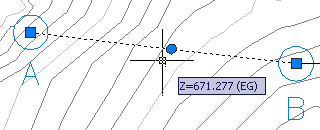
- 정지 표고 편집기에서 표고점을 주변 지표면에 있거나 그 아래에 있는 표고로 설정합니다.
다음 몇 단계에서는 형상선 BC를 지반선 지표면을 가로질러 늘어뜨립니다. 이 명령은 형상선의 각 정점에 표고를 지정합니다.
지표면에 형상선 드레이프
- 필요한 경우 Esc 키를 한 번이나 두 번 눌러 형상선 AB 선택을 취소합니다.
- 탭 패널
 를 클릭합니다.
 - 지표면으로부터 표고 설정 대화상자에서 확인을 클릭합니다.
- 형상선 BC를 클릭한 다음 마우스 오른쪽 버튼을 클릭하고 입력을 클릭하여 명령을 종료합니다.
- 형상선 BC를 다시 클릭합니다. 선이 TIN 지표면의 삼각망 모서리를 교차하는 곳마다 표고점이 추가되었습니다.
- 마우스 오른쪽 버튼을 클릭하고 를 클릭합니다.
표고 편집기은(는) 형상선 BC를 따라 표고와 다음 점까지의 거리 및 기울기를 포함하여 각 표고점에 대한 데이터를 표시합니다. 이러한 지표면의 형상선은 정지 작업에 유용한 시작점이 될 수 있습니다. 정지 표고 편집기 맨 위에 있는 컨트롤을 사용하여 표고점을 추가 및 삭제하고 표고를 조정할 수 있습니다. 테이블 내에서 여러 개의 점을 선택하여 동일한 양만큼 올리거나 내리기 또는 표고를 동일한 값으로 "평평하게 하기" 등의 그룹 작업을 수행할 수 있습니다.
 을 클릭하여 정지 표고 편집기를 닫습니다.
이 튜토리얼을 계속하려면 연습 3: 정지 작업 작성으로 이동합니다.