W niniejszym ćwiczeniu użytkownik zmieni szerokość polilinii, która reprezentuje granice miasta. Granice będą bardziej widoczne na rysunku. Następnie obraz należy przyciąć w celu wyświetlenia prostokątnej części granic miasta.
Samouczek wideo

|
Jeśli komputer jest podłączony do Internetu, odtwórz nagranie wideo, aby zobaczyć, w jaki sposób przyciąć obraz rastrowy. Czynności wykonywane podczas tej procedury zamieszczono poniżej filmu. |
W tym ćwiczeniu używana jest mapa CITY.dwg, która była już używana w sekcji Ćwiczenie 1: Dostosowanie jasności, kontrastu i zaciemnienia obrazu.
Aby zmienić szerokość polilinii
- Jeśli mapa CITY.dwg nie jest jeszcze otwarta, należy ją ponownie otworzyć.
- Przesuń kursor poza granice miasta.
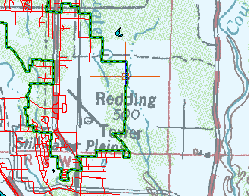
Zielona polilinia reprezentuje granice miasta.
Przy użyciu poleceń zmiany powiększenia na karcie Widok znajdź zieloną polilinię, pomniejszając obraz, a następnie ją wybierz, powiększając obraz.
- Kliknij polilinię, aby ją wybrać.
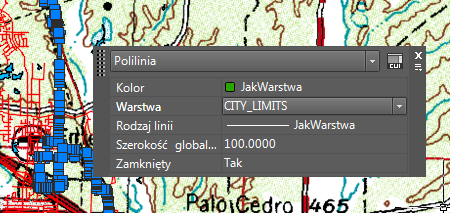
Jeśli nie jest wyświetlany panel Szybkie właściwości, kliknij prawym przyciskiem myszy w dowolnym miejscu na rysunku, a następnie wybierz opcję Szybkie właściwości.
- Wybierz wartość właściwości Szerokość globalna, wprowadź 100, a następnie naciśnij klawisz Enter.
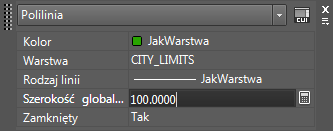
W oknie Szybkie właściwości można edytować wartości.
- Naciśnij klawisz Esc, aby zamknąć oknoSzybkie właściwości.
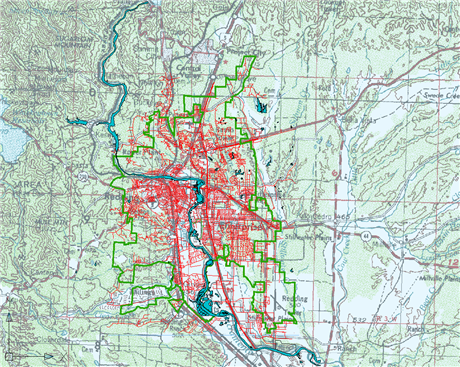
Polilinia zostanie wyświetlona w nowej szerokości.
- Kliknij przycisk

 Zapisz.
Aby przyciąć obraz
- Zmniejsz obszar obrazu w taki sposób, aby możliwe było wyświetlenie zielonej polilinii oraz prawej krawędzi obrazu rastrowego.
- Przytrzymaj klawisz Shift i kliknij krawędź obrazu, aby ją wybrać.
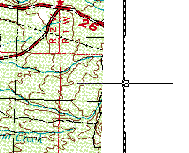
Kliknij krawędź obrazu, przytrzymując klawisz Shift, w celu jej zaznaczenia.
- Kliknij prawym przyciskiem myszy obraz, a następnie kliknij opcje ObrazPrzytnij.
- W celu przycięcia obrazu wykonaj następujące czynności:
- W odpowiedzi na monit kliknij przycisk Nowa obwiednia.
- Kliknij, aby określić punkt początkowy obwiedni w lewym górnym rogu na zewnątrz granic miasta.
- Kliknij, aby określić przeciwległy róg obwiedni poza prawym dolnym obszarem granic miasta.
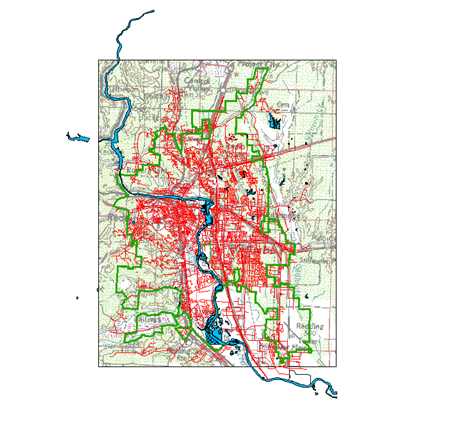
Obraz rastrowy został przycięty do określonej obwiedni. Na obrazie widoczna jest tylko część w określonej obwiedni.
- Kliknij przycisk Zapisz.
Aby kontynuować, przejdź do sekcji Ćwiczenie 3: Dodawanie obrazu rastrowego do warstwy Menedżera wyświetlania.