Dowiedz się, jak ustawić liniową podporę przegubową.
- Kontynuuj pracę z danym projektem lub otwórz projekt Plate_Properties.rtd.
Uwaga: Pliki ćwiczeń są umieszczone w katalogu C:\ProgramData\Autodesk\Examples\Tutorials.
- Kliknij przycisk
 (Geometria
  Podpory).
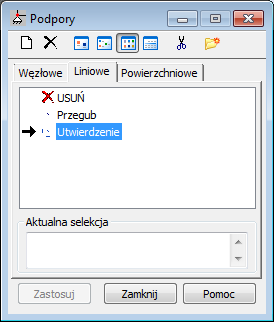
Zostanie otwarte okno dialogowe Podpory.
- Przejdź do karty Liniowe, dwukrotnie kliknij podporę Utwierdzenie.
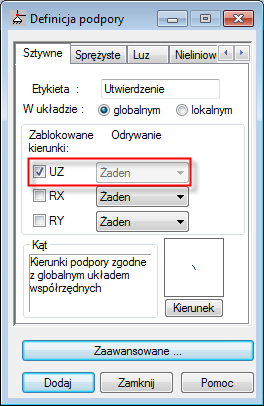
 Zostanie otwarte okno dialogowe Definicja podpory.Wskazówka: W oknie dialogowym Definicja podpory można zobaczyć zdefiniowane właściwości podpory oraz utworzyć lub zmodyfikować istniejącą podporę.
 - Na karcie Sztywne sprawdź, czy w polu Zablokowane kierunki jest wybrana wartość UZ.
- Kliknij przycisk Zamknij.
- W oknie dialogowym Podpory kliknij pole Bieżący wybór, a następnie kliknij w obszarze rysunku krawędź oznaczoną jako 1_Edge(1).
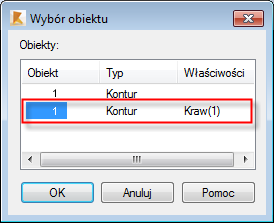
Otworzy się okno dialogowe Wybór obiektu.
Wskazówka: Nazwa krawędzi jest wyświetlana po przesunięciu nad nią kursora. Aby wyświetlić nazwy wszystkich krawędzi, kliknij kolejno opcje Widok Wyświetl Panele/ES Numery i opisy krawędzi. - Wybierz krawędź Edge(1).
- Kliknij przycisk OK.
W polu Bieżący wybór jest wyświetlana wartość 1_EDGE(1).
- Kliknij przycisk Zastosuj.
- Powtórz kroki od 6 do 9, aby wybrać krawędź 1_Edge(3).
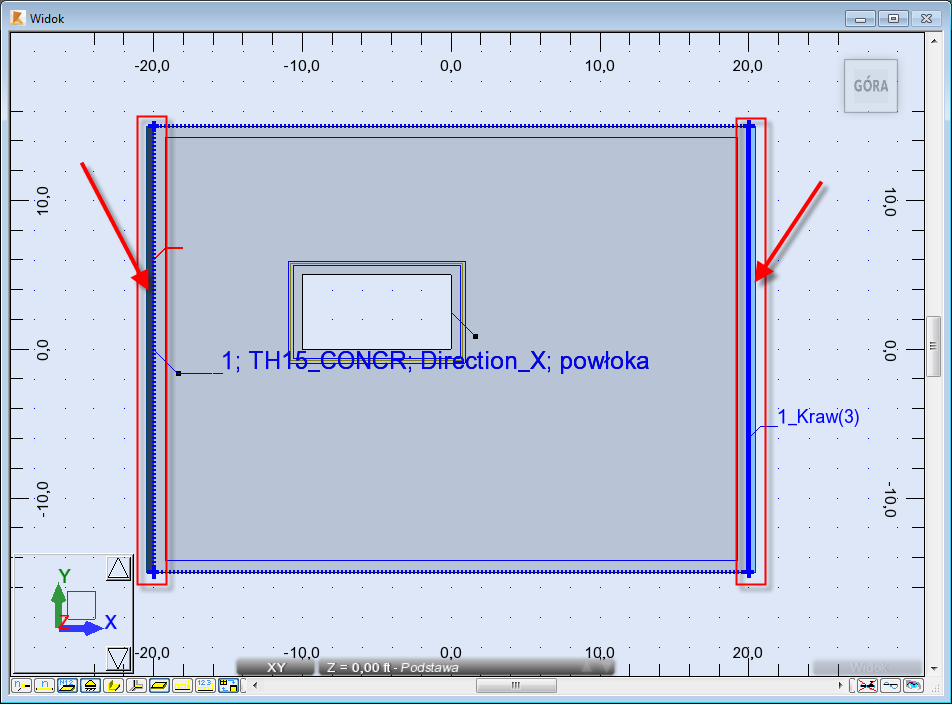 Krawędzie można wybrać też na dwa inne sposoby:
- Metoda 1: w obszarze rysunku wybierz krawędzie bez klikania pola Bieżący wybór w oknie dialogowym Podpory.
- Metoda 2: wprowadź nazwę krawędzi w polu Bieżący wybór: 1_Edge(1), 1_Edge(3), a następnie kliknij przycisk Zastosuj w oknie dialogowym Podpory.
- Zamknij okno dialogowe Podpory.
- Zapisz projekt jako Plate_Supports.rtd.