Okno dialogowe Pobierz/Wypisz ma dwa ustawienia widoku: zwinięty i rozwinięty.
|
Widok zwinięty |
Widok rozwinięty |
|---|---|
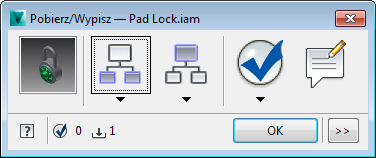 Widok zwinięty udostępnia ekspresowy proces roboczy wypisywania plików i folderów z repozytorium. |
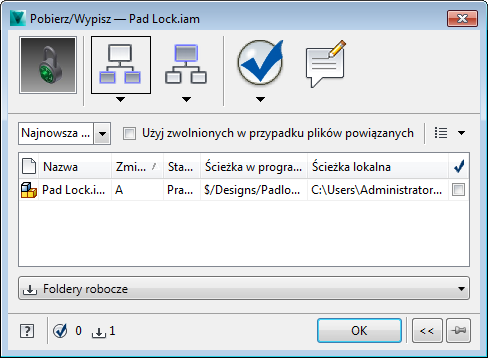 Widok rozwinięty zapewnia więcej informacji na temat plików dostępnych do wypisania. W tym widoku dostępne są również dodatkowe ustawienia, takie jak preferencje folderu roboczego lub wymuszenie preferowania plików zwolnionych. |
|
Wskazówka: Domyślnie okno dialogowe Pobierz/Wypisz jest zwinięte. Jeśli chcesz, aby okno dialogowe pozostawało rozwinięte każdorazowo w momencie otwarcia, kliknij przycisk Pinezka
 . . |
|
Elementy okna dialogowego Pobierz/Wypisz
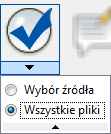
- Wybór źródła — umożliwia wybranie tylko tych plików, które były początkowo wyróżnione w głównym widoku klienta, gdy otwarte zostało okno dialogowe Pobierz/Wypisz.
- Wszystkie pliki — umożliwia wybranie wszystkich plików w oknie dialogowym Pobierz/Wypisz, w tym wszystkich plików macierzystych lub pochodnych lub uwzględnionych połączonych obiektów.
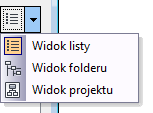
- Widok listy
 — powoduje wyświetlanie zawartości panelu Pobierz/Wypisz w postaci niezhierarchizowanej listy.
 - Widok folderu
 — powoduje wyświetlanie zawartości panelu Pobierz/Wypisz w postaci struktury drzewa.
 - Widok modelu
 — powoduje wyświetlanie zawartości panelu Pobierz/Wypisz tak, jak jest ona powiązana z projektem.
|
Element |
Szczegóły |
|---|---|
|
Miniatura
|
Jeśli wybrany jest tylko jeden plik, wyświetlana jest miniatura. Jeśli wybranych jest więcej plików niż jeden, wyświetlana jest miniatura typu ogólnego, obrazująca wiele dokumentów. |
|
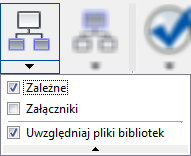
Uwzględnij elementy pochodne
|
Umożliwia przełączenie między opcją uwzględniania określonych plików pochodnych w celu wypisania i ignorowania ich. Aby dodać określone typy plików podrzędnych do bieżącej listy plików, kliknij przycisk Uwzględnij elementy pochodne.
Wskazówka: Aby zobaczyć bieżące ustawienia uwzględniania, w dowolnym momencie umieść wskaźnik myszy na przycisku Uwzględnij elementy pochodne.
Aby zmienić typy elementów pochodnych, które mają być uwzględniane po kliknięciu przycisku Uwzględnij elementy pochodne, kliknij strzałkę w dół znajdującą się poniżej tego przycisku. Wyłącz opcję Uwzględnij elementy pochodne, klikając przycisk ponownie. Wszystkie ustawienia uwzględniania będą ignorowane. |
|
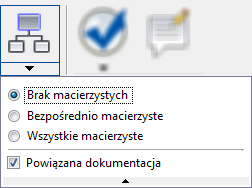
Uwzględnij elementy macierzyste
|
Umożliwia przełączenie między opcją uwzględniania określonych plików macierzystych lub powiązanych dokumentów w celu wypisania i ignorowania plików macierzystych i powiązanych dokumentów. Aby dodać określone typy plików macierzystych lub powiązanych dokumentów do bieżącej listy plików, kliknij przycisk Uwzględnij elementy macierzyste.
Wskazówka: Aby zobaczyć bieżące ustawienia, w dowolnym momencie umieść wskaźnik myszy na przycisku Uwzględnij elementy macierzyste.
Aby zmienić ewentualne typy elementów nadrzędnych, które mają być uwzględniane po kliknięciu przycisku Uwzględnij elementy macierzyste, kliknij strzałkę menu rozwijanego znajdującą się poniżej tego przycisku. Wyłącz opcję Uwzględnij elementy macierzyste, klikając przycisk ponownie. Wszystkie ustawienia uwzględniania będą ignorowane. |
|
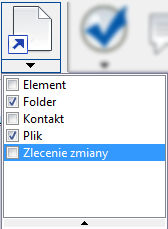
Uwzględnij połączenia
Uwaga: Ten element jest dostępny, gdy w programie Vault Workgroup i Vault Professional wybrany jest obiekt z połączeniami.
|
Umożliwia przełączenie między opcją uwzględniania określonych typów połączonych obiektów w celu wypisania i ignorowania ich. Aby dodać określone typy obiektów połączonych do bieżącej listy plików, kliknij przycisk Uwzględnij połączenia. Połączenia te mogą prowadzić do innych plików, folderów, elementów, zleceń zmiany lub obiektów niestandardowych (w przykładzie Kontakt reprezentuje obiekt niestandardowy w repozytorium). Aby zmienić obiekty połączone, które mają być uwzględniane po kliknięciu przycisku Uwzględnij połączenia, kliknij strzałkę menu rozwijanego znajdującą się poniżej tego przycisku.
Wskazówka: Aby zobaczyć bieżące ustawienia, w dowolnym momencie umieść wskaźnik myszy na przycisku Uwzględnij połączenia.
Wyłącz opcję Uwzględnij połączenia, klikając przycisk ponownie. Wszystkie ustawienia uwzględniania będą ignorowane. |
|
Zaznacz
|
Automatycznie zaznacza wszystkie obiekty w oknie dialogowym Pobierz/Wypisz lub tylko obiekty pierwotnie wybrane przed wyświetleniem okna dialogowego Pobierz/Wypisz. Funkcja ta jest przydatna, jeśli włączone zostały przyciski Uwzględnij elementy pochodne, Uwzględnij elementy macierzyste lub Uwzględnij połączenia, a użytkownikowi zależy na możliwości szybkiego wybierania powiązanych obiektów do wypisania. Wskazówka: Aby zobaczyć bieżące ustawienia, w dowolnym momencie umieść wskaźnik myszy na ikonie.
Kliknij strzałkę rozwijaną znajdującą się poniżej przycisku Zaznacz, aby zmienić wybór.
|
|
Komentarze
|
Umożliwia dodanie opisu lub udokumentowanie przyczyny wypisania wybranych plików. Wskazówka: Aby wyświetlić komentarze już wcześniej zarejestrowane, umieść wskaźnik myszy na przycisku Komentarze.
|
|
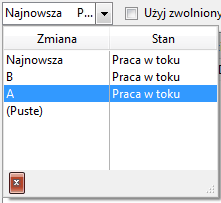
Wybierz zmianę
Uwaga: Funkcja Zmiana jest dostępna w programach Autodesk Vault Workgroup i Autodesk Vault Professional.
|
Umożliwia wyświetlenie wszystkich zmian dostępnych w przypadku pliku. Z menu rozwijanego wybierz zmianę, którą chcesz wypisać. Najnowsza wersja wiodącej zmiany jest wybierana automatycznie, jeśli z menu rozwijanego wybrano opcję Najnowsza lub gdy wybrano wiele plików do wypisania.
Uwaga: Więcej informacji można znaleźć w temacie Informacje o zmianach.
|
|
Pole wyboru Użyj zwolnionych w przypadku plików powiązanych
|
Umożliwia pobieranie zwolnionych wersji wszystkich powiązanych plików wybranych do wypisania. |
|
Ustawienia widoku
|
Umożliwiają określenie, w jaki sposób wyświetlane są pliki w repozytorium. |
|
Elementy sterujące siatką
|
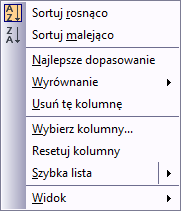
Kliknij prawym przyciskiem myszy panel widoku Pobierz/Wypisz, aby dostosować sposób wyświetlania plików, m.in. to, które kolumny mają być uwzględnione, jak pliki mają być wyrównane oraz jak pliki mają być posortowane. Aby uzyskać więcej informacji, zobacz sekcję Niestandardowe opcje siatki. |
|
Kolumna Wybrane do wypisania
|
Wskazuje pliki aktualnie wybrane do wypisania. Wszystkie wybrane pliki są pobierane do lokalnego folderu roboczego jako pliki do odczytu i zapisu i można je modyfikować. Niezaznaczone pliki są pobierane do lokalnego folderu roboczego jako pliki tylko do odczytu i nie mogą być modyfikowane. Jest to tak zwane zdarzenie pobrania pliku. |
|
Liczniki wyboru obiektów
|
Wyświetlają liczbę plików wybranych do wypisania Na przykład na tej ilustracji widoczne są 4 pliki wybrane do wypisania i 11 dodatkowych plików do pobrania. |
|
Przypnij okno dialogowe w trybie rozwiniętym
|
Gdy okno dialogowe jest rozwinięte, przy następnym otwarciu nie będzie wyświetlane w tym trybie. Kliknij przycisk Pinezka |
|
Rozwiń, aby wyświetlić szczegóły
|
Kliknij przycisk rozwijania, aby przełączyć między zwiniętym a rozwiniętym widokiem okna dialogowego Pobierz/Wypisz. |
|
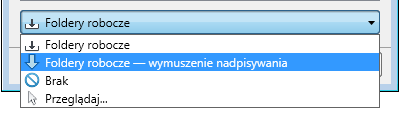
Menu rozwijane Foldery robocze
|
Określ, czy ma być używany domyślny folder roboczy lub wybierz inny folder do przechowywania lokalnych kopii pobieranych obiektów. Można również wybrać brak folderu roboczego.
Uwaga: Więcej informacji można znaleźć w temacie Zarządzanie folderem roboczym.
|





 i liczbę plików, które zostaną pobrane, ale nie zostaną wypisane
  .
.  w widoku rozwiniętym za każdym razem, gdy będzie otwierane.