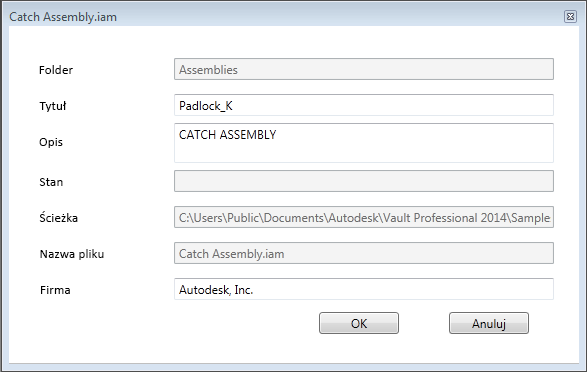
Zobacz temat Budowa pliku .xaml, aby uzyskać więcej informacji na temat modyfikowania plików .xaml dla rozwiązania Data Standard.
Konfigurowanie okna dialogowego Data Standard
- Upewnij się, że dodano wszystkie nowe definicje właściwości do plików .cfg dla programów AutoCAD i Inventor, jeśli zamierzasz określić przypisania do nich z poziomu okna dialogowego Data Standard. Nie ma potrzeby modyfikowania pliku .cfg dla klienta programu Vault lub Vault Office. Uwaga: Wszystkie pola, które będą dostępne jako właściwość w oknie dialogowym rozwiązania Data Standard, muszą być zdefiniowane w pliku .cfg. Nazwa właściwości jest również nazwą pliku lub właściwości tabelki rysunkowej. Jeśli nazwa właściwości jest zgodna z właściwością istniejącego pliku, na przykład title, to ta właściwość pliku będzie używana. W przeciwnym razie zostanie utworzona właściwość niestandardowa. Jedynym wyjątkiem od tej reguły jest program AutoCAD. Synchronizacja właściwości w programie AutoCAD odbywa z rozwiązania Data Standard do atrybutów tabelki rysunkowej, nie do atrybutów pliku.
Zobacz temat Modyfikowanie pliku konfiguracyjnego CAD dla rozwiązania Data Standard, aby uzyskać więcej informacji na temat definicji właściwości.
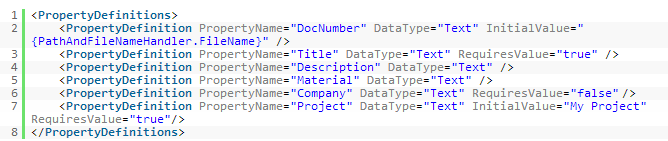
Na przykład, aby dodać pole z nazwą firmy do okna dialogowego rozwiązania Data Standard dla programu Inventor i aby zostało ono odwzorowane na właściwość pliku company, należy najpierw utworzyć nowy wpis dla tej właściwości w pliku 1 .
- Znajdź plik .xaml okna dialogowego Data Standard, które chcesz zmodyfikować. Przykładowo: aby zmienić układ okna dialogowego Data Standard dla programu Inventor, wprowadź zmiany w pliku Inventor.xaml. Położenia plików .xaml:
- Vault Client C:\ProgramData\Autodesk\Vault <wersja>\Extensions\DataStandard\Vault\Configuration\File.xaml
- Vault Office Client (tylko Vault 2015 R2) C:\ProgramData\Autodesk\Vault 2015 R2\Extensions\DataStandard\Vault\Configuration
- Inventor C:\ProgramData\Autodesk\Vault <rok wydania>\Extensions\DataStandard\CAD\Configuration\Inventor.xaml
- Inventor — Rury i przewody C:\ProgramData\Autodesk\Vault <wersja>\Extensions\DataStandard\CAD\Configuration\TubeAndPipe.xaml
- Inventor — Przewody i wiązki przewodów C:\ProgramData\Autodesk\Vault <wersja>\Extensions\DataStandard\CAD\Configuration\CableAndHarness.xaml
- Inventor — Design Accelerator C:\ProgramData\Autodesk\Vault <wersja>\Extensions\DataStandard\CAD\Configuration\DesignAccelerator.xaml
- Inventor — Generator ram C:\ProgramData\Autodesk\Vault <wersja>\Extensions\DataStandard\CAD\Configuration\FrameGeneratorFrame.xaml
- AutoCAD C:\ProgramData\Autodesk\Vault <wersja>\Extensions\DataStandard\CAD\Configuration\AutoCAD.xaml
- Otwórz plik .xaml w dowolnym edytorze tekstowym (np. XML Notepad 2007).
- Utwórz etykiety lub pola tekstowe, które chcesz dodać do okna dialogowego Data Standard, w folderze Grid (Siatka). Każda etykieta i pole tekstowe wymagają własnych definicji elementów, jak również wartości określającej sposób uporządkowania (Grid.Row i/lub Grid.Column) w oknie dialogowym. Uwaga: Wiersze i kolumny rozpoczynają się indeksem 0, a nie 1. Jeśli wymagane są nowe wiersze lub kolumny, wystarczy je skopiować i wkleić, a następnie wstawić we właściwej części definicji. Jeśli nie ma pewności co do wysokości wierszy i szerokości kolumn, wystarczy użyć wartości „Auto” lub „*”.
Ponadto pola tekstowe muszą być włączone (IsEnabled).
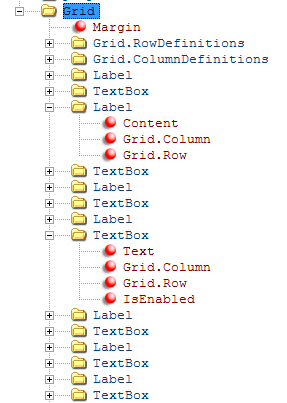 Wskazówka: Należy powielić istniejącą etykietę i pole tekstowe oraz zmienić wartości w celu szybszego wprowadzenia zmian w pliku .xaml.
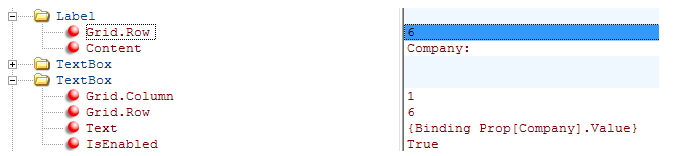
Na przykład, aby dodać nową etykietę Company, przejdź do folderu Grid, wstaw nową etykietę i podaj dla niej definicję zawartości. Następnie zmodyfikuj wartość Grid.Row dla tej etykiety, aby wskazać, w jakiej kolejności etykieta ma być wyświetlana w oknie dialogowym.
- Zapisz plik i zamknij go.
- Uruchom okno dialogowe, aby zobaczyć nowe etykiety i pola tekstowe i upewnić się, że wszystko jest wyświetlane poprawnie.