Sprawdza, czy platforma ASP.NET jest poprawnie skonfigurowana do instalacji programu Autodesk Vault Server. Podczas sprawdzenia uruchamiane są trzy testy APSX. Aby rozwiązać problem, należy przejrzeć poniższe komunikaty o błędach i podjąć stosowne działania.
Wykonywane są 4 poziomy testów stanu ASP. Na każdym poziomie wysyłane są określone komunikaty o błędach, odnoszące się do danego testu.
1. Instalacja usługi Web MSI
- Nie można znaleźć pliku MSI. Brakuje plików instalacyjnych. Aby kontynuować, wymagany jest nowy nośnik.
- Błąd kontroli stanu ASP podczas instalacji pliku msi testu
- Liczba plików nieznalezionych podczas instalacji testu ASP.Net: x. Wystąpił błąd podczas instalacji pliku msi testu. Upewnij się, że masz uprawnienia administratora i że usługi IIS działają prawidłowo.
2. Dostęp do pliku statycznego HTTP
- Błąd dostępu do pliku statycznego http o adresie URL „http://localhost/TestASP/TestASPNetStatic.txt”
- Zawartość pliku "http://localhost/TestASP/TestASPNetStatic.txt" jest xxx, a oczekiwano yyy. Dostęp do pliku statycznego HTTP nie powiódł się. Ta instalacja usług IIS uniemożliwia użytkownikom uzyskanie dostępu do plików za pomocą katalogu wirtualnego. Przyczyną może być niewłaściwa instalacja usług IIS lub ograniczenia dostępu do katalogu wirtualnego usługi IIS. W pasku adresu przeglądarki Internet Explorer wprowadź: http://localhost. Jeśli dostęp jest zabroniony lub strona nie zostaje znaleziona, najczęściej oznacza to brak praw odczytu domyślnej strony internetowej.
Windows 8, 8.1, Server 2012, Server 2012 R2
- Uruchom administracyjny wiersz poleceń.
- Uruchom polecenie %windir%\system32\DISM.exe /Online /Enable-Feature /FeatureName:IIS-ASPNET45 /All /quiet /NoRestart
- Po zakończeniu działania polecenia kliknij przycisk ponownego sprawdzania na ekranie sprawdzenia wstępnego.
Windows Server 2008 i Windows 7
- W panelu sterowania systemu Windows kliknij dwukrotnie pozycję Programy i funkcje.
- Po lewej stronie okna dialogowego wybierz opcję Włącz lub wyłącz funkcje systemu Windows.
- Rozwiń opcję Internetowe usługi informacyjne.
- Rozwiń opcję IIS6 Management Compatibility i zaznacz wszystkie opcje podrzędne.
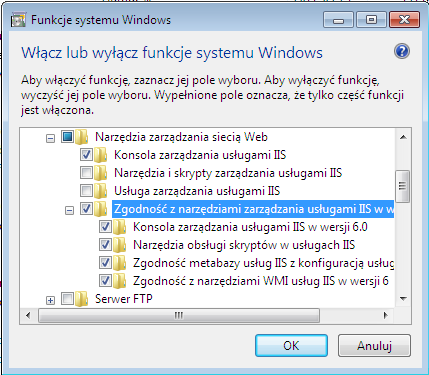
Sprawdź, czy jest zainstalowana usługa IIS 6 Management Compatibility.
3. Dostęp ASPX
- Błąd uruchomienia pliku ASPX o adresie URL: "http://localhost/TestASP/TestASPNet.aspx". Plik test ASPX nie został uruchomiony poprawnie. Należy ponownie zarejestrować filtry ASP.Net. W wierszu poleceń wprowadź ciąg c:\windows\microsoft.net\framework\v4.0.30319\aspnet_regiis -i -enable.
W 64-bitowym systemie operacyjnym wprowadź:
c:\windows\microsoft.net\framework64\v4.0.30319\aspnet_regiis -i -enableUwaga: Upewnij się, że nie jest włączony tryb 32-bitowy w 64-bitowym systemie operacyjnym.W systemie Windows Server 2008 x64 lub Windows 7 x64 kliknij prawym przyciskiem myszy element DefaultAppPool i wybierz polecenie Ustawienia zaawansowane. Upewnij się, że w opcji Włącz aplikacje 32-bitowe ustawiona jest wartość Fałsz.
Upewnij się również, że domyślna strona internetowa korzysta z wersji 4.0 technologii ASP.Net. W tym celu wykonaj następujące czynności:Windows Server 2008 lub Windows 7
- Otwórz Panel sterowania systemu Windows, a następnie dwukrotnie kliknij opcję System i konserwacja.
- Dwukrotnie kliknij ikonę Narzędzia administracyjne.
- W oknie Narzędzia administracyjne dwukrotnie kliknij pozycję Internetowe usługi informacyjne.
- W oknie dialogowym Internetowe usługi informacyjne rozwiń węzeł komputera lokalnego i wybierz węzeł Pule aplikacji.
- Kliknij prawym przyciskiem myszy pozycję DefaultAppPool i wybierz polecenie Ustawienia podstawowe.
- Na liście rozwijanej .NET Framework wybierz pozycję .NET Framework v4.0.30319.
- Kliknij przycisk OK.
-
Strona ASPX nie mogła zapisać pliku tymczasowego w katalogu: xxx. Przejdź do katalogu określonego w komunikacie o błędzie i przyznaj prawa do zapisu. W przypadku systemów serwerowych musi być włączone rozszerzenie usług internetowych ASP .NET v4.0. Aby zmienić to ustawienie w przypadku serwera Microsoft Windows, prawym przyciskiem myszy kliknij ikonę Mój komputer i wybierz opcję Zarządzanie. W oknie Zarządzanie komputerem rozwiń drzewo .
4. Dostęp do usług internetowych
- Wyjątek spowodował błąd wywołania usługi Web kontroli stanu ASP.
- Błąd wywołania usługi Web ASPX. Najczęstszą przyczyną jest brak konfiguracji technologii ASP.Net 4.0 dla domyślnej witryny sieci Web.
Rozwiązywanie błędów kontroli stanu ASP
Jeśli nie można naprawić żadnego błędu, należy ponownie zainstalować platformę .Net Framework 4.0.
Przed zastosowaniem niżej opisanego rozwiązania upewnij się, że żadne inne testy związane z ASP nie wymagają wykonania żadnych czynności. Jeśli jakikolwiek test ASP wymaga uwagi, rozwiąż najpierw problemy, a następnie kliknij przycisk Sprawdź ponownie. Wcześniejsze rozwiązanie innych problemów związanych z ASP może rozwiązać ten problem.
- Uruchom Panel sterowania systemu Windows.
- W Panelu sterowania, dwukrotnie kliknij Dodaj/Usuń programy.
- W oknie dialogowym Dodaj lub usuń programy wybierz pozycję Microsoft .NET Framework 4.0.
- Kliknij przycisk Zmień/usuń.
- Wyświetlony zostanie monit o potwierdzenie usunięcia Microsoft .NET Framework. Kliknij przycisk Tak. Po usunięciu platformy Microsoft .NET Framework 4.0 kontynuuj instalację. Instalator Autodesk Data Management Server ponownie zainstaluje obsługę .NET Framework.