Okno dialogowe Wybierz plik z programu Vault umożliwia wybranie pliku z repozytorium w celu jego otwarcia do edycji lub wstawienia do bieżącego projektu.
Dostęp do okna dialogowego Wybierz plik z programu Vault
- Na wstążce programu Autodesk Vault kliknij przycisk Otwórz.
Elementy okna dialogowego Wybierz plik z programu Vault
Dowiedz się więcej na temat funkcji okna dialogowego Wybierz plik z repozytorium, aby usprawnić proces projektowania.
- Menu rozwijane Wyszukaj/Moje zapisane wyszukiwania/Moje skróty
- Przełącza między wyszukiwaniem w programie Vault, skrótami utworzonymi w programie Autodesk Vault i zapisanymi wyszukiwaniami utworzonymi za pomocą okna dialogowego Znajdź w celu szybkiego zlokalizowania potrzebnego pliku. Uwaga: Skróty mogą być zarządzane z tego miejsca lub z poziomu programu Autodesk Vault.
- Szukaj w
- Wybierz ścieżkę z bieżącego repozytorium lub wybierz folder wyszukiwań.
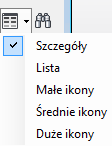
- Widok
- Pozwala wybrać, czy pliki są wyświetlane ze szczegółami, jako lista czy jako małe, średnie lub duże ikony.
- Znajdź

- Wyświetla okno dialogowe Znajdź umożliwiające dalsze dostosowanie wyszukiwania pliku w repozytorium.
- Nazwa pliku
- Określa plik do otwarcia, podaj nazwę pliku lub wybierz go z listy plików.
- Pliki typu
- Filtruje listę plików, aby zawierała tylko określony typ plików. Kliknij strzałkę, aby wyświetlić listę, a następnie wybierz typ pliku.
- Zmiana
- Wyświetla zmianę wybranego pliku. Kliknięcie strzałki menu rozwijanego obok tego pola powoduje wyświetlenie wszystkich zmian i odpowiednich stanów cyklu rozwojowego dla wybranego pliku.
- Preferuj zwolnione
 i Niewydane, z tendencją
- Przełącza między domyślnym wyborem zwolnionej wersji najnowszej zmiany lub pobieraniem najnowszej wersji zmiany pliku.
- Opcje
-
Jeśli jest dostępne, wyświetla okno dialogowe Opcje otwierania pliku. Typ otwieranego lub wstawianego pliku decyduje o tym, które opcje są dostępne. Przykładowo: podczas otwierania lub wstawiania zespołu programu Autodesk Inventor można określić, jaki poziom szczegółów ma zostać wczytany. Ponadto można określić, czy odraczać aktualizacje podczas otwierania pliku idw, czy otworzyć zespół w trybie ekspresowym. Wybierz opcję Szybkie otwieranie (pomiń wszystkie), aby otworzyć rysunek bez wyszukiwania ani rozpoznawania żadnych plików, do których istnieją odniesienia.
Uwaga: Użycie opcji Szybkie otwieranie (pomiń wszystkie) powoduje, że rysunek zachowuje się tak jakby został otwarty bez żadnych odniesień do pliku. Istnieje możliwość wprowadzenia i zapisania zmian. Jednak adnotacje dodane w tym stanie zostaną naprawione po następnym otwarciu rysunku z dostępnymi odniesieniami.Zobacz temat Praca z poziomem szczegółów i plikami repozytorium, aby uzyskać więcej informacji.
- Szybkie uruchamianie
-
W przypadku otwierania za pomocą polecenia Otwórz z repozytorium - kliknij przycisk Otwórz plik, aby otworzyć okno dialogowe Otwórz plik. Kliknij przycisk Nowy plik, aby otworzyć okno dialogowe Nowy plik.
W przypadku otwierania za pomocą polecenia Wstaw z repozytorium - kliknij okno dialogowe Wstaw komponent, aby przejść do okna dialogowego Wstaw komponent.Uwaga: Zalecaną praktyką jest umieszczanie jednego pliku projektu w jednym repozytorium. Jeżeli używanych jest kilka plików projektów z jednego repozytorium i otwierany jest plik z folderu poza bieżącym projektem, należy rozwiązać jego połączenia. - Użyj iMate
-
Wstawia komponent za pomocą dopasowania iMate. Dostępne tylko dla polecenia Wstaw z repozytorium.
Skróty
Skróty tworzone w programie Autodesk Vault są dostępne w oknie dialogowym Wybierz plik z repozytorium. Możesz także tworzyć, usuwać i organizować skróty z okna dialogowego Wybierz plik z repozytorium. Wszelkie zmiany lub nowe skróty są odzwierciedlane w programie Autodesk Vault.
Utwórz skrót
- Kliknij prawym przyciskiem plik lub folder na liście plików, a następnie wybierz polecenie Utwórz skrót.
Nowy skrót zostanie dodany do listy Moje skróty, jak i do skrótów w programie Autodesk Vault.
Utwórz grupę skrótów
- Kliknij prawym przyciskiem istniejącą grupę skrótów lub Nową grupę, a następnie wybierz polecenie Nowa grupa.
- Istniejące skróty można przeciągać i upuszczać do nowej grupy.
Nowa grupa skrótów zostanie dodana do listy Moje skróty, jak i do skrótów w programie Autodesk Vault.
Usuń skrót
- Kliknij prawym przyciskiem skrót, a następnie wybierz polecenie Usuń.
Wybrany skrót zostanie usunięty z listy Moje skróty, jak i ze skrótów w programie Autodesk Vault.
Zmień nazwę skrótu
- Kliknij prawym przyciskiem na pojedynczym skrócie lub grupie, a następnie wybierz polecenie Zmień nazwę.
- Podaj nową nazwę dla skrótu lub grupy, a następnie naciśnij klawisz ENTER.
Wybrany skrót będzie miał zmienioną nazwę na liście Moje skróty, jak i w skrótach w programie Autodesk Vault.
Wyszukiwanie
Funkcja wyszukiwania umożliwia szybkie i łatwe znajdywanie plików i folderów.
Wyszukiwanie podstawowe — Funkcja wyszukiwania podstawowego używa podanego słowa wyszukiwania do znalezienia dowolnej właściwości, która zawiera słowo kluczowe. Wyniki są wyświetlane w siatce.
Wyszukaj według właściwości —Funkcja wyszukiwania według właściwości pozwala doprecyzować kryteria wyszukiwania na podstawie właściwości pliku. Z tej funkcji należy korzystać, gdy użytkownik dokładnie zna właściwość, którą chce wyszukać.
Kliknięcie w polu tekstowym wyszukiwania powoduje wyświetlenie listy rozwijanej zawierającej właściwości używane na serwerze Vault. Wybierz właściwość, która ma zostać użyta, i wprowadź wyszukiwane słowo w celu rozpoczęcia określonego wyszukiwania. Pliki, które spełniają kryteria wyszukiwania, są wyświetlane w siatce.
Obsługiwane symbole wieloznaczne —Funkcja wyszukiwania obsługuje symbole wieloznaczne ? i *. Użyj znaku ?, aby zastąpić jeden dowolny znak, i znaku *, aby zastąpić kilka znaków w wyszukiwanym słowie kluczowym. Funkcja wyszukiwania zawsze wyszukuje pliki/foldery zawierające słowa wyszukiwane, dlatego zestaw wyników może być taki sam, gdy słowo wyszukiwane jest krótkie i zawiera często spotykany ciąg znaków. Przykładowo: następujące warunki wyszukiwania zwracają ten sam zestaw wyników: „app*”, „app?”, „app” zwracają wyniki zawierające słowa Apple, application itp.
Inne — Wyniki wyszukiwania można zapisać, aby wykorzystać je w przyszłości. Po zapisaniu wyników wyszukiwania są one wyświetlane w obszarze Moje zapisane szukania w bieżącym oknie dialogowym oraz w następującej lokalizacji: Autodesk Vault Exporer \ $ root folder\ My Search Folder. Folderu wyszukiwania można używać do edytowania, usuwania i zmieniania nazwy zapisanych wyszukiwań.